모바일용 Lightroom의 장점 중 하나는 사진을 멋지게 만드는 다양한 방법을 제공한다는 것입니다.
몇 번의 탭만으로 이미지를 빠르게 보정하고 향상하는 기능도 있습니다.
안녕하세요.
Adobe 학습 팀의 Seán Duggan입니다.
이번 튜토리얼에서는 빠른 작업을 이용하여 장면의 특정 영역을 자동으로 향상하는 방법을 살펴보겠습니다.
빠른 작업 아이콘을 누르면 Lightroom에서 이미지를 분석하여 제안할 빠른 작업을 결정합니다.
빠른 작업의 장점은 사진 속 콘텐츠와 관련된 다양한 옵션을 제공한다는 것입니다.
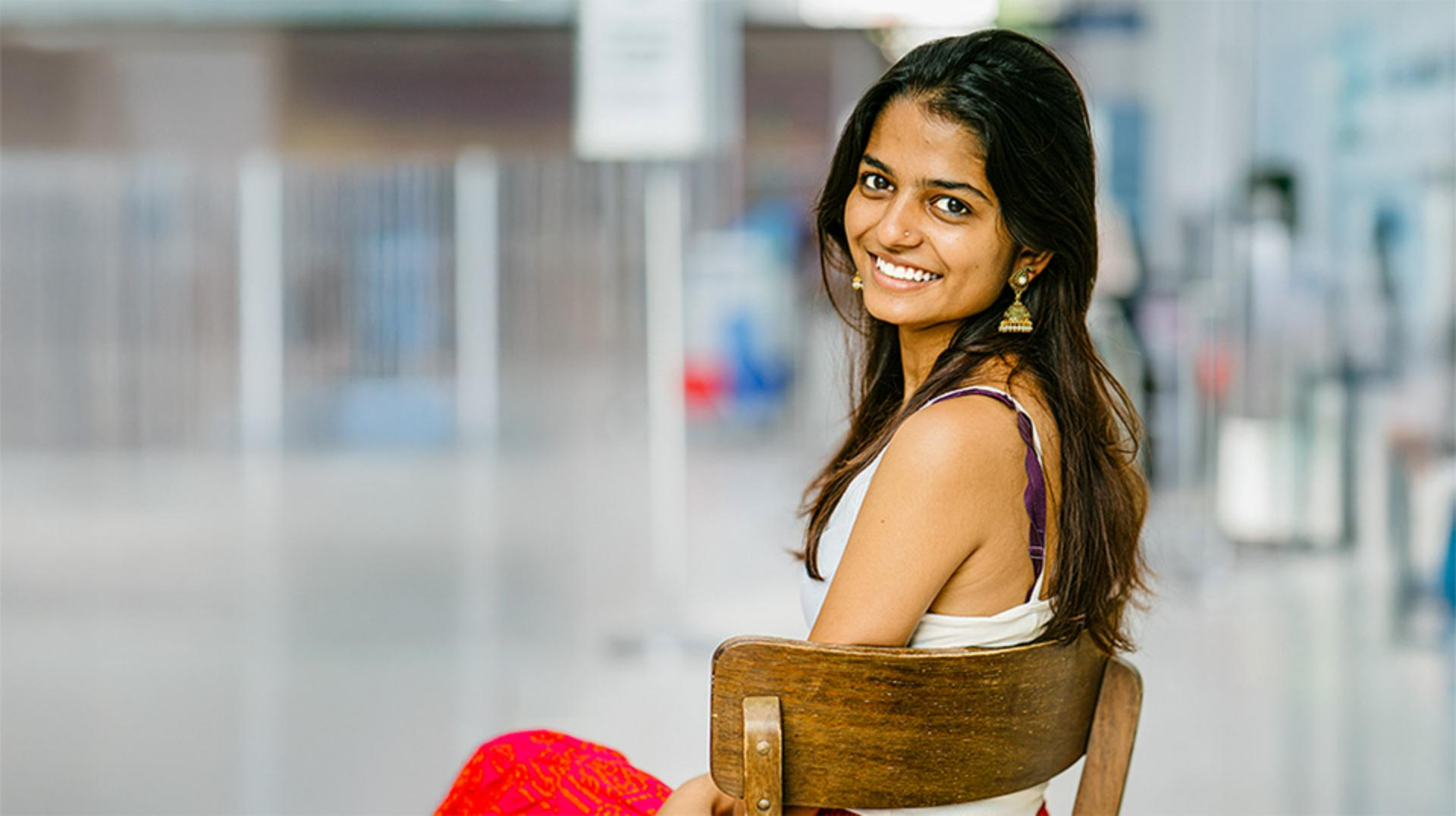
이것은 인물 사진이므로 인물 사진에 적합한 옵션들이 제공됩니다.
풍경 장면이라면 Lightroom이 풍경 사진과 관련된 빠른 작업을 제안합니다.
먼저 자동을 눌러 사진 전체가 어떻게 개선되는지 확인해 보죠.
아주 미묘한 변화지만 결과는 마음에 드네요.
다음으로 대상을 누릅니다.
그러면 장면이 분석되어 피사체가 감지됩니다.
웜 팝을 선택하여 피사체를 밝게 하고 따뜻한 효과를 더하겠습니다.
이 사전 설정의 양, 즉 강도를 조정하고 원한다면 피사체의 노출과 채도도 조정할 수 있습니다.
마음에 들었으므로 오른쪽 아래의 체크 표시를 눌러 적용합니다.
배경 향상은 다른 사진에서 해보겠습니다.
이제 재손질 빠른 작업으로 넘어가 보죠.
다른 빠른 작업과 마찬가지로 인물 사진의 특정 영역에만 적용되는 리터칭 옵션들이 제공됩니다.
눈부터 시작하겠습니다.
눈을 조금 밝게 하기 위해 눈 아이콘을 다시 눌러 눈을 크게 확대하고 양 슬라이더를 조정하니 좀 더 또렷해졌네요.
치아를 하얗게 하거나 피부를 매끄럽게 만들 수도 있는데요.
피부는 지금도 충분히 좋아 보이니 실행 취소 버튼을 눌러 이 조정을 끕니다.
머리카락 조정을 사용하면 머리카락을 매끄럽게 하거나 디테일을 살려 눈에 띄게 할 수 있습니다.
장면에서 의류만 향상할 수도 있습니다.
이 슬라이더를 움직여 치마의 채도를 높여보죠.
훨씬 더 나아졌네요.
이미지를 길게 누르면 이전 보기를 볼 수 있고 놓으면 조정이 적용된 이미지를 볼 수 있습니다.
이제 다른 사진에서 빠른 작업을 사용해 보겠습니다.
이 사진을 보면 제안된 빠른 작업 중에 새로운 것이 보이는데요.
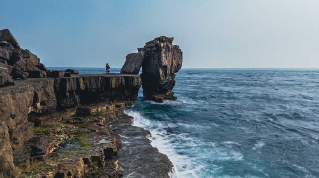
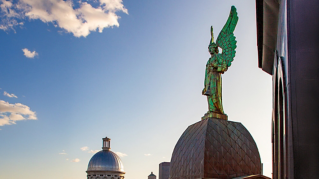
장면에 하늘이 보이므로 사진의 하늘에만 조정을 적용할 수 있습니다.
하늘의 푸른색을 더욱 진하게 하기 위해 블루 드라마 사전 설정을 선택하겠습니다.
슬라이더들을 사용하여 세밀하게 조정합니다.
디헤이즈 컨트롤은 풍경 이미지에 매우 유용합니다.
물론 이건 인물 사진이지만 하늘에만 적용되는 것이므로 디헤이즈를 약간 조정하면 구름과 푸른 하늘의 차이를 강조할 수 있습니다.
이제 배경 향상에 이용 가능한 옵션을 살펴보죠.
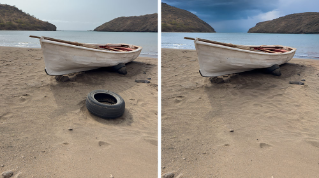
사전 설정 축소판은 배경에 흐림 효과를 추가해 주는 다양한 옵션을 제공합니다.
미세하게를 눌러 보죠.
이 옵션을 선택하면 배경 영역에 렌즈 흐림 효과가 적용됩니다.
조금 과한 느낌이라 양 슬라이더를 낮춰서 흐림 효과를 줄일게요.
노출 슬라이더를 사용해서 배경을 어둡게 해보겠습니다.
배경의 채도도 조정할 수 있는데요.
슬라이더를 기본 위치로 재설정하려면 이 원 모양을 두 번 클릭합니다.
이는 모바일용 Lightroom의 모든 슬라이더에 있는 단축키입니다.
마지막으로 여러 사람이 있는 이미지에서 재손질 빠른 작업을 살펴보겠습니다.
Lightroom은 장면 속의 모든 사람을 감지한 후 모든 사람에 재손질 빠른 작업을 적용할 수 있는 옵션을 제공합니다.
특정 얼굴의 축소판을 눌러 해당 인물에게만 변경 사항을 적용할 수도 있습니다.
사진을 길게 눌러 변경하기 전의 모습을 확인하고 다시 놓아서 빠른 작업으로 향상된 현재 버전을 확인합니다.
개인적으로 빠른 작업을 선호하는 이유는 초보자도 장면의 특정 부분을 정교하게 향상할 수 있기 때문입니다.
이미 모바일용 Lightroom을 사용하고 있더라도 빠른 작업을 사용하면 일반적인 이미지 편집 작업 간소화에 큰 도움이 될 것입니다.
갖고 있는 사진에서 이 기능을 직접 사용해 보세요.