[Glyn Dewis]: '빠른 작업'은 웹용 Lightroom에 포함된 AI 기반의 편집 툴인데요.
이를 통해 복잡한 사진 조정 작업을 직관적으로 빠르고 쉽게 할 수 있습니다.
편집 지식이나 경험이 없어도 괜찮습니다.
저는 Glyn Dewis입니다.
이번 영상에서는 웹용 Lightroom에서 빠른 작업 패널을 사용하여 사진을 빠르게 보정하는 방법을 살펴보겠습니다.
대부분의 경우 클릭 한 번이면 됩니다.
웹용 Lightroom에서 샘플 이미지를 열고 빠른 작업 패널로 이동합니다.
화면의 오른쪽 끝에 있습니다.
클릭하면 Lightroom이 이미지를 분석해 어떤 콘텐츠인지 파악하고 조금만 기다리면 해당 이미지에 맞는 빠른 작업 옵션을 표시합니다.
이렇게 보이죠.
우선, 가장 바람직한 보정 순서대로 맨 위에 있는 항목인 자동 조명 및 색상부터 시작해 보겠습니다.
클릭하면 바로 적용됩니다.
아래에는 여러 사전 설정이 있는데 Lightroom이 이 이미지에 적용할 수 있다고 판단한 것들입니다.
각 설정이 어떻게 보이는지 확인하려면 축소판을 클릭해 적용합니다.
이 이미지에는 '초현대적' 설정이 잘 어울리는 것 같네요.
정말 마음에 듭니다.
아래로 내려가면 제거 섹션이 있고 배경 인물 옵션이 보입니다.
Lightroom에서는 사진 배경에 있는 불청객 같은 사람들을 자동으로 감지하고 피사체와 장면은 유지하면서 이들을 지울 수 있습니다.
토글 스위치를 클릭해 켜기만 하면 됩니다.
이를 실행하면 Lightroom이 배경의 인물을 감지하여 그 위에 빨간색 오버레이를 표시합니다.
인물을 지우려면 모두 제거를 클릭하면 됩니다.
그런데 남겨두고 싶은 사람이 있다면 어떻게 해야 할까요?
인물 위에 빨간색 오버레이로 표시된 제거 아이콘을 클릭한 다음 오른쪽에 있는 휴지통을 클릭합니다.
저는 지금 이 상태가 좋으므로 모두 제거를 클릭하겠습니다.
잠시 기다리면 Lightroom이 인물을 모두 없애줍니다.
더 아래로 내려가면 피사체, 배경, 하늘, 산, 물, 자연 지면 섹션이 있습니다.
Lightroom이 이미지에서 자동으로 식별하여 마스크를 만들어 놓은 영역이므로 슬라이더를 사용하여 조정할 수 있습니다.
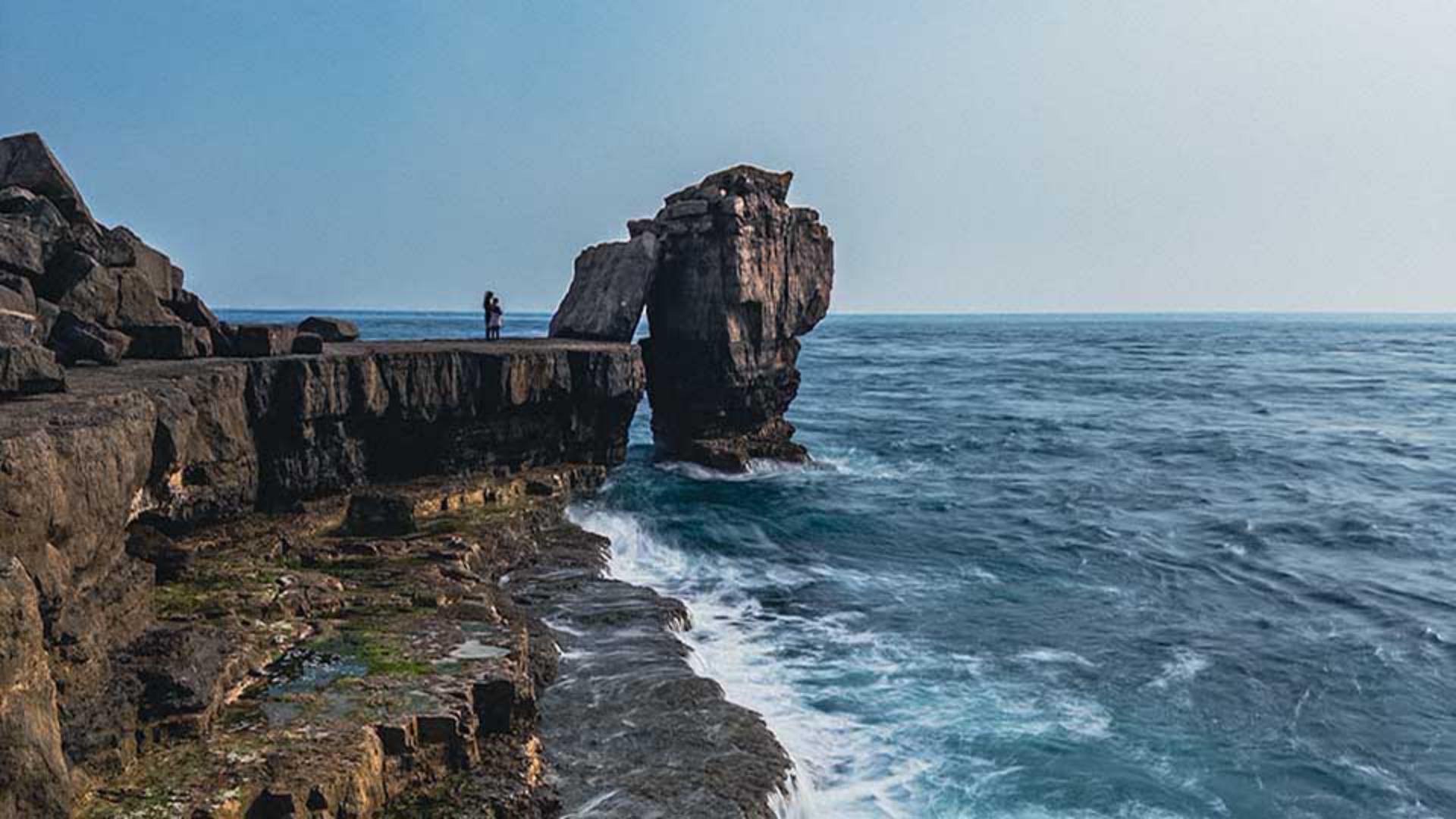
예를 들면, Lightroom이 관광명소인 Pulpit Rock을 이 사진의 주요 피사체로 인식했는데요.
여기 있는 강조 슬라이더를 오른쪽으로 드래그하여 피사체를 강조하거나 왼쪽으로 드래그하여 피사체가 덜 강조되게 할 수 있습니다.
저는 피사체에 시선을 집중시키고 싶으므로 오른쪽으로 드래그하겠습니다.
배경으로 가서 강조 슬라이더를 오른쪽으로 조금 옮기고 하늘에는 더욱 극적인 변화를 주고 싶으므로 좀 더 오른쪽으로 옮겨보겠습니다.
좋은데요!
이번에는 Lightroom이 제안하는 하늘 사전 설정을 살펴보겠습니다.
이건 블루 드라마입니다.
다른 것도 살펴볼게요.
이 설정을 없애고 싶다면 오른쪽에 있는 x를 클릭합니다.
이건 폭풍우이고 이건 저녁입니다.
앞서 변경한 강조 슬라이더 값을 유지하는 게 좋겠네요.
산에는 울퉁불퉁한 바위 영역이 포함되어 있는데요.
다소 밋밋해 보이기 때문에 강조 슬라이더를 오른쪽으로 드래그하여 좀 더 강렬한 느낌을 주겠습니다.
훨씬 강한 느낌이 되었네요.
여기 보이는 물 섹션은 항상 저를 놀라게 하는데요.
강조 슬라이더 하나만으로 바다를 강조하거나 덜 강조할 수 있기 때문이죠.
자연 지면은 조정하지 않고 그대로 두겠습니다.
흐림 효과는 독특한 효과를 연출할 수 있어서 제가 무척 좋아합니다.
하지만 이 이미지에는 적용하지 않을 것이므로 화면 상단의 실행 취소 아이콘을 클릭하여 효과를 제거합니다.
한 가지 짚고 넘어가자면 Lightroom에서 제공하는 빠른 작업은 작업 중인 특정 이미지에 한정된 것입니다.
이 사진에서 사람들이 좀 더 가까이에 있었다면 Lightroom의 빠른 작업에는 머리카락, 피부, 옷 등의 옵션이 나타났을 것입니다.
이제 화면 상단의 원본 표시 아이콘을 클릭해 빠른 작업이 적용되기 전후의 모습을 살펴보죠.
이것이 적용 전이고, 이것이 적용 후입니다.
빠른 작업을 사용해서 간편하고 빠르게 원본에 큰 변화를 준 것이죠.
이는 빠른 작업을 효과적으로 활용해 이미지에 극적인 변화를 준 일부 사례일 뿐입니다.
조정하는 방법도 정말로 간단했죠.
빠른 작업으로 어떤 작업을 할 수 있는지 알았으니 이제 직접 해보세요.
정말 재미있을 겁니다.