웹용 Lightroom에서 빛과 색상을 간단하게 조정하는 것만으로도 사진이 멋지게 바뀝니다.
저는 Glyn Dewis이고 이번 영상에서는 사진에 생동감을 불어넣기 위해 웹용 Lightroom의 강력한 편집 툴로 빛과 색상을 조정하는 방법을 살펴보겠습니다.
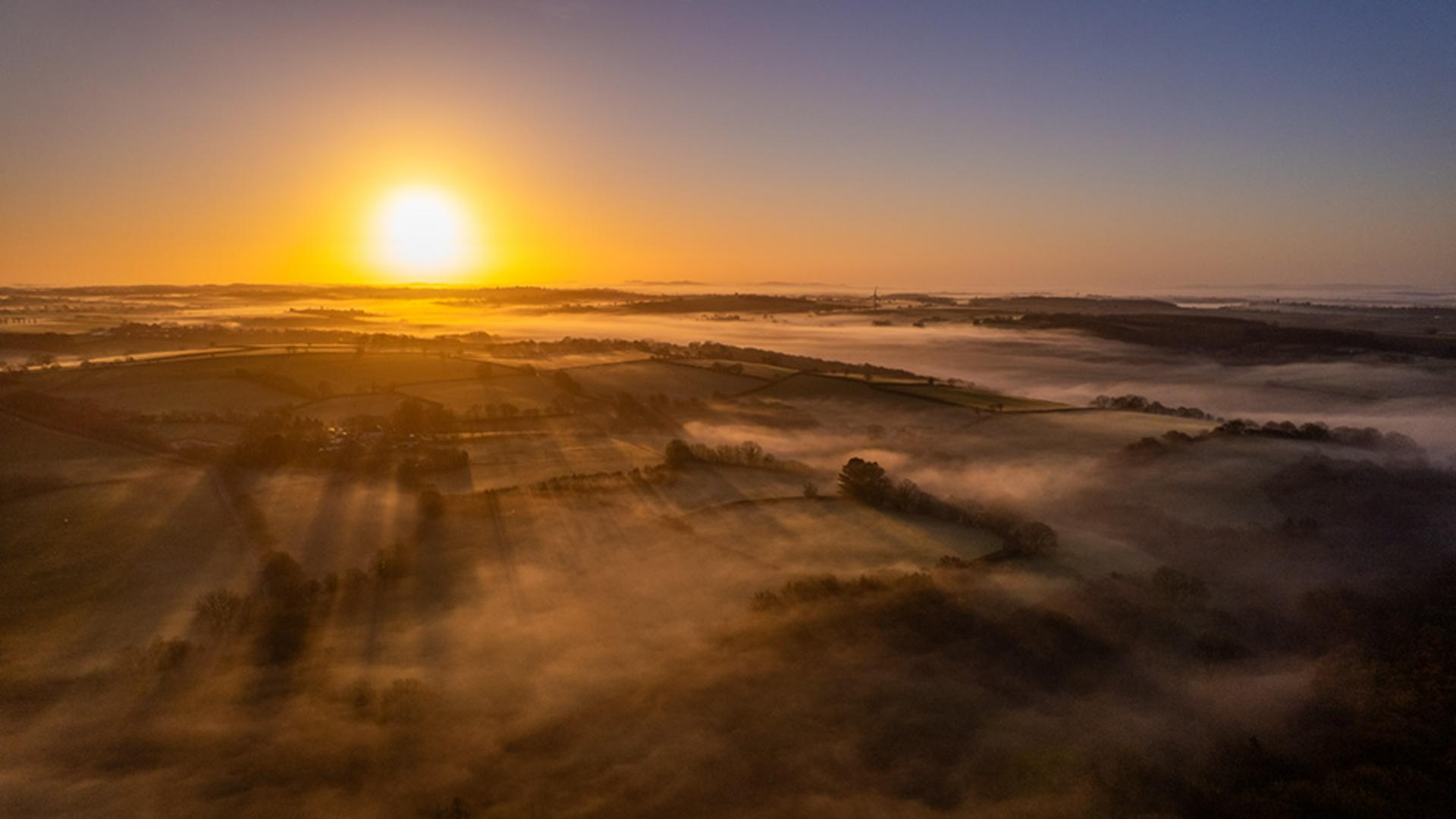
이미지 하나를 준비해 두었는데요.
드론 카메라로 촬영한 Raw 파일입니다.
먼저 히스토그램 바로 아래에 있는 자동을 누릅니다.
자동 버튼은 일종의 Lightroom 도우미로 이미지를 자동으로 분석하고 기본 노출, 대비, 색조에 가장 적합한 설정을 적용합니다.
한 번 클릭한 것 뿐인데 크게 달라졌네요.
이제 빛 섹션으로 이동하면 자동을 눌러 적용된 조정을 확인할 수 있습니다.
빛 섹션에는 여러 조정 슬라이더가 있습니다.
노출은 이미지의 전체 밝기를 조정하며 노출 부족 사진 또는 노출 과다 사진을 보정할 때 효과적입니다.
대비는 어두운 영역과 밝은 영역의 차이를 늘리거나 줄입니다.
대비를 높이면 이미지가 살아나고 줄이면 부드러워지고 좀 더 밋밋해 보입니다.
밝은 영역은 하늘, 반사 등 이미지의 가장 밝은 부분에 영향을 미칩니다.
밝은 영역을 낮추면 밝은 영역에서 손실된 디테일이 살아납니다.
어두운 영역은 이미지의 어두운 부분을 조정합니다.
어두운 영역은 어두운 부분의 디테일을 드러낼 뿐 이미지의 나머지 부분에는 큰 영향을 미치지 않습니다.
흰색 계열은 이미지의 가장 밝은 부분을 제어하고 검정 계열은 이미지의 가장 어두운 부분을 제어합니다.
이 설정들을 섬세하게 조정하여 이미지를 더욱 멋지게 만들어 보겠습니다.
먼저 대비를 좀 더 추가해 보죠.
이 정도가 좋겠네요.
이미지의 전체적인 밝기도 약간 낮추겠습니다.
어두운 영역과 밝은 영역의 디테일은 아주 좋아서 변경하지 않아도 되겠네요.
하지만 흰색 계열은 왼쪽 끝까지 드래그하여 이미지에서 가장 밝은 영역을 낮추겠습니다.
여기서는 태양과 하늘에 크게 영향을 미칩니다.
이제 색상 섹션으로 넘어가 보죠.
색온도 슬라이더를 왼쪽으로 드래그하여 파란색 색조를 더해 이미지를 차갑게 만들거나 오른쪽으로 드래그하여 이미지를 따뜻하게 만들 수 있습니다.
여기서는 따뜻하게 만들어 보죠.
이미지의 색조도 조정할 수 있는데요.
클릭해서 왼쪽으로 드래그하면 녹색 색조가 더해지고 오른쪽으로 드래그하면 마젠타 색조가 더해지며 더 멀리 드래그할수록 색조가 진해집니다.
마젠타 색조를 약간 더한 것이 더 좋네요.
그 밑에는 생동감과 채도가 있습니다.
두 슬라이더 모두 이미지의 색상 강도를 조정하는 데 사용할 수 있지만 작동 방식은 매우 다릅니다.
생동감은 이미지에서 흐릿하거나 밋밋한 색상의 강도만 높여주는 스마트한 기능입니다.
반면에 채도는 색상의 원래 강도를 고려하지 않고 전체적으로 영향을 미칩니다.
무슨 의미인지 알려드리죠.
생동감을 오른쪽으로 드래그하여 높입니다.
+50으로 해보죠.
장면이 자연스럽게 따뜻해져 훨씬 나아 보입니다.
생동감 슬라이더를 0으로 재설정하기 위해 원 모양의 컨트롤 아이콘을 두 번 클릭합니다.
이번에는 채도를 50으로 높이고 어떤 차이가 있는지 확인해 보죠.
모든 색상이 영향을 받아서 너무 과한 느낌입니다.
채도를 재설정하고 생동감만 높이겠습니다.
이 정도로 해보죠.
마음에 드네요.
간단하게 몇 가지 조정만 했는데요.
이제 처음 시작했을 때 원본 이미지가 어땠는지 확인해 보겠습니다.
화면 오른쪽 상단의 원본 표시 아이콘을 길게 누릅니다.
적용 전의 모습이고 적용 후의 모습입니다.
이전 이후입니다.
조정하는 건 간단했는데 차이가 정말 크죠.
지금까지 살펴본 것처럼 몇 가지 간단한 조정만으로도 이미지에 얼마나 많은 변화가 생기는지 알 수 있습니다.
물론 특정한 순서를 따르지 않아도 됩니다.
한 조정에서 다른 조정으로 바꿨다가 다시 돌아가도 문제없습니다.
자유롭게 조정하면서 이미지에 생동감을 불어넣어 보세요.
재미있을 겁니다.