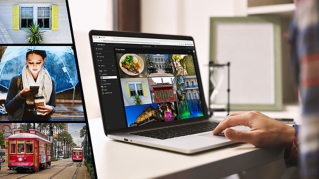
Lightroom에서 튜토리얼 경험해 보기
사진을 보정하고, 구성하고, 공유하세요.
데스크탑이나 모바일용 Lightroom에서 사진을 편집하면 변경 사항이 모든 디바이스의 Lightroom에 동기화됩니다.

편집 옵션은 편집에 사용하는 디바이스에 따라 화면의 오른쪽 또는 아래쪽에 있습니다. 데스크탑용 Lightroom 사용자라면 편집할 사진을 클릭하세요. 그런 다음 편집 아이콘을 클릭하거나 키보드에서 ‘ E ’ 키를 누릅니다. 모바일 디바이스에서 Lightroom으로 사진을 편집하려는 경우, 해당 사진을 누르면 편집 툴이 표시됩니다.

데스크탑용 Lightroom에서 오른쪽 상단에 있는 사전 설정 아이콘(2개의 겹친 원)을 클릭하여 사전 설정 패널을 엽니다. 사전 설정을 통해 사진에 다양한 크리에이티브 룩 또는 필터 효과를 적용해 보세요. 데스크탑에서 사전 설정 이름 위에 커서를 올리면 사진에 적용될 효과를 미리 확인할 수 있습니다. 편집 아이콘을 클릭하여 편집 패널을 열고 다양한 사전 설정에 커서를 올려보면, 설정에 따라 편집 슬라이더가 움직이는 것을 볼 수 있습니다. 사전 설정이 편집 슬라이더와 이미지에 어떤 영향을 미치는지 눈여겨보면 편집 컨트롤이 다양한 효과를 만드는 원리를 배울 수 있습니다. 스마트폰에서 모바일용 Lightroom을 사용한다면 화면 하단에 표시된 사전 설정 아이콘을 선택하세요.
팁: 편집 내용을 저장하지 않아도 됩니다. Lightroom에서 자동으로 편집 내용을 클라우드에 저장합니다.

제공되는 사전 설정은 내가 원하는 멋진 사진을 만드는 좋은 시작점이 될 수 있습니다. 편집 아이콘을 클릭해 이미지를 세밀하게 조정해 보세요. 패널 상단의 자동 버튼을 클릭하면 현재 이미지를 기반으로 제안된 조정이 표시됩니다. 처음에 자동 조정이 적용된 이미지는 언제든지 빛 과 색상 슬라이더로 수정할 수 있습니다.이를 통해 밝은 영역, 어두운 영역과 같은 특정 톤 영역을 포함한 장면 영역을 밝게 또는 어둡게 조정할 수 있으며, 사진의 색상을 강조하거나 세밀하게 조정할 수도 있습니다.
팁: 데스크탑 버전에서 조정 슬라이더 이름(예: 노출 또는 대비 ) 위로 커서를 가져가면 해당 옵션이 사진에 미치는 효과에 대한 팁이 표시됩니다.

효과 섹션에서 부분 대비, 디헤이즈 등의 설정을 조정하여 이미지의 디테일을 살려보세요. 그런 다음 세부 사항 섹션에서 선명하게 하기 슬라이더를 사용하여 디테일을 더욱 정교하게 조정할 수 있습니다.
팁: 편집하는 동안에는 편집 > 실행 취소 또는 편집 > 다시 실행을 선택하여 변경 사항을 취소하거나 다시 실행할 수 있습니다. 조정 슬라이더를 두 번 클릭하여 기본 상태로 재설정할 수도 있습니다.

마스크 툴을 사용하면 이미지의 특정 부분을 수정할 수 있습니다. 예를 들어, 이미지에서 하늘을 보정하려면 오른쪽 툴바에서 마스크 아이콘을 클릭하고 원하는 마스크 유형을 선택해 하늘 영역에만 편집을 적용합니다. 피사체, 하늘, 배경 등 AI 기반의 마스크를 선택하면 마스크가 자동으로 만들어집니다. 그런 다음 편집 슬라이더를 이용하여 조정 내용을 선택 영역에 적용하세요. 마스크 패널을 닫으려면 맨 오른쪽에 있는 마스크 또는 편집 아이콘을 클릭합니다.

사진을 작업하는 동안 편집 내용은 모든 디바이스의 Lightroom에 동기화됩니다.



All Consent Allowed