Lightroom에서 사진을 보정할 때 밝기, 대비, 색상만 조정해도 원하는 결과를 얻을 수 있습니다.
안녕하세요, 저는 Adobe 학습 팀의 Seán Duggan입니다.
이번 튜토리얼에서는 사진의 빛과 색상 품질을 조정할 수 있는 강력한 편집 툴을 살펴보겠습니다.
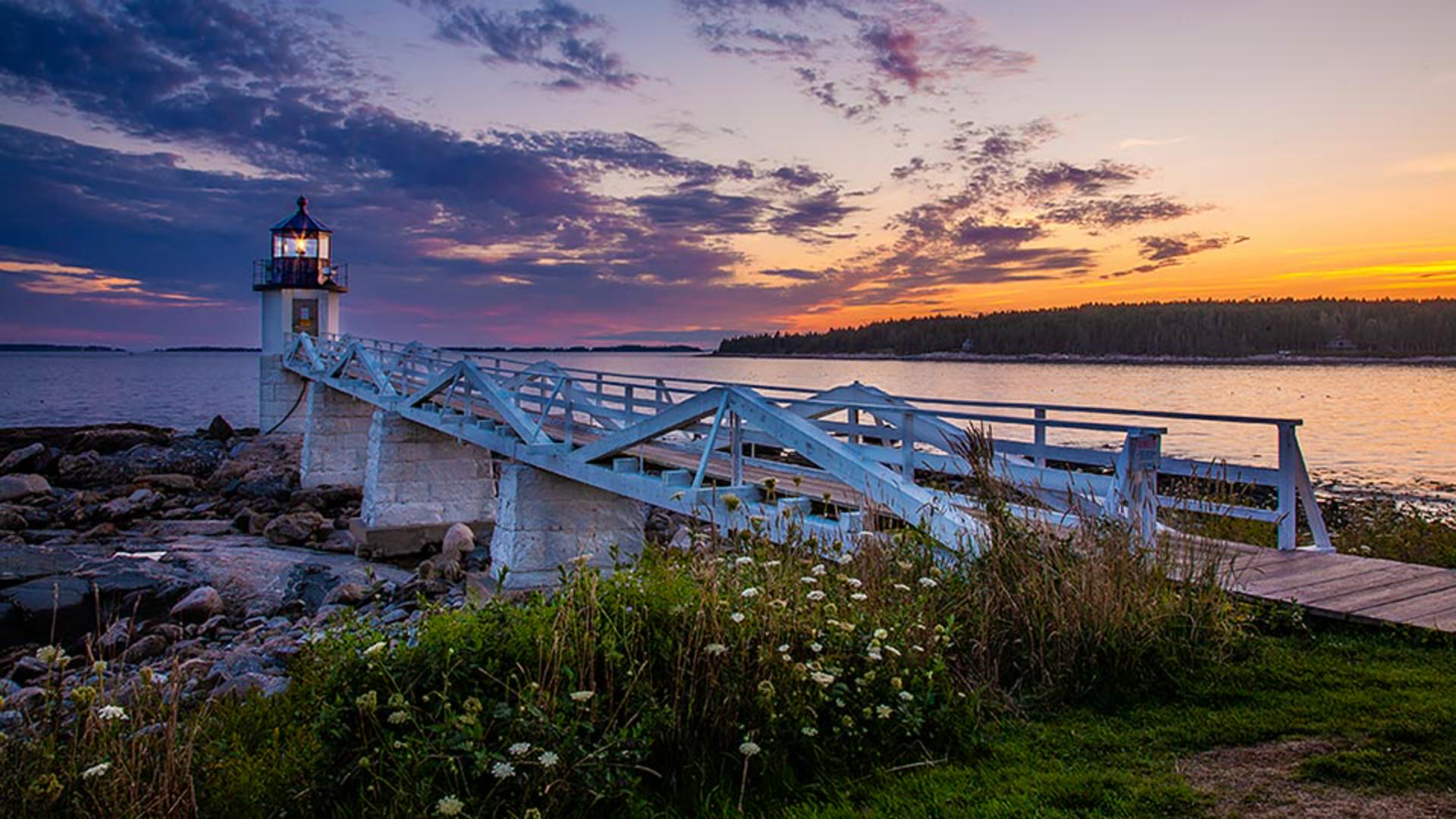
메인주에 있는 이 등대 이미지는 카메라에서 바로 가져온 Raw 파일인데요.
아무런 조정도 하지 않은 상태죠.
일몰 직전에 촬영한 것이므로 전경은 어둡고 하늘은 너무 밝아서 노출을 맞추기가 어려웠습니다.
다행인 것은 Lightroom에서 몇 번의 조정으로 더 나은 이미지를 만들 수 있다는 겁니다.
오른쪽에 있는 편집 아이콘을 클릭해 보죠.
이번 튜토리얼에서는 빛과 색상 패널을 살펴보겠습니다.
편집 패널 상단에 있는 '자동' 버튼부터 눌러 보죠.
자동은 처음 시작할 때 좋은 옵션으로, 항상 시도해볼 만합니다.
처음보다 많이 좋아졌네요.
오른쪽 하단에 있는 원본 표시 아이콘을 클릭하면 보정 전후를 볼 수 있습니다.
어두운 전경은 더 밝아지고 하늘의 밝은 영역은 약간 어두워져 전반적으로 이미지 톤의 균형이 맞춰졌네요.
빛 패널 슬라이더를 살펴보면 자동 설정으로 조정된 내용을 확인할 수 있어요.
자동 조정 항목을 살펴보면 직접 조정할 때 어떻게 해야 하는지 알 수 있어 좋습니다.
자동 설정이 마음에 들지 않으면 자동을 다시 클릭하여 취소하거나 처음 자동 설정을 원하는 대로 세밀하게 조정할 수 있습니다.
자동 설정을 살펴보았으니 이제 다른 기능도 볼까요?
빛 패널 슬라이더를 사용하면 사진의 밝기와 대비를 조정할 수 있습니다.
노출 슬라이더는 이미지의 전체 밝기를 제어하므로 이미지를 어둡게 또는 밝게 할 수 있습니다.
여기서는 슬라이더를 왼쪽으로 옮겨 이미지를 약간 어둡게 해보죠.
하늘이 더 나아지긴 했지만 어두운 영역이 너무 어두워졌네요.
그럼, 어두운 영역 슬라이더를 오른쪽 끝까지 옮겨 이 영역을 밝게 해보겠습니다.
밝은 영역, 어두운 영역, 흰색 계열, 검정 계열은 특정 톤 범위에 영향을 주는 것으로, 전체 노출을 조정한 다음, 이미지의 세부 조정에 사용할 수 있습니다.
흰색 계열과 검정 계열 슬라이더는 사진에서 가장 밝고 어두운 톤에 영향을 줍니다.
현재 장면은 해당 설정에 대한 자동 조정이 별로 효과가 없으므로 각 슬라이더를 두 번 클릭하여 기본 위치로 재설정하겠습니다.
두 번 클릭은 편집 패널의 모든 슬라이더에서 사용할 수 있는 유용한 단축키입니다.
끝으로, 패널 상단의 대비 설정을 조정해 보죠.
저는 빛 패널의 다른 슬라이더를 먼저 설정한 후 마지막으로 대비를 조정하는 편입니다.
사진에서 대비는 밝은 값과 어두운 값의 차이를 말합니다.
대비를 높이면 가장 밝은 톤과 가장 어두운 톤의 차이가 더욱 뚜렷해지고 대비를 크게 낮추면 사진에서 가장 어두운 부분과 밝은 부분의 차이가 줄어 이미지가 밋밋하고 탁해 보입니다.
이 장면의 경우 대비를 약간 높여 +30으로 설정해 보죠.
대비를 살펴보는 중이지만 잠시 효과 패널로 이동하여 부분 대비를 추가해 보겠습니다.
부분 대비는 사진에서 디테일이 살아있는 경계 부분의 대비 값을 조정하기 위한 설정입니다.
이미지를 클릭하고 확대해 좀 더 자세히 보겠습니다.
부분 대비를 높이니 가장자리의 디테일과 함께 대비가 더욱 뚜렷해졌네요.
이처럼 부분 대비를 약간만 조정해도 멋진 결과를 얻을 수 있습니다.
이제 색상 패널로 이동해 보죠.
전반적인 색상 균형을 조정해보고 싶다면 흰색 균형 사전 설정을 사용해 보세요.
Raw 파일에는 다양한 흰색 균형 옵션을 사용할 수 있습니다.
JPEG 파일이라면 선택 가능한 옵션이 많지 않습니다.
옵션을 자동으로 설정하면 따뜻한 색상 균형이 만들어집니다.
흰색 균형 사전 설정을 선택한 후 색온도와 색조 슬라이더로 색상 균형을 세밀하게 조정할 수 있습니다.
이제 색상의 강도를 조정하는 방법을 살펴보겠습니다.
두 개의 강도 조정 슬라이더가 있는데요.
생동감과 채도입니다.
채도 슬라이더는 이미지의 모든 색상에 동일한 양만큼 영향을 주므로 어떤 색상은 채도가 지나치게 높아질 수 있습니다.
현재 장면에서 하늘의 주황색 영역이 그런 경우죠.
좀 더 사실적인 결과를 원하면 생동감 슬라이더가 더 나을 수 있어요.
채도가 이미 높아진 색상보다 채도가 낮은 색상에 더 많이 영향을 주기 때문입니다.
생동감을 채도와 같은 값으로 설정하면 하늘이 더 사실적으로 표현됩니다.
생동감은 인물이 있는 이미지에 사용하기 좋습니다.
오른쪽 하단에 있는 원본 표시 아이콘을 클릭하면 원본 이미지와 조정된 버전을 비교할 수 있습니다.
간단한 조정으로 이미지 품질이 크게 향상되었네요.
편집 패널의 다양한 설정을 함께 사용하면 매력적인 이미지를 완성할 수 있습니다.
지금까지 Lightroom의 자동 설정과 빛, 색상 설정을 살펴봤는데요.
이는 사진 대부분에 사용할 수 있는 매우 일반적인 조정 항목입니다.
또한 Lightroom에서 이미지를 전문적으로 보정할 때도 기본이 되는 설정이기도 합니다.
지금까지 Adobe 학습 팀의 Seán Duggan이었습니다.
시청해 주셔서 감사합니다.