이 시간에는 Lightroom CC를 사용하여 사진에서 불필요한 컬러 캐스트를 제거하는 방법을 살펴보겠습니다.
컬러 캐스트가 발생하는 이유는 몇 가지가 있는데요.
카메라 설정, 빛 조건, 촬영 시간대 등이 사진의 빛 색상에 영향을 미칩니다.
이유가 무엇이든지 컬러 캐스트는 흔하게 발생하며 Lightroom CC에서 빠르게 해결하는 몇 가지 방법이 있습니다.
이 비디오를 따라 하려면 컬러 캐스트가 있는 이미지를 열거나 이 튜토리얼에 대한 Adobe 페이지에서 제공되는 사진을 다운로드하십시오.
파일을 다운로드하여 가져오면 사진 격자에 표시됩니다.
이미지를 선택한 다음 편집 버튼을 클릭하고 색상 패널을 클릭해 확장합니다.
여기에는 사진의 흰색 균형을 조정할 수 있는 강력한 컨트롤이 있습니다.
컬러 캐스트를 제거하거나 흰색 균형을 조정하려면 색온도 및 색조 슬라이더를 수동으로 조정할 수 있습니다.
이 작업은 매우 간단합니다.
먼저 색온도 슬라이더를 이용해 색상 온도를 보정한 다음 색조 슬라이더를 이용해 녹색 또는 마젠타 색조를 중화시킵니다.
이제 이 사진에서 거슬리는 노란색 컬러 캐스트를 제거해 보겠습니다.
결과가 마음에 들 때까지 자유롭게 조정해 보시기 바라며 화면과 동일한 값을 사용할 필요는 없습니다.
색온도 슬라이더는 온도, 즉 파란색과 노란색의 균형을 제어합니다.
차가운 이미지를 원하면 색온도 슬라이더를 왼쪽으로 드래그합니다.
다시 말해 파란색을 더하면서 노란색 컬러 캐스트를 상쇄합니다.
이미지가 더욱 나아졌지만 자세히 보면 보라색 또는 마젠타색 색조가 약간 있습니다.
밝은 영역에서 더욱 두드러지는데요.
이를 줄이려면 색조 슬라이더를 왼쪽으로 드래그하여 마젠타색을 상쇄하기 위해 녹색을 추가합니다.
이러한 슬라이더들은 실제로 강력하지만 시작 지점과 조정 방법을 알기란 어려울 수 있습니다.
Lightroom CC는 흰색 균형을 신속하게 조정할 수 있는 몇 가지 사전 설정을 제공합니다.
사전 설정은 이 드롭다운에서 제공되는데요.
Raw 이미지로 작업하는 경우 이 드롭다운에서 제공되는 흰색 균형 사전 설정은 카메라에서 제공되는 것과 동일합니다.
Raw가 아닌 파일은 사전 처리된 압축된 파일로 활용할 수 있는 정보가 부족하므로 세 개의 옵션, 즉 원본값, 자동, 사용자 정의만 제공됩니다.
원본값은 기본 설정입니다.
슬라이더를 재설정하려면 이 옵션을 사용합니다.
자동은 흰색 균형을 자동으로 교정하는 것으로 Lightroom CC에서 사진에 가장 적합한 설정을 결정합니다.
조정 향상을 위해 색온도 및 색조 슬라이더로 세부 조정해야 하는 경우도 있죠.
마지막으로 사용자 정의는 앞의 두 옵션과 다릅니다.
원본값을 선택하여 색온도 및 색조 슬라이더를 재설정합니다.
사진의 컬러 캐스트를 제거하기 위한 유용한 툴은 흰색 균형 선택 툴로 스포이드 툴이라고도 합니다.
키보드에서 W를 누르거나 스포이드 툴 아이콘을 클릭해 선택합니다.
스포이드 툴은 매우 간편한데요.
회색 영역을 찾아 클릭하면 됩니다.
사진에서 회색 영역을 찾아야 하는데요.
먼저 사진을 잘 보고 회색 영역을 찾을 때 컬러 캐스트가 없는 부분을 찾습니다.
반사된 밝은 영역처럼 순 흰색 영역은 제외합니다.
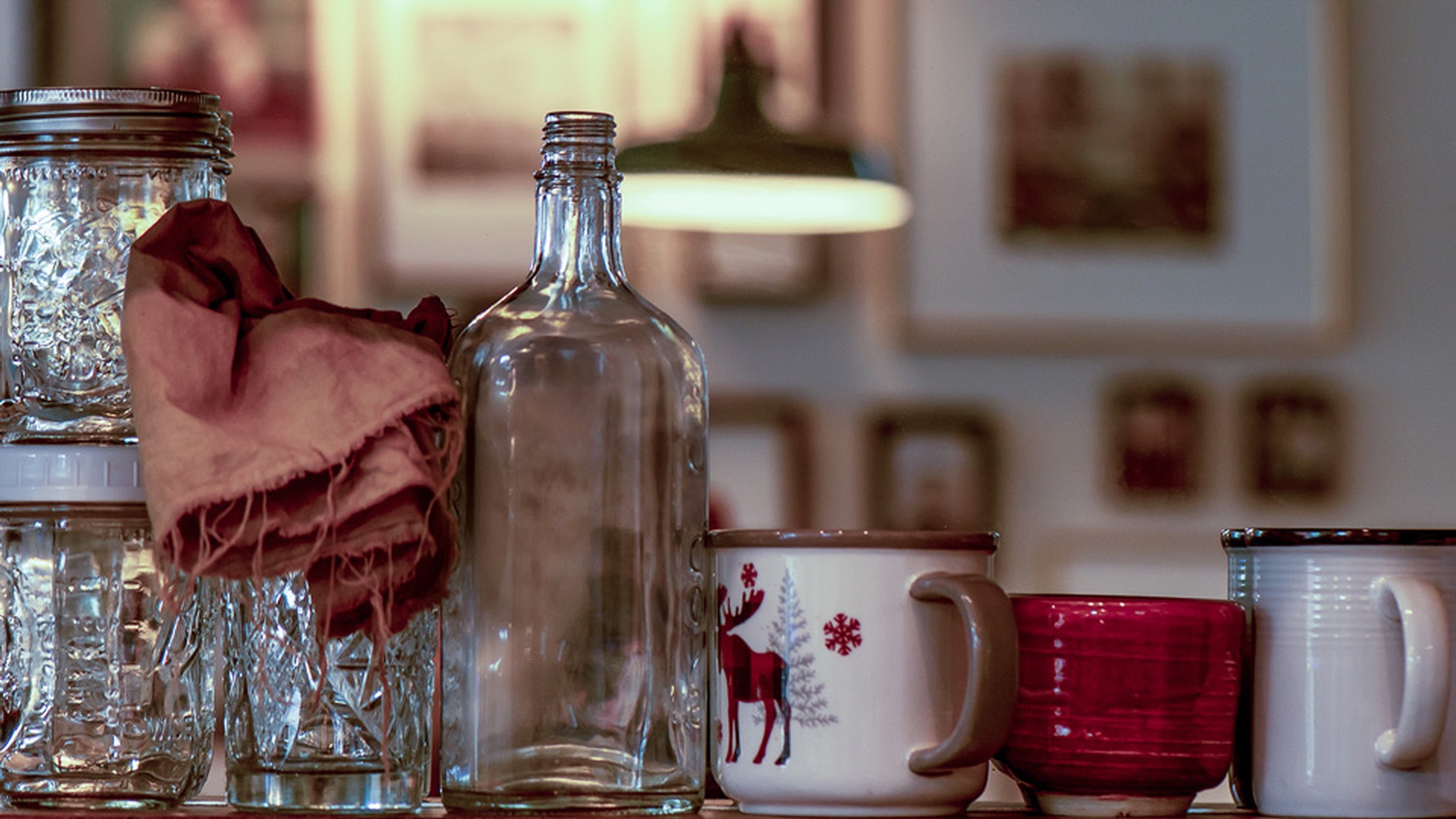
이 이미지에는 선택 가능한 부분이 많은데 이러한 컵과 뚜껑이 회색입니다.
이 컵의 측면을 클릭하고 색온도 및 색조 슬라이더를 보면 선택된 회색의 적합한 흰색 균형으로 조정되어 있습니다.
원본 표시 아이콘을 클릭하여 보정 전 이미지를 확인하고 다시 클릭하여 보정 후 이미지를 확인합니다.
결과가 마음에 들지 않으면 또 다른 영역을 클릭하거나 슬라이더를 세부 조정할 수 있습니다.
이러한 조정은 모두 주관적이므로 이미지가 보여지는 방식은 여러분 마음에 달려 있죠.
이러한 컨트롤을 사용하여 창의적으로 조정을 더할 수 있는데요.
예를 들어 사진을 향상시키거나 아침 풍광 사진과 같은 사진에 노란색 컬러 캐스트를 추가할 수 있습니다.
지금까지 Lightroom CC를 사용하여 불필요한 컬러 캐스트를 제거하는 방법을 살펴봤는데요.
이러한 기법들을 각자의 사진에 응용해 보시기 바랍니다.