Lightroom에서 튜토리얼 경험해 보기
사진을 보정하고, 구성하고, 공유하세요.
모바일 디바이스의 Adobe Photoshop Lightroom에서 장면에 있는 특정 색상의 색조, 채도 및 휘도를 편집하여 멋진 사진을 만들어 보세요.

색상은 감정과 기억을 불러일으키는 동시에 시각적으로 정보를 전달하는 효과적인 수단입니다. 따라서 사진의 일부 색상이 장면에서 기억하는 색상보다 어둡거나 흐리거나 다르다면 실망스러울 수 있습니다. 다행히 Lightroom에는 사진의 특정 색상을 보정하기 위해 고안된 툴이 포함되어 있어 어디에서나 모바일 디바이스에서 이러한 툴을 이용하여 사진을 편집할 수 있습니다.
이 튜토리얼을 통해 Lightroom에서 색상 혼합 패널과 대상 조정 툴을 사용하여 사진의 개별 색상을 세밀하게 조정하는 방법을 살펴보세요. 스마트폰에서 이 방법을 살펴보겠지만 컴퓨터, 태블릿 및 웹용 Lightroom에서도 동일한 방법을 사용할 수 있습니다.
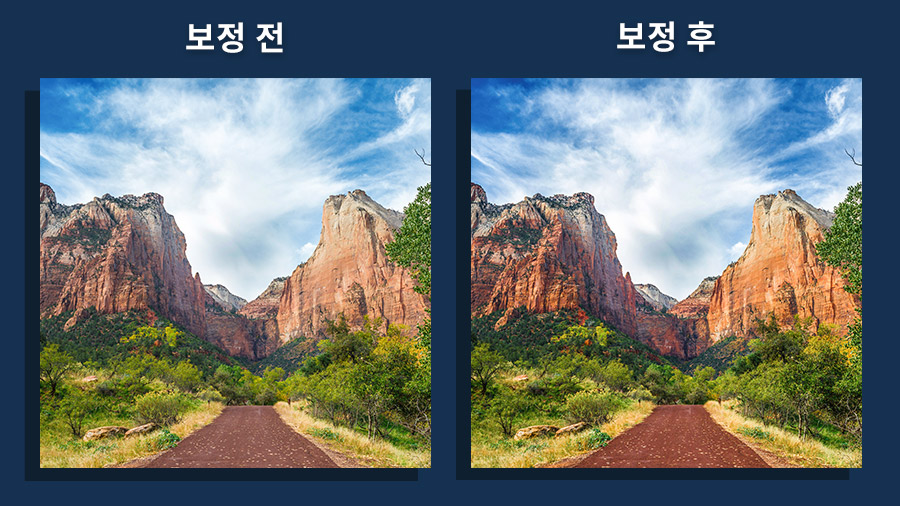
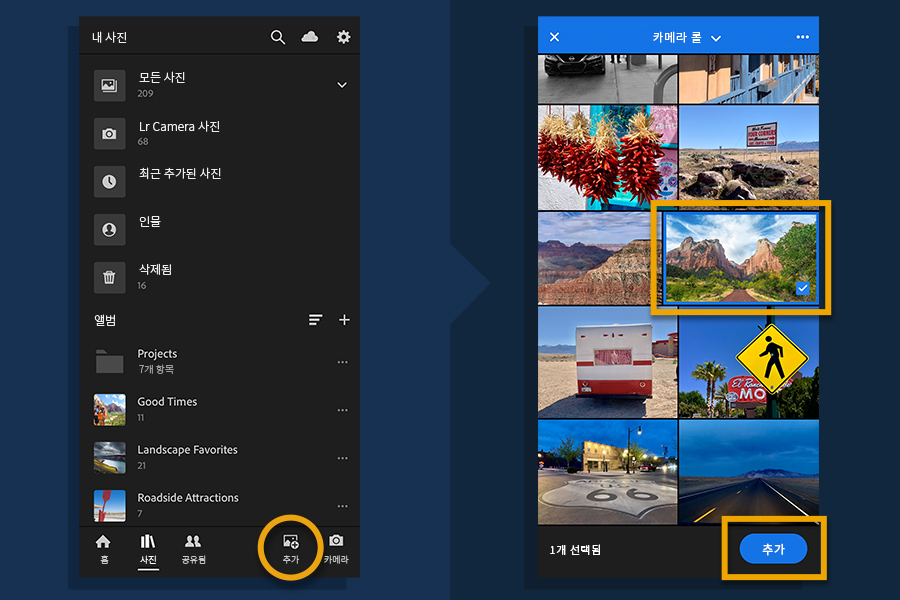
사진 추가 버튼을 눌러 카메라 롤에 있는 사진을 Lightroom에 추가하거나 이미 Lightroom에 있는 사진을 선택합니다. 편집 보기에서 사진을 엽니다.
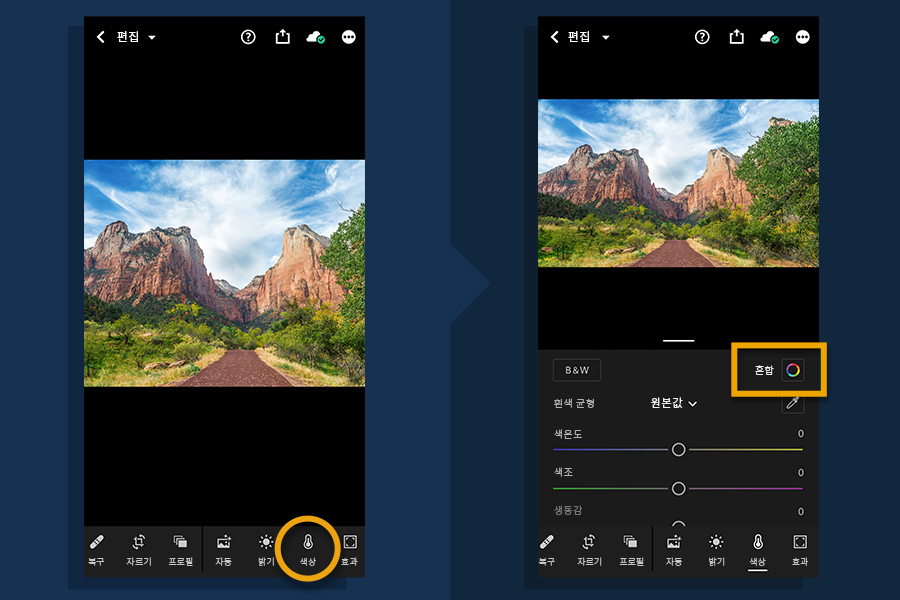
편집 화면 아래에 있는 막대에서 색상 아이콘을 누릅니다.
혼합 아이콘을 눌러 색상을 개별적으로 조정할 수 있는 색상 혼합 패널을 엽니다.
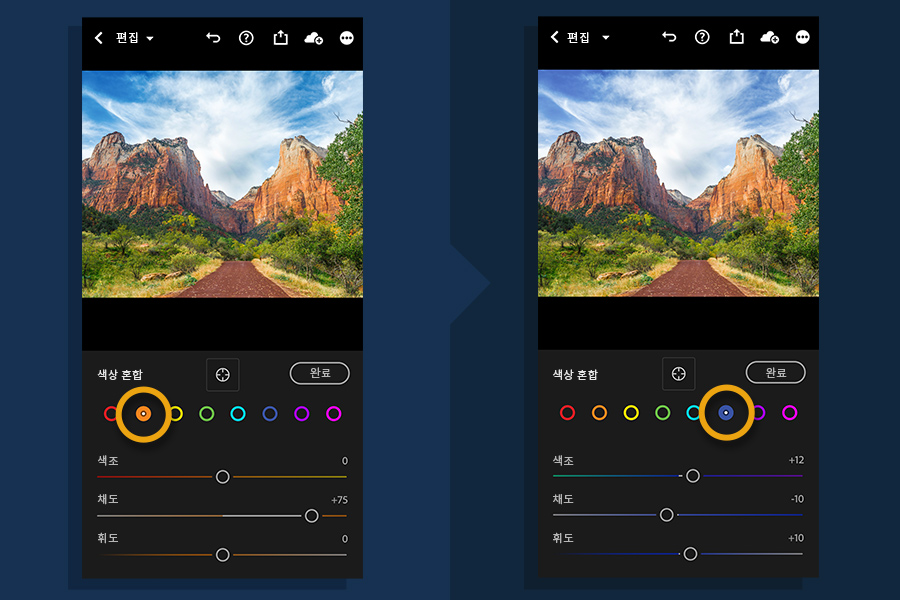
색상 혼합 패널의 슬라이더를 사용하여 사진에서 특정 색상이 표시되는 영역마다 해당 색상을 조정합니다. 원 아이콘은 각각 개별 색상 범위를 나타냅니다. 원 아이콘을 눌러 조정할 색상 범위를 선택합니다.
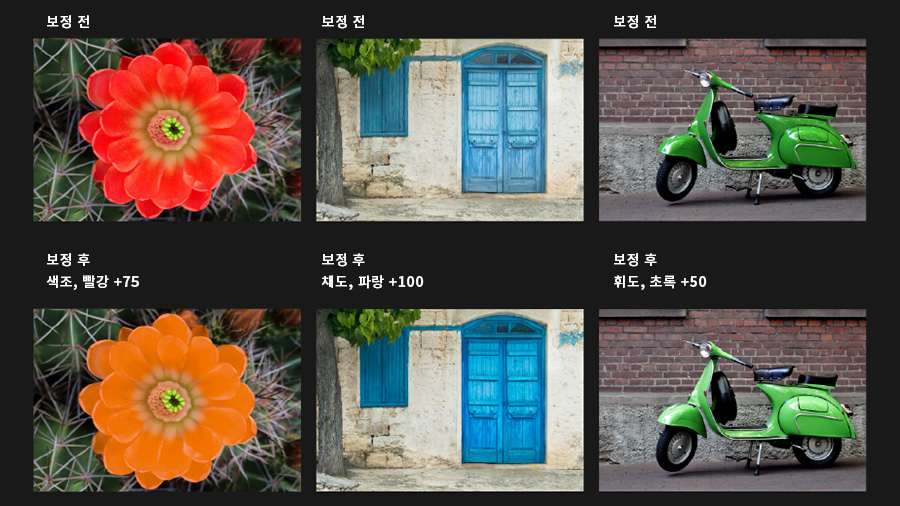
해당 색상의 슬라이더를 드래그하여 사진 전체에서 해당 색상의 색조, 채도 및/또는 휘도를 조정합니다. 색조는 색상을 달리 부르는 말이고, 채도는 색상의 강도, 휘도는 색상의 밝기입니다.
이 예제에서는 주황색 아이콘을 선택하고 채도 슬라이더를 오른쪽으로 드래그했습니다. 따라서 사진 전체에서 주황 계열의 강도가 높아져 절벽에 생동감과 시각적 흥미가 가미되었습니다. 파란색 아이콘이 선택된 상태에서 세 개의 슬라이더를 모두 사용하여 파랑 계열을 세밀하게 조정해 하늘의 분위기를 변경했습니다.
대상 조정 툴을 사용하여 이미지에서 바로 색상을 조정할 수 있습니다. 이는 직관적으로 특정 색상을 식별하고 변경하는 방법입니다.
먼저 색상 혼합 패널에서 대상 조정 아이콘을 눌러 이 툴을 활성화합니다. 조정할 색상 속성, 즉 색조, 채도 또는 휘도를 선택합니다.
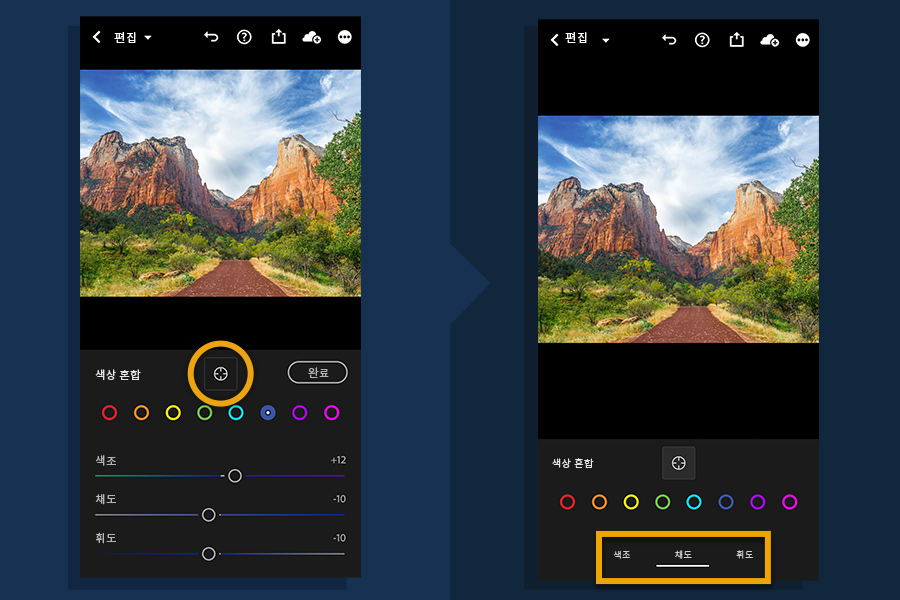
이미지에서 변경할 색상을 누르고 가로 또는 세로로 드래그합니다. 드래그하면 사진 전체에서 샘플링된 색상의 선택된 색조, 채도 또는 휘도가 바뀝니다.
이 예제에서는 채도를 선택하고 대상 조정 툴로 풀을 누른 다음 왼쪽으로 드래그한 결과, 사진 전체에서 초록 계열과 노랑 계열의 채도가 낮아졌습니다.
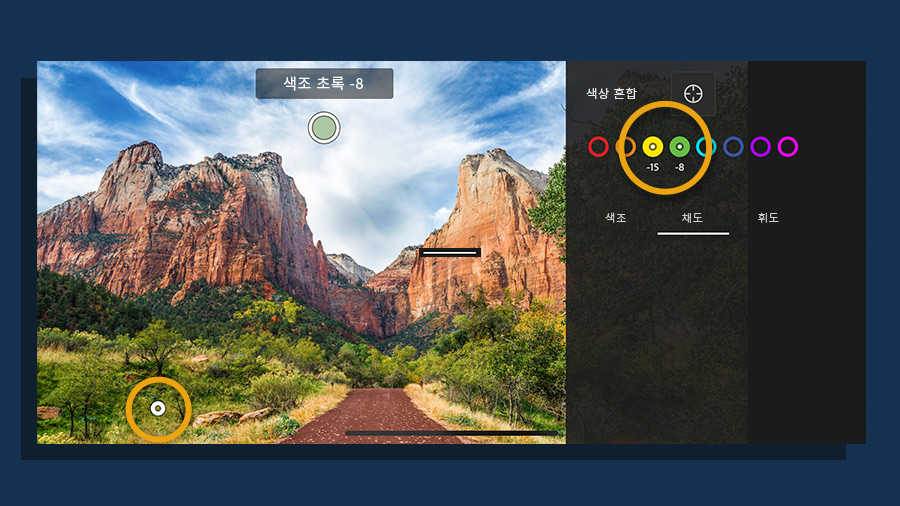
대상 조정 툴로 작업을 완료한 다음에는 이 툴 아이콘을 다시 눌러 색상 혼합 패널로 돌아갑니다. 이 패널에서 슬라이더를 사용하여 계속해서 색상을 세밀하게 조정할 수 있습니다. 색상 혼합 패널을 닫으려면 완료를 누릅니다.


All Consent Allowed