Russell Brown 쇼에 오신 것을 환영합니다.
이 시간에는 실루엣 사진을 보정하는 방법을 살펴보겠습니다.
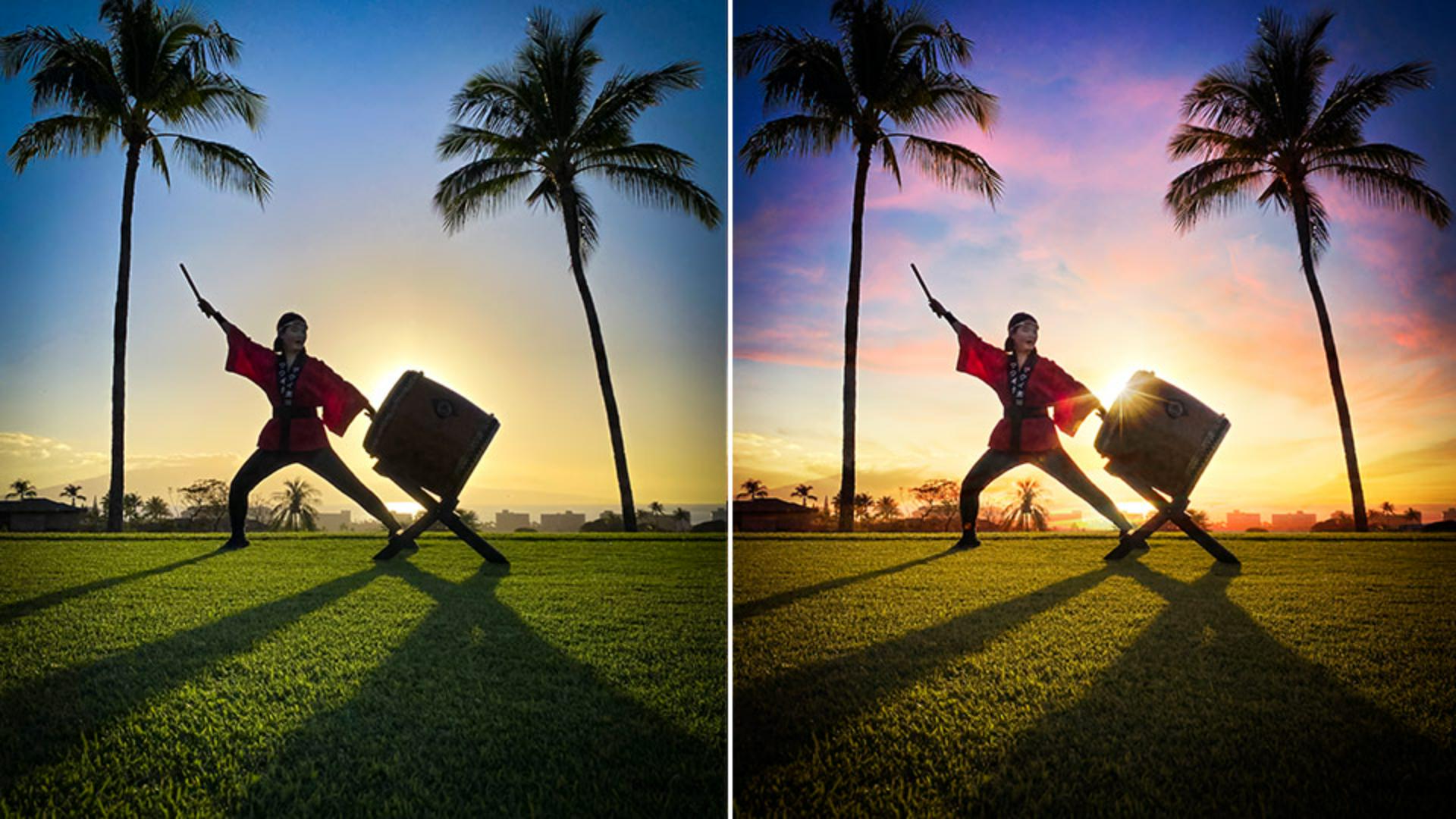
이 이미지는 하와이 마우이 섬에서 촬영한 건데요.
사실은 원본이 이 이미지입니다.
우와!
극적으로 연출되었죠.
이 프로젝트의 경우 Lightroom에서 시작해 Adobe Photoshop에서 마무리하는데 이 하늘을 추가하겠습니다.
아시다시피 저는 가는 곳마다 멋진 구름과 하늘 사진을 수집하는데요.
이미지를 결합하여 극적인 사진을 만드는 것을 좋아하죠.
그럼 시작하겠습니다.
먼저 Adobe Lightroom을 열어보죠.
Lightroom에는 제가 마우이에서 Maui Taiko 연주자를 촬영한 일련의 이미지가 준비되어 있습니다.
이 원본 이미지를 사용하여 이와 같이 만들어 보죠.
이러한 설정은 Adobe Photoshop으로 전송하기 전에 Lightroom에서 먼저 적용한 것입니다.
빛 설정에서 어두운 영역과 흰색 계열을 조정하는데 어두운 영역과 흰색 계열을 높여 뚜렷한 대비를 만들고 색상 설정으로 이동해 생동감을 조정합니다.
생동감을 조금만 조정해도 이미지의 색상이 살아납니다.
다음은 디헤이즈와 비네팅입니다.
디헤이즈는 이미지에서 부드러움을 제거하고 선명하게 하므로 색상이 어두워지는데 특히 하늘이 어두워집니다.
이 효과는 유용하지만 너무 많이 조정하지 않도록 합니다.
사진을 보정할 때에는 조금씩 조정하는 것이 좋습니다.
비네팅의 경우 이미지의 가장자리를 어둡게 만들 것이므로 간단하게 적용하고 중간점도 조정합니다.
세부 사항에서는 조정할 수 있는 기능으로 노이즈 감소와 색상 노이즈 감소가 있는데요.
노이즈 감소를 적절하게 설정해야 이미지가 부드러워지고 가장자리가 적당히 흐려집니다.
노이즈 감소는 항상 유용한데, 과하게 적용하지 않도록 합니다.
광학으로 이동하고 아래에 있는 색수차 제거를 선택합니다.
이와 같이 가장자리 대비가 극명한 이미지의 경우 하늘 영역과 야자수, 연주자와 배경처럼 대비가 뚜렷한 가장자리를 항상 조정하고 색수차를 제거해야 하므로 이 옵션을 켜시기 바랍니다.
이제 이미지를 내보낼 준비가 되었네요.
아주 훌륭합니다.
아래 이미지 갤러리에서 이 이미지를 마우스 오른쪽 버튼으로 클릭하고 Photoshop에서 편집을 선택합니다.
그러면 이 이미지가 복사되고 Adobe Photoshop으로 전송됩니다.
계속 진행해보죠.
이 사진은 이미지에 추가할 하늘로 어느 날 저녁에 촬영한 것인데 정말 환상적이었어요.
항상 멋진 일몰이나 일출을 보시면 사진으로 남겨두세요.
나중에 프로젝트에 유용하게 사용할 수 있습니다.
이 이미지는 광채인데요.
이 광채는 Adobe Stock의 이미지 라이브러리 컬렉션에 있습니다.
두 이미지를 결합하고 이 프로젝트에 사용해 보겠습니다.
이 하늘 이미지부터 시작해보죠.
해당 레이어를 선택한 다음 클릭하고 이 이미지로 드래그합니다.
이미지 전체 크기에 맞게 배치하고 이미지의 불투명도를 50%로 낮춥니다.
값을 50%로 변경하면 배경에 맞게 이미지를 조정하고 변형할 수 있습니다.
이 경우 수평선이 일치해야 하는데요.
이 부분을 확대해 보면 수평선을 따라 기준선이 놓여져 있습니다.
배경을 옮기면 구름이 있는 수평선이 이 이미지의 수평선에 맞춰져 있는 것을 볼 수 있죠.
이제 혼합 모드를 조정합니다.
오버레이 혼합 모드를 켜면 이러한 결과를 얻게 됩니다.
와우!
오버레이는 색상을 배경 이미지와 혼합할 때 유용합니다.
따라서 사진의 분위기를 바꾸고 싶을 때 오버레이를 적용하면 이와 같이 배경 구름에 색상이 적용됩니다.
좋습니다.
이제 두 수평선을 일직선으로 맞추고 이미지를 적절하게 조정했다면 이와 같은 결과가 나타납니다.
훌륭해요.
한 가지 더 추가해야 할 것이 있는데 이 광채를 추가하겠습니다.
이 광채를 선택하고 두 번째 이미지로 드래그하여 놓습니다.
혼합 모드를 스크린으로 설정하고 제 위치에 놓아 이미지에 생동감을 불어넣습니다.
지금까지 Lightroom과 Photoshop의 유용한 기능으로 여러 이미지를 결합하고 매력적인 이미지를 만들어 보았는데요.
이 기법을 통해 직접 인상적인 사진을 만들어 보세요.
또한 멋진 일출이나 일몰을 볼 때마다 사진을 여러 장 촬영해 이와 같은 프로젝트에 사용하시기 바랍니다.
직접 경험해 보세요.