Photoshop과 Lightroom을 함께 사용하여 여러 사진을 합성하는 방법을 살펴볼 텐데요.
Photoshop과 Lightroom을 함께 사용해야 하는 이유는 Lightroom에서는 여러 이미지를 결합할 수 없기 때문입니다.
먼저 Lightroom에서 시작하는데 합성을 위해 결합하는 모든 이미지뿐만 아니라 최종 결과물을 추적할 수 있습니다.
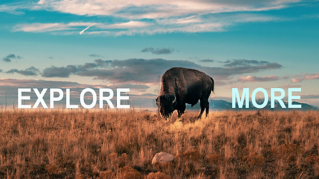
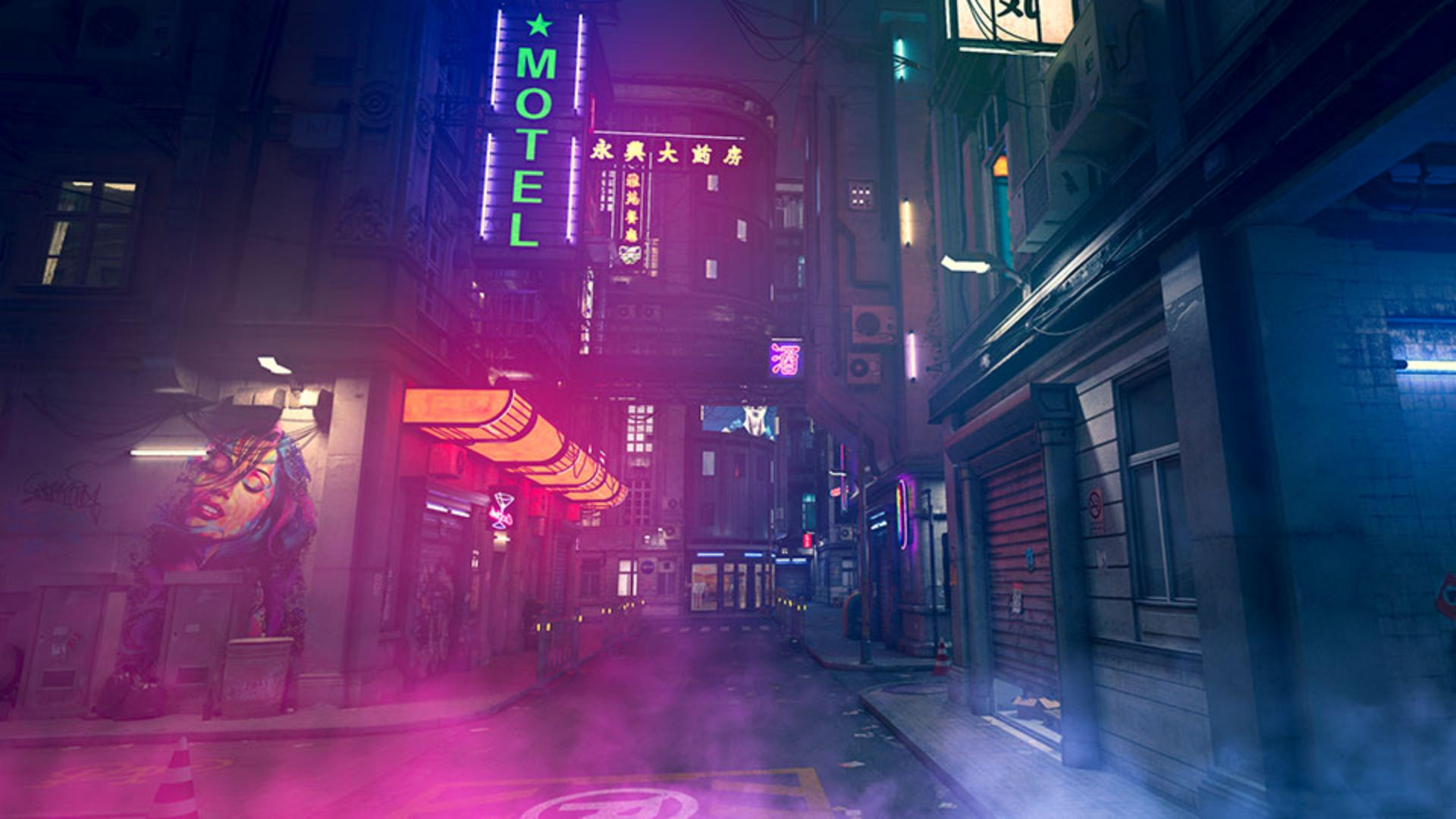
처음 두 사진을 결합해볼 텐데 바로 이 도시 이미지와 옆에 있는 컬러풀한 연기 이미지입니다.
먼저 도시 사진을 조정해보죠.
이 사진을 선택하고 편집 아이콘을 클릭합니다.
작업을 간소화하기 위해 Lightroom에서 이 사진에 사전 설정을 추가하겠습니다.
아래에 있는 사전 설정 버튼을 누른 다음 사전 설정 패널에서 곡선 범주 아래에 있는 곡선 사전 설정 위로 마우스를 가져가 마음에 드는 것을 선택합니다.
크로스 프로세스가 마음에 들므로 크로스 프로세스를 클릭하여 사진에 적용해보죠.
이제 이 사진을 Photoshop으로 내보내 합성 작업을 시작하겠습니다.
그러려면 사진을 마우스 오른쪽 버튼으로 클릭하고 Photoshop에서 편집을 선택합니다.
Photoshop이 열려 있지 않은 경우 실행되고 Lightroom에서 추가한 사전 설정이 적용된 도시 사진이 Photoshop에 열립니다.
이제 다른 사진을 Photoshop에 가져와야 하는데 컬러풀한 연기 사진입니다.
Mac에서 Lightroom으로 전환하려면 아래 Dock에서 Lightroom을 클릭하면 됩니다.
다시 Lightroom에서 왼쪽 하단에 있는 정사각형 그리드를 클릭하고 그리드에서 컬러풀한 연기 이미지를 선택한 다음 마우스 오른쪽 버튼으로 클릭하고 Photoshop에서 편집을 선택하여 이 사진도 Photoshop으로 내보냅니다.
그러면 Photoshop으로 전환되고 두 사진이 열립니다.
Lightroom에서 추가한 사전 설정이 적용된 도시 사진과 컬러풀한 연기 사진이 있네요.
이 사진을 도시 사진으로 이동하려면 이동 툴을 선택한 다음 이 연기 이미지를 클릭하고 위에 있는 도시 이미지 문서 탭으로 드래그합니다.
여전히 마우스를 누른 상태에서 도시 이미지로 이동한 다음 마우스를 놓습니다.
이제 레이어 패널을 보면 두 개의 레이어가 만들어져 있는데요.
상위 레이어가 컬러풀한 연기 사진이죠.
눈동자 아이콘을 클릭하여 연기 사진이 보이지 않게 만들면 도시 사진인 아래 레이어가 보입니다.
다시 상위 레이어를 켜기 위해 눈동자 아이콘이 표시되는 빈 공간을 클릭합니다.
이미지를 결합하기 위한 방법은 다양한데요.
레이어 마스크를 사용하거나 고급 혼합 모드를 사용할 수 있지만 작업을 간소화하기 위해 레이어 1의 레이어 혼합 모드를 변경해보죠.
이를 위해 먼저 표준이라고 되어 있는 메뉴가 있는데요.
바로 레이어 혼합 모드 메뉴입니다.
다양한 혼합 모드 위로 마우스를 가져가면서 마음에 드는 것을 선택합니다.
스크린 혼합 모드가 마음에 드네요.
이 혼합 모드는 레이어 1의 가장 어두운 픽셀을 숨겨 아래에 있는 배경 레이어가 보이도록 만듭니다.
이동 툴을 사용하여 마음에 들 때까지 레이어 1을 조금씩 옮깁니다.
이 정도가 좋겠네요.
이제 Photoshop 작업을 완료했으므로 두 사진으로 만든 합성 이미지를 Lightroom으로 다시 가져가기 위해 저장해야 합니다.
파일 메뉴에서 저장을 선택한 다음 합성 이미지를 닫는데 이 X를 클릭하거나 파일 > 닫기를 선택하면 됩니다.
이때 모든 파일을 닫고 Photoshop을 종료합니다.
Photoshop이 종료되고 뒤에 있는 Lightroom을 보면 사진 그리드의 한 모퉁이에 2라고 되어 있는데 두 이미지가 스택되어 있음을 의미합니다.
2를 클릭하면 화면 하단에 스택되어 있는 두 이미지가 표시됩니다.
두 이미지를 살펴보죠.
오른쪽 이미지를 두 번 클릭하면 큰 화면에 열리면서 도시 사진임을 알 수 있는데요.
Lightroom에서 추가한 사전 설정이 적용되어 있습니다.
원한다면 다시 돌아가 다른 사전 설정을 선택하거나 조정을 추가하거나 이 사진을 원본으로 재설정할 수 있습니다.
이 사진이 합성 이미지가 아니고 합성 이미지는 이 사진인데요.
이 스택에 있는 다른 사진입니다.
이 사진에는 Lightroom에서 추가한 사전 설정과 Photoshop에서 편집한 내용이 포함되어 있죠.
즉, 도시 이미지 위에 또 다른 이미지인 컬러풀한 연기 이미지를 결합한 다음 컬러풀한 연기 이미지를 스크린 혼합 모드로 설정하여 두 사진을 합성한 것입니다.
지금까지 Photoshop과 Lightroom을 함께 사용하여 여러 이미지를 합성하는 방법을 살펴보았습니다.