[Bea Lubas]: Lightroom 사전 설정을 이용하면 크리에이티브 프로세스의 작업 속도를 높일 수 있습니다.
또한 Lightroom의 적응형 사전 설정을 통해 사진의 특정 부분을 자동으로 보정할 수도 있죠.
안녕하세요.
저는 Bea Lubas이고 음식 및 라이프스타일 사진작가입니다.
또한 Lightroom 앰버서더이자 How to Photograph Food라는 책의 저자이기도 합니다.
이번 영상에서는 Lightroom 적응형 사전 설정이 제공하는 크리에이티브 가능성과 사전 설정으로 편집 과정을 간소화하는 방법을 살펴보겠습니다.
사전 설정 탭은 오른쪽 상단에 있습니다.
여기서 권장 사전 설정과 Premium 사전 설정은 물론 나만의 사전 설정도 이용할 수 있습니다.
적응형 사전 설정은 Premium 사전 설정의 맨 위쪽에서 찾을 수 있는데요.
사전 설정과 적응형 사전 설정의 차이점은 무엇일까요?
사전 설정은 전체 이미지에 적용할 수 있는 조정 모음인 반면, 적응형 사전 설정은 이미지의 특정 부분에 적용할 수 있는 조정 모음입니다.
Lightroom의 적응형 사전 설정에는 인물 사진, 하늘, 피사체, 배경 흐림 효과가 있습니다.
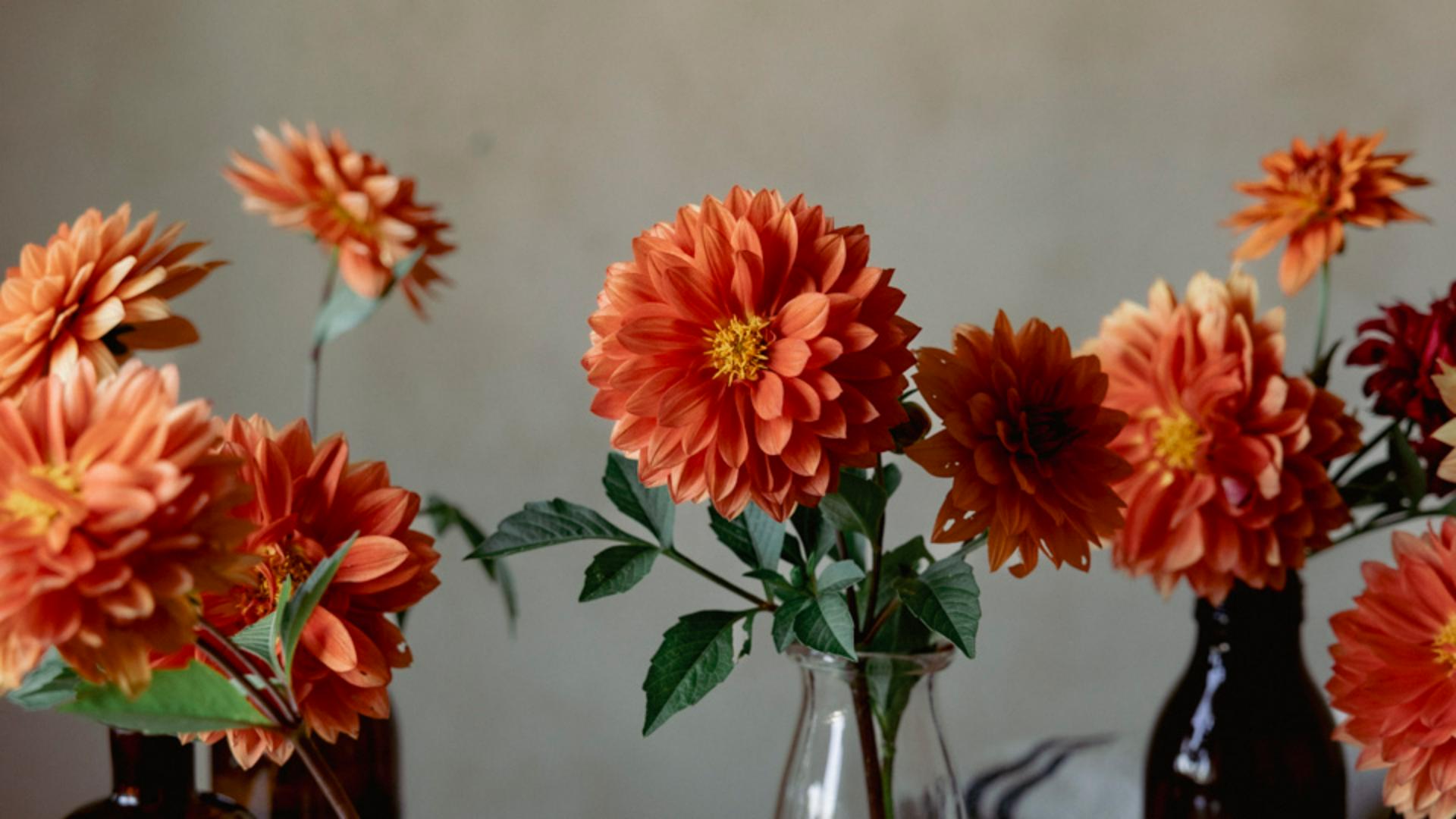
여기 꽃이 있는 정물 이미지가 있는데요.
맨 먼저 이미지 전체에 Premium 사전 설정을 적용하려고 합니다.
스타일: 빈티지를 적용해 보겠습니다.
클릭하여 사전 설정 그룹이 보이게 한 다음 VN06을 선택할 건데요.
실제로 제가 가장 좋아하는 사전 설정 중 하나입니다.
편집 패널에 방금 적용한 이 사전 설정의 조정 내용이 표시됩니다.
이미지가 전반적으로 아주 괜찮아 보이는데요.
이제 꽃에 생동감을 더하고 싶습니다.
적응형 사전 설정 중 피사체로 이동해 클릭하여 사전 설정 그룹이 보이게 한 다음 각 사전 설정에 커서를 갖다 대면 향상되는 부분을 미리 볼 수 있죠.
여기서 '강조' 옵션이 주요 피사체를 더욱 돋보이게 하므로 클릭하여 이걸 선택하겠습니다.
양 슬라이더로 사전 설정의 강도를 조정할 수 있는데요.
오른쪽으로 옮기면 효과가 강해지고 왼쪽으로 이동하면 효과가 약해집니다.
여기서는 좀 더 강하게 설정해 보겠습니다.
적응형 사전 설정은 이미지의 특정 부분에 적용되므로 적응형 사전 설정의 조정 내용이 마스크 패널에 마스크로 표시됩니다.
마스크 패널로 이동해 보면 마스크가 하나 추가된 걸 볼 수 있죠.
마스크의 이름은 '강조'이고 피사체 선택 마스크 툴이 사용된 것을 알 수 있습니다.
빨간색 오버레이는 피사체를 나타내며 적응형 사전 설정으로 영향을 받는 영역을 나타냅니다.
마스크 영역을 추가하거나 빼서 마스크 선택 영역을 조정할 수 있고 마스크 패널 아래쪽에서 추가로 조정할 수도 있습니다.
전후 모습을 보려면 마스크 패널 위쪽의 눈 모양 아이콘을 클릭하세요.
이는 적응형 사전 설정을 적용하기 전 모습이고 이건 적용 후의 모습입니다.
또한 인물 사진을 위한 적응형 사전 설정, 하늘을 위한 적응형 사전 설정, 배경 흐림 효과를 위한 적응형 사전 설정도 있습니다.
편집 패널의 렌즈 흐림 효과에서는 흐림 효과를 세밀하게 조정할 수 있습니다.
Lightroom에서 제공하는 적응형 사전 설정을 이용하면 인물, 하늘, 피사체, 배경을 향상하여 편집 과정을 빠르게 진행할 수 있습니다.
갖고 있는 사진으로 직접 해보고 워크플로우 향상을 경험해 보세요.