[Seán Duggan]: 가로나 세로의 각도가 조금 기울어진 사진을 찍어본 적이 있으신가요?
Lightroom의 모양 컨트롤을 사용하면 원근을 수정하고 원하는 느낌의 이미지를 얻을 수 있습니다.
안녕하세요, Adobe 학습 팀의 Seán Duggan입니다.
특히 건축물이 포함된 장면에서 기울어진 사진을 찍어본 적이 있을 텐데요.
지금부터 Upright 기능을 사용해 이미지의 원근을 교정하고 기울어진 각도를 수정하는 방법을 살펴보겠습니다.
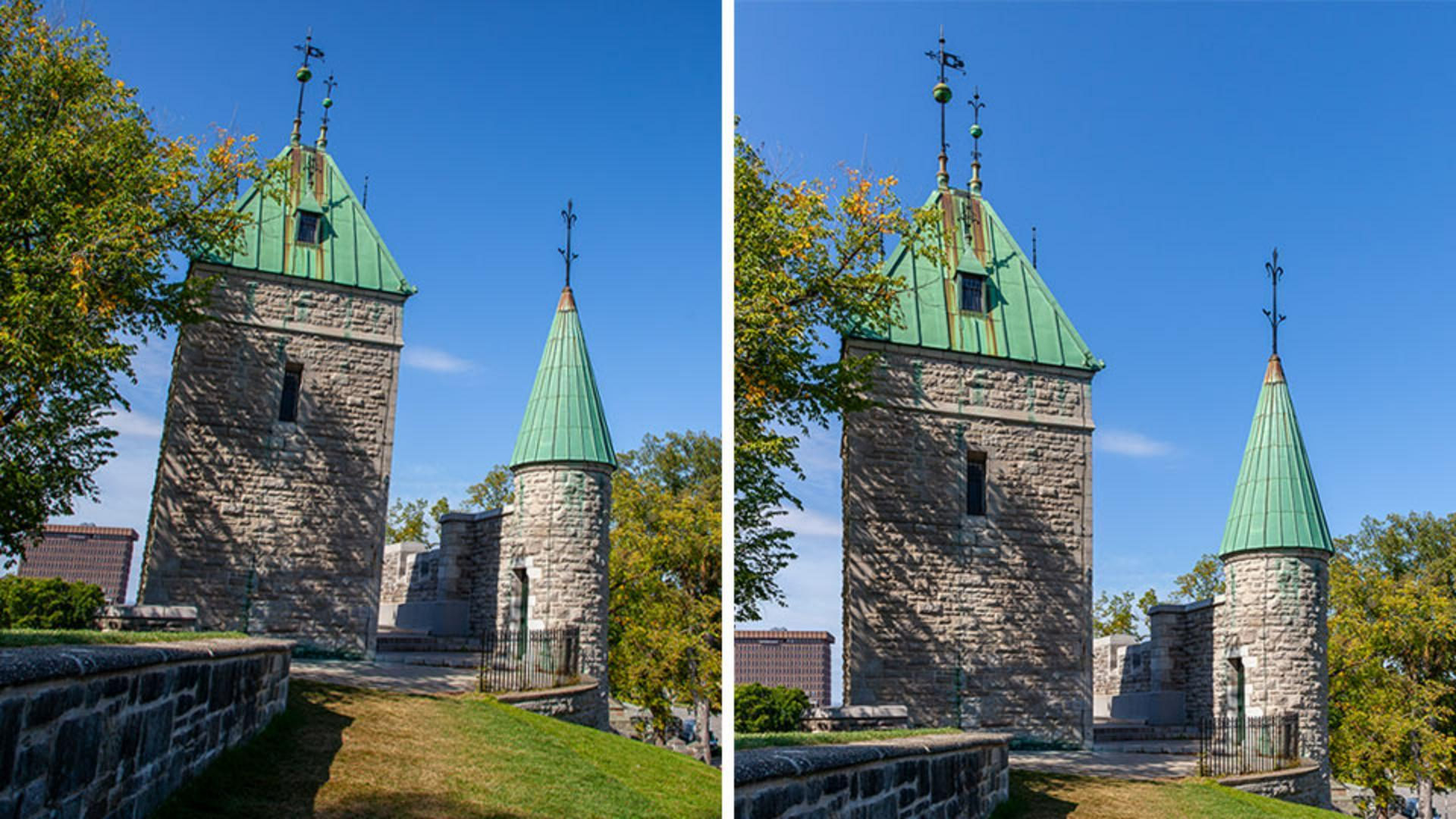
퀘벡시의 오래된 요새 사진이 정말 마음에 드는데요.
탑이 기울어졌다는 것만 빼고요.
하지만 쉽게 해결할 수 있습니다.
모양 교정을 시작하기 전에 먼저 광학 패널을 열고 색수차 제거와 렌즈 교정 사용이 체크 표시되어 있는지 확인합니다.
그래야 모양 조정 시 좋은 결과를 얻을 수 있습니다.
이제 자르기 툴을 클릭하고 모양 섹션을 보면 Upright 메뉴가 있는데 원근 교정에 필요한 몇 가지 사전 설정을 제공합니다.
그 아래에는 수동으로 할 수 있는 변형 메뉴도 있지만 이번 시간에는 Upright 기능만 살펴보겠습니다.
저는 항상 자동으로 시작하는데요.
Upright 메뉴에서 자동을 선택하거나 자동 아이콘을 클릭합니다.
자동만으로도 충분하고 대부분의 사진에서 매우 효과적입니다.
참고로, Upright 사전 설정 이름 위로 커서를 가져가면 각 기능을 설명하는 툴팁이 표시됩니다.
이제 다른 옵션도 확인해 보죠.
수직을 선택하여 자동과 비교해 보면 수직을 선택했을 때가 훨씬 더 낫네요.
이름에서 알 수 있듯이 이 옵션은 장면의 수직선을 식별해 타워가 세로로 똑바르게 되도록 합니다.
하지만 모서리에 빈 영역이 생겨 잘라내야 한다는 문제가 있는데요.
이를 해결하기 위해 자르기 제한 체크 상자를 클릭합니다.
그러면 원본 사진과 동일한 종횡비의 자르기가 적용됩니다.
이 사진에는 효과적이지만 일부 사진에서는 패널 상단의 자르기 컨트롤을 사용하여 다른 종횡비로 자르기를 조정해야 할 수 있습니다.
이 교정과 자르기를 적용하려면 키보드에서 Enter 키를 누르거나 편집 아이콘을 클릭하여 자르기 패널을 닫습니다.
다른 사진으로 넘어가 보죠.
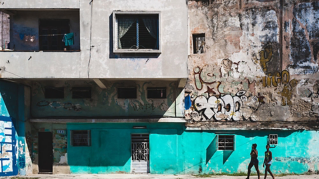
이 이미지는 원근이 왜곡되어 있는데요.
벽을 비스듬하게 보면서 카메라를 위쪽으로 향하고 촬영했기 때문입니다.
광학 패널에서 두 옵션을 이미 활성화했으므로 Upright 사전 설정을 사용해 어떤 결과가 나올지 확인해 보죠.
먼저 자동을 선택하면 나아지긴 했지만 여전히 살짝 기울어져 있네요.
이 사진에서는 수평 옵션이 그다지 효과적이지 않은데 장면에 수평을 맞출 만한 가로선이 없기 때문입니다.
수평은 이 장면에 전혀 효과가 없으므로 전체를 선택하면 어떤 효과가 있는지 확인해 보죠.
이게 맞네요.
좋습니다.
원했던 모습 그대로네요.
눈 아이콘을 길게 눌러 원본 이미지와 비교해 보면 많은 부분이 잘려 나간 걸 알 수 있습니다.
Upright 교정은 각 사진에 따라 이미지의 일부 영역이 잘려 나갈 수 있다는 걸 알아두세요.
이 이미지에서는 문제없이 좋은 결과를 얻었지만 일부 사진에서는 문제가 생길 수 있습니다.
여기서 한 가지 팁을 알려드리죠.
야외 사진을 촬영한 후 Lightroom 기능을 사용하여 장면의 원근을 교정할 계획이라면 장면을 좀 더 넓게 촬영하여 교정 시 잘라낼 여분의 영역을 포함하는 것이 좋습니다.
이제 마지막 예제를 살펴보죠.
이 이미지에는 자동 Upright 사전 설정이 이미 적용되어 있는데요.
눈 아이콘을 길게 눌러 원본을 보면 훨씬 더 나아진 모습이네요.
하지만 격자 오버레이로 자세히 살펴보면 세로선이 완벽하지 않고 무엇보다도 간판 옆의 가로 가장자리가 수평이 맞지 않습니다.
이 경우 도우미 Upright 기능을 사용하세요.
도우미 Upright는 Upright 메뉴에서 사용할 수 있고 자동 아이콘 옆에 있는 이 아이콘을 눌러도 됩니다.
먼저 이미지에서 수직으로 맞추고 싶은 선을 지정해 보죠.
안내선을 정확히 배치할 수 있도록 돋보기가 표시됩니다.
건물의 실제 가장자리에 맞춰 클릭하고 아래로 드래그한 다음 하단에서 놓습니다.
안내선 하나만으로는 변하는 게 없고 두 개를 배치해야 교정됩니다.
이제 영화관 세로 간판의 가장자리로 이동해 같은 작업을 해볼게요.
돋보기를 통해 이 가장자리를 따라 안내선을 매우 정확하게 배치할 수 있습니다.
그런 다음 커서를 놓으면 교정이 적용됩니다.
지금까지는 괜찮네요.
가로 안내선도 배치하여 극장 간판을 똑바르게 해보겠습니다.
방법은 똑같습니다.
이 간판의 상단 가장자리를 따라 클릭하고 드래그하여 가로 안내선을 배치한 다음 하단 가장자리에도 똑같이 합니다.
훨씬 낫네요.
안내선을 제거하고 다시 시작하려면 선을 클릭하여 선택하고 키보드에서 Delete 키를 누릅니다.
마무리하기 전에 팁 하나를 알려드리죠.
이 예제에서 격자 오버레이를 사용하여 세로선과 가로선을 살펴봤었는데요.
자르기 툴을 위한 다양한 오버레이가 있으므로 키보드에서 O 키를 눌러 원하는 오버레이를 찾을 수 있습니다.
이미지의 각도가 살짝 기울어져 있어 원근 교정을 해야 한다면 Lightroom의 모양과 Upright 컨트롤을 사용해 보시기 바랍니다.
지금까지 Adobe 학습 팀의 Seán Duggan이었습니다.
시청해 주셔서 감사합니다.