Lightroom으로 사진을 편집하는 다양한 방법을 살펴보겠습니다.
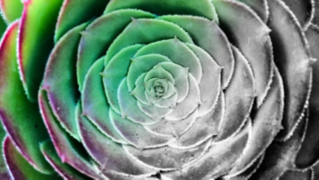
이 사진을 간단하게 편집하여 이렇게 만들어볼 텐데요.
창의적인 사진을 손쉽게 만들기 위해 몇 가지 사전 설정을 사용해 보겠습니다.
나중에 작업을 실행 취소하는 방법도 살펴보겠습니다.
현재 현상 모듈이 열려 있는데요.
Lightroom의 현상 모듈은 사진의 색상, 톤, 선명도 등을 수정하는 곳입니다.
기본 패널부터 시작해 보죠.
사진이 전체적으로 너무 어두우므로 노출을 높여 보겠습니다.
밝은 영역 슬라이더를 사용하여 밝은 영역을 어둡게 만들고 어두운 영역은 밝게 만듭니다.
부분 대비를 추가하여 입체적으로 보이도록 만듭니다.
마지막으로 색상을 강조하기 위해 채도를 높입니다.
몇 가지 기본 슬라이더만으로 조정된 이미지를 확인하기 위해 Y|Y 버튼을 클릭하면 보정 전후를 나란히 확인할 수 있습니다.
보시다시피 Lightroom은 정말 탁월한 제품입니다.
이 아이콘을 클릭하여 보정 전/후 모드를 종료합니다.
이번에는 Lightroom의 사전 설정을 몇 가지 사용해 보죠.
사전 설정은 방금 사용한 슬라이더와 같이 슬라이더 설정을 조합해 놓은 것입니다.
사전 설정은 한 번의 클릭으로 적용할 수 있는 조정 기법이라고 할 수 있죠.
사전 설정 위에 마우스를 가져가면 탐색기 패널에서 해당 효과를 미리 볼 수 있습니다.
사진에 적용하려면 클릭합니다.
효과가 마음에 들지 않는다면 다른 설정을 조정하면 됩니다.
어두운 영역을 약간 더 밝게 하고 모서리도 둥글게 만들어 보죠.
막상 적용해 보니 마음에 들지 않네요.
마지막 작업 단계를 실행 취소하려면 편집에서 실행 취소를 누릅니다.
다른 사전 설정으로 '과거'를 이 사진에 적용해 보죠.
어두운 영역의 밝기도 조금 높여 보겠습니다.
이 Lightroom 세션에서 또는 계속 작업하다가 작업을 모두 실행 취소하고 다른 방향으로 편집하려면 여기에 있는 초기화 버튼을 누르면 됩니다.
초기화 덕분에 내장된 사전 설정과 모든 패널의 편집 툴을 이용하여 다양하게 실험해 보면서 사진 편집에 대한 두려움을 떨쳐버릴 수 있습니다.
Lightroom을 사용하여 마음껏 사진을 편집해 보세요.