사진을 촬영할 때 Raw 또는 JPEG 포맷 중에서 선택하게 되는데요.
Lightroom에서 Raw 포맷을 사용하면 보다 창의적으로 편집할 수 있습니다.
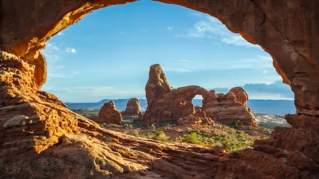
이 장면의 구름과 같이 노출을 수정하고 이 일몰과 같이 색상 균형을 손쉽게 조정할 수 있습니다.
컴팩트 카메라, DSLR과 Android 스마트폰을 사용하는 경우 촬영할 사진의 포맷을 Raw로 지정할 수 있는데요.
물론 카메라마다 다를 수 있지만 대부분의 카메라에는 촬영 포맷으로 Raw를 선택할 수 있는 이미지 화질과 같은 설정이 있습니다.
Raw 포맷의 장점은 컴퓨터 또는 모바일 디바이스를 통해 Lightroom에서 사진을 편집할 때 빛을 발하는데요.
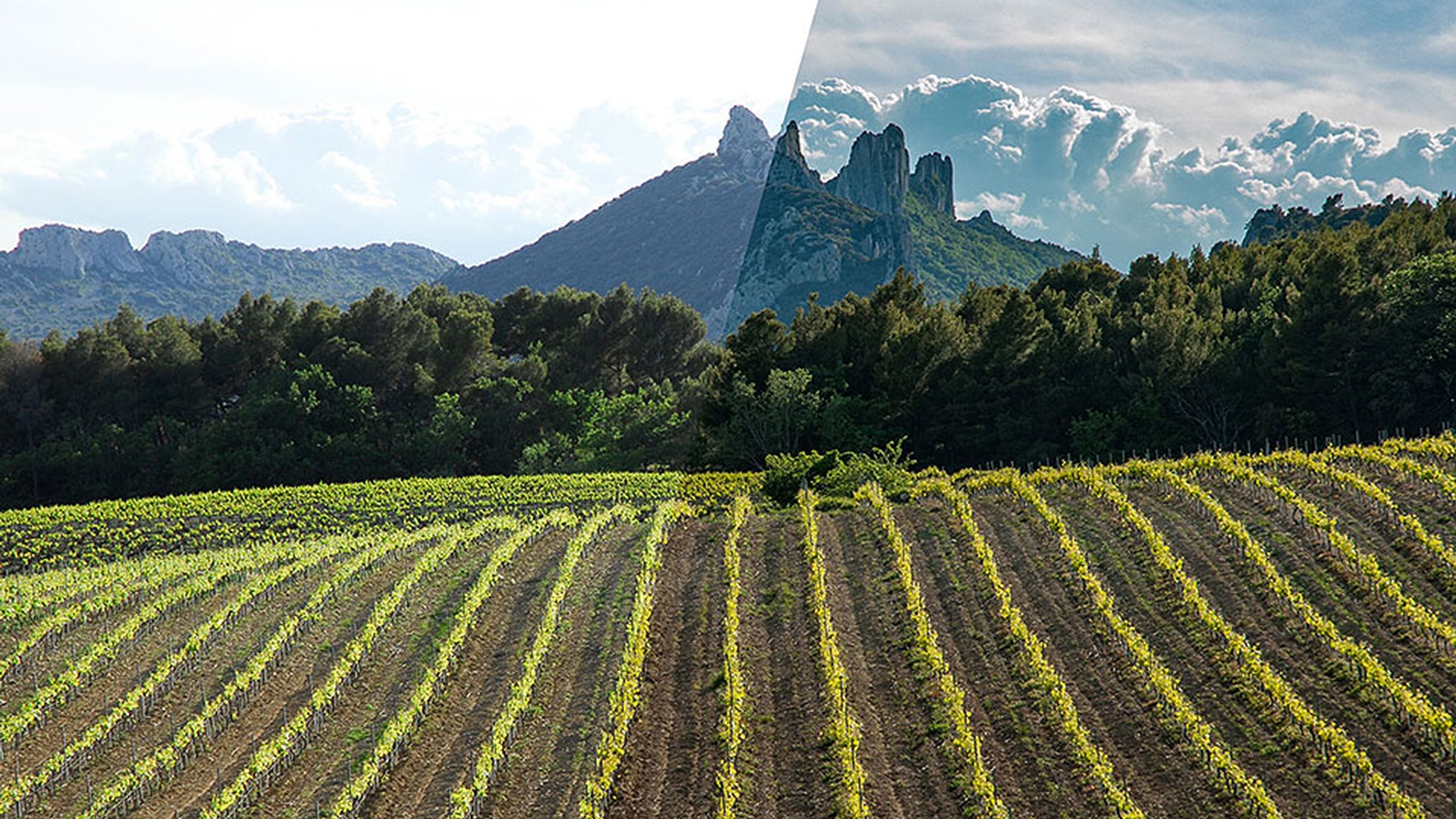
Raw 사진과 JPEG 사진을 나란히 놓고 비교해 보겠습니다.
현재 2개의 원본 사진이 있는데요.
왼쪽은 JPEG이고 오른쪽은 Raw입니다.
먼저 이 첫 번째 사진의 밝은 영역을 살펴보죠.
JPEG 사진에서 구름의 가장 밝은 영역에 디테일이 별로 보이지 않는데요.
기본적으로 JPEG 파일은 Raw 파일보다 낮은 명도로 촬영됩니다.
Lightroom에서 밝은 영역 슬라이더를 사용하여 디테일을 살리려고 해도 크게 나아지지 않는데요.
지금부터 Raw 파일의 장점을 보여드리겠습니다.
Raw 파일에서 밝은 영역 슬라이더를 움직이면 디테일이 살아나는 것을 볼 수 있습니다.
사진의 노출을 조정할 때 그 차이를 느낄 수 있을 겁니다.
이 경우와 같이 매우 밝은 영역의 디테일을 간단하게 복구할 수 있습니다.
이제 편집한 결과를 나란히 놓고 비교해 보죠.
왼쪽이 JPEG이고 오른쪽이 Raw입니다.
확실히 Raw 파일에서 복구된 디테일이 선명하게 잘 보이네요.
다음으로 흰색 균형을 사용하여 비교해 보겠습니다.
이 사진은 Raw 포맷으로 촬영한 것인데요.
흰색 균형 팝업 메뉴로 이동해 보면 몇 가지 옵션이 있으므로 카메라에서 실수로 흰색 균형을 잘못 선택했더라도 나중에 손쉽게 변경할 수 있습니다.
또한 촬영할 때 올바로 설정했던 흰색 균형도 변경할 수 있습니다.
이러한 옵션을 통해 자유롭게 창의력을 발휘하여 다른 설정을 시도해 보고 결과를 확인해 볼 수 있습니다.
이제 JPEG 사진을 사용해 보죠.
흰색 균형 메뉴로 이동해 보면 원본값, 자동, 사용자 정의라는 세 개의 옵션만 있는데요.
마음에 들지는 모르겠지만 자동을 선택하거나 수동으로 색온도와 색조와 같은 설정을 조정하더라도 편집에 한계가 있게 됩니다.
안타깝게도 JPEG 파일에서 색온도 슬라이더의 조정 범위가 Raw 파일을 사용할 때와 비교해 보면 훨씬 좁습니다.
일반적으로 Lightroom에서 작업할 때 Raw 사진을 촬영하고 편집하여 완성한 다음 JPEG 포맷으로 완성된 파일을 내보낼 수 있습니다.
Android 폰을 통해 Lightroom mobile에서도 이와 같은 편집이 가능한데요.
Lightroom mobile에서 Raw 포맷으로 촬영한 다음 Lightroom mobile에서 편집할 수 있습니다.
앞서 언급했듯이 Raw 포맷을 사용하면 노출을 보다 효과적으로 수정하고 흰색 균형을 제어할 수 있습니다.
또한 Lightroom에서 Raw 사진을 촬영하고 편집하는 것이 모두 가능합니다.
결론적으로 Raw 사진을 촬영하면 더욱 멋진 사진을 만들 수 있습니다.