
Lightroom Classic에서 튜토리얼 경험해 보기
데스크탑에서 더 많은 사진 보정, 구성 및 공유
데스크탑용 Adobe Lightroom Classic 컬렉션을 모바일 및 웹용 Lightroom 에코시스템과 동기화하는 방법을 살펴보세요.

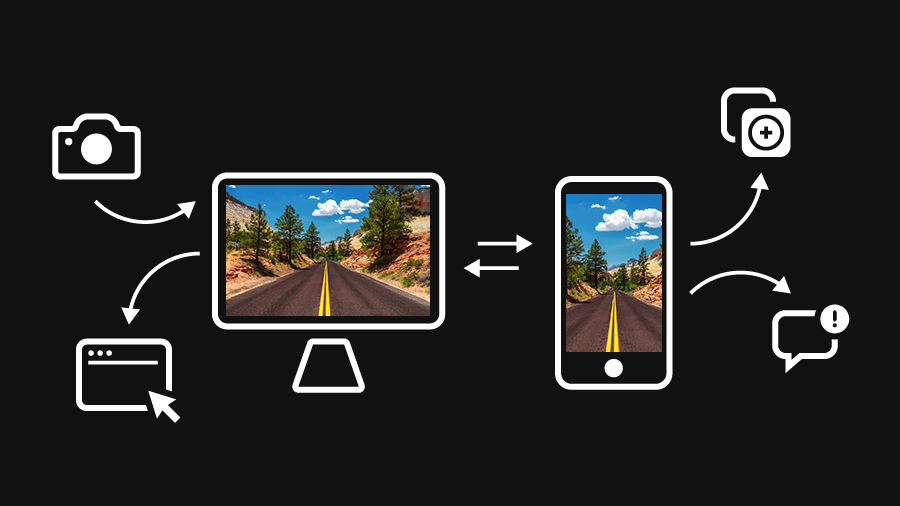
데스크탑용 Lightroom Classic을 Lightroom 에코시스템과 동기화하면 모바일용 Lightroom, 웹용 Lightroom은 물론, 클라우드 기반의 데스크탑용 Lightroom 프로그램에서도 중요한 사진 컬렉션을 공유할 수 있습니다. 다음과 같은 경우에 유용합니다.
특별한 사진을 가족이나 친구들에게 선보일 때
시간에 구애받지 않고 언제든지 사진을 편집, 관리하고 싶을 때
모바일 디바이스에 있는 사진을 Instagram이나 다른 SNS에 공유할 때
사진을 Adobe Portfolio에서 사용하는 경우
참고: 모든 디바이스에서 사진을 동기화하려면 Creative Cloud 멤버십 또는 체험판이 필요합니다.
인터넷에 연결되어 있는지 확인하고 데스크탑 컴퓨터에 설치된 Lightroom Classic을 실행합니다. 로그인 화면이 표시되는 경우, Adobe ID와 암호를 입력하고 로그인 을 클릭합니다.
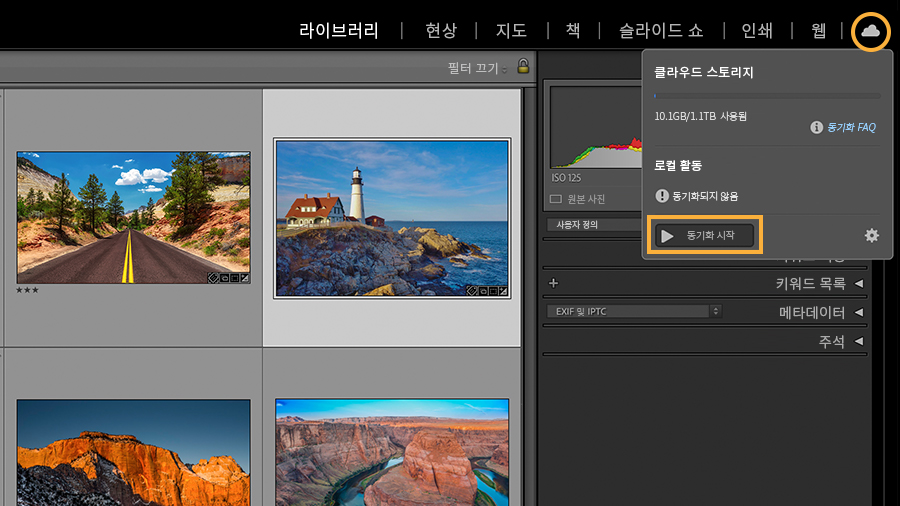
Lightroom Classic의 오른쪽 상단 클라우드 동기화 아이콘을 클릭한 다음 동기화 시작 을 클릭합니다.
참고: 한 번에 하나의 Lightroom Classic 카탈로그만 Lightroom 에코시스템에 동기화할 수 있습니다. Lightroom Classic 카탈로그를 동기화하는 중에 동기화를 다른 카탈로그로 전환하는 경우 이전에 동기화된 Lightroom Classic 사진이 동기화 중인 새 카탈로그에 추가됩니다.
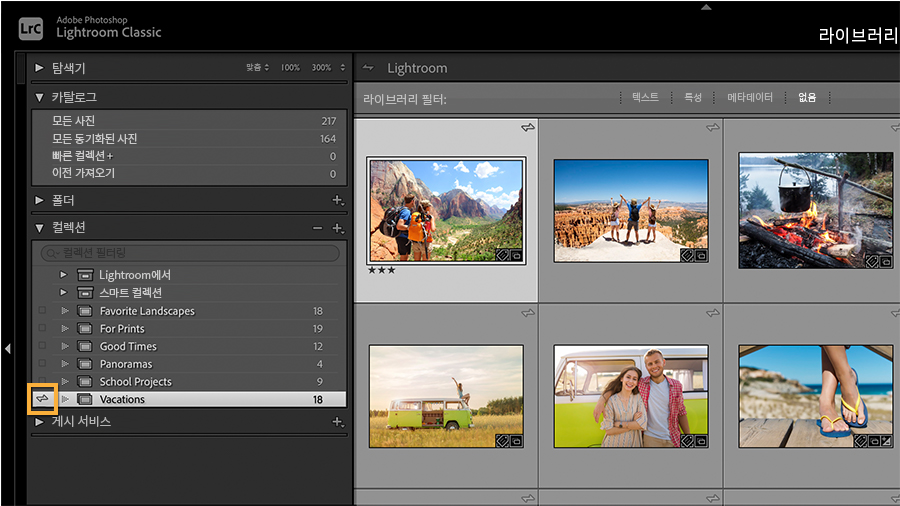
동기화할 사진의 기존 컬렉션 또는 새 컬렉션을 표시하여 데스크탑용 Lightroom Classic에서 동기화되는 사진을 관리할 수 있습니다. 동기화할 이미지는 컬렉션에 포함되어야 합니다.
기존 컬렉션을 동기화하려면 컬렉션 패널을 열고 컬렉션 왼쪽에 있는 체크 상자를 클릭하여 양방향 화살표 모양의 동기화 아이콘을 추가하세요. 사진이 동기화되면 축소판의 오른쪽 상단에 동기화 아이콘이 표시됩니다.
참고: 컬렉션은 사진의 재생 목록과 같습니다. 노래가 여러 재생 목록에 포함될 수 있는 것처럼, 사진도 하나 이상의 컬렉션에 포함될 수 있습니다.
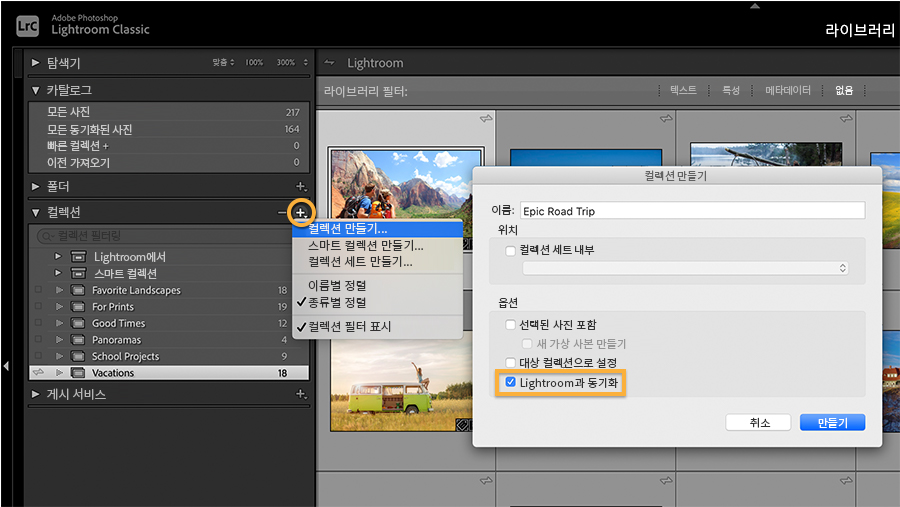
새 컬렉션을 만들어 동기화하려면 컬렉션 패널에서 + 아이콘을 클릭하고 컬렉션 만들기... 를 선택합니다. 컬렉션 만들기 창에서 Lightroom과 동기화 상자에 체크 표시하고 만들기 를 클릭하세요. 컬렉션 패널에서 컬렉션 이름 폴더로 사진을 드래그하면 컬렉션에 사진을 추가할 수 있습니다.
모바일 디바이스에서 Lightroom을 실행하고 아직 로그인하지 않은 경우 로그인 을 누르고 컴퓨터에서 로그인할 때 사용한 것과 동일한 Adobe ID를 입력합니다.
데스크탑의 Lightroom Classic에서 동기화된 컬렉션은 모바일 디바이스의 Lightroom 앱에서 앨범으로 표시됩니다. 이 작업은 연결 속도와 동기화되는 사진 수에 따라 몇 분이 걸릴 수 있습니다.
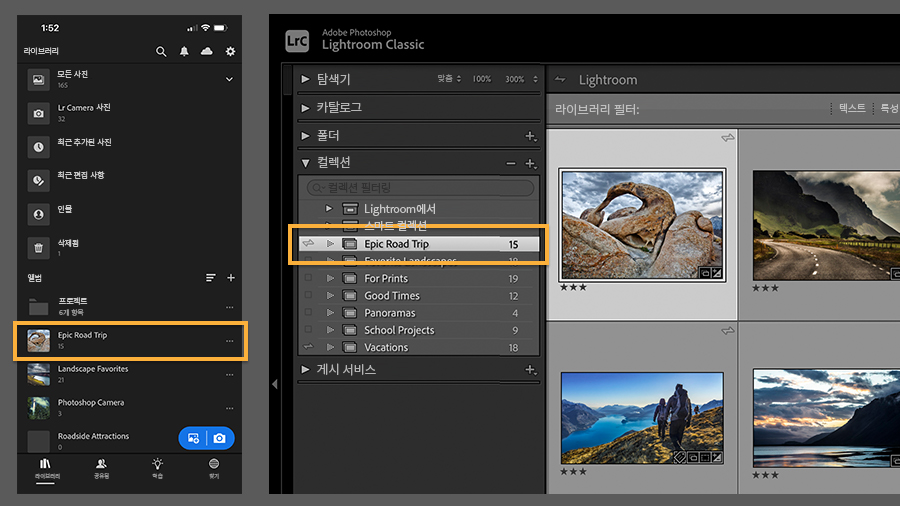
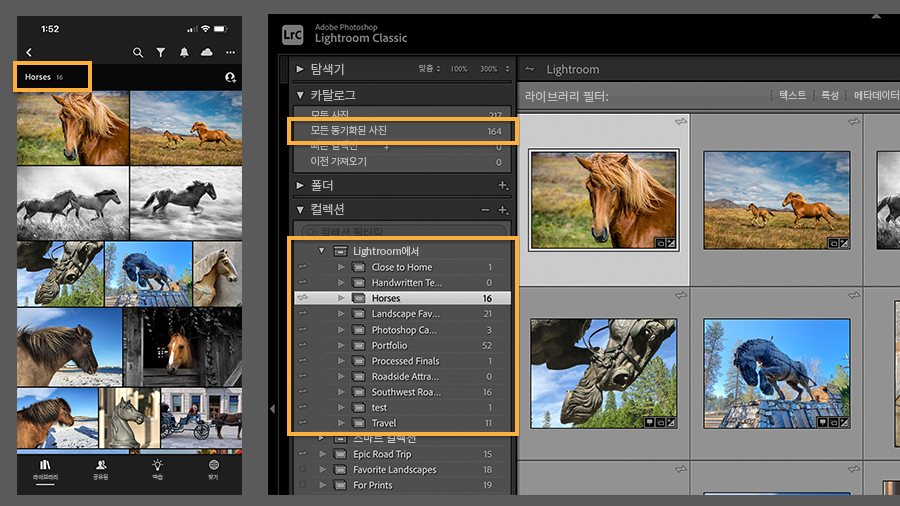
모바일 디바이스에서 또는 웹용 Lightroom을 통해 Lightroom 에코시스템에 추가한 사진과 앨범은 데스크탑용 Lightroom Classic과 자동으로 동기화됩니다. 또한 Lightroom의 데스크탑 버전으로 가져온 모든 이미지도 Lightroom Classic과 동기화됩니다.
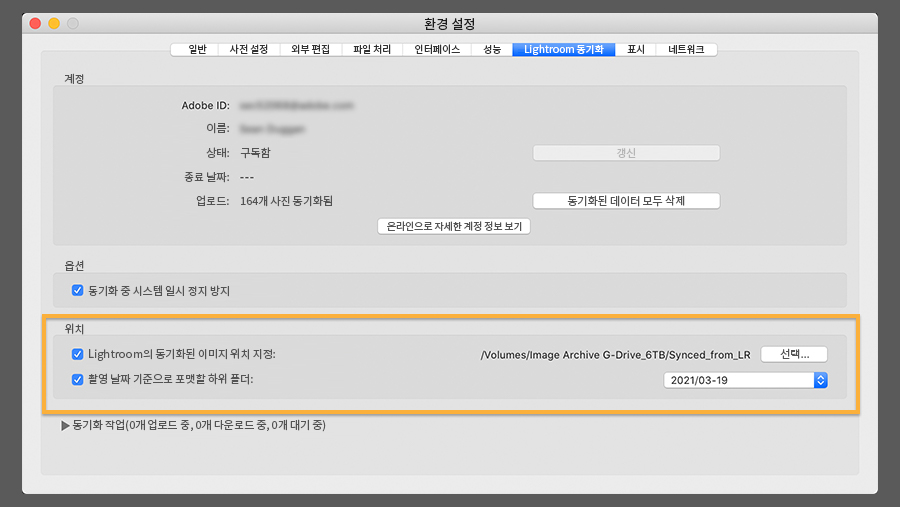
이러한 앨범은 데스크탑용 Lightroom의 Lightroom에서 컬렉션 세트에서 볼 수 있습니다. 동기화된 사진은 카탈로그 패널의 모든 동기화된 사진 컬렉션뿐만 아니라 데스크탑용 Lightroom Classic의 디바이스 이름 아래에 있는 폴더 패널 또는 환경 설정 > Lightroom 동기화 > 위치 에서 지정한 폴더에도 표시됩니다.
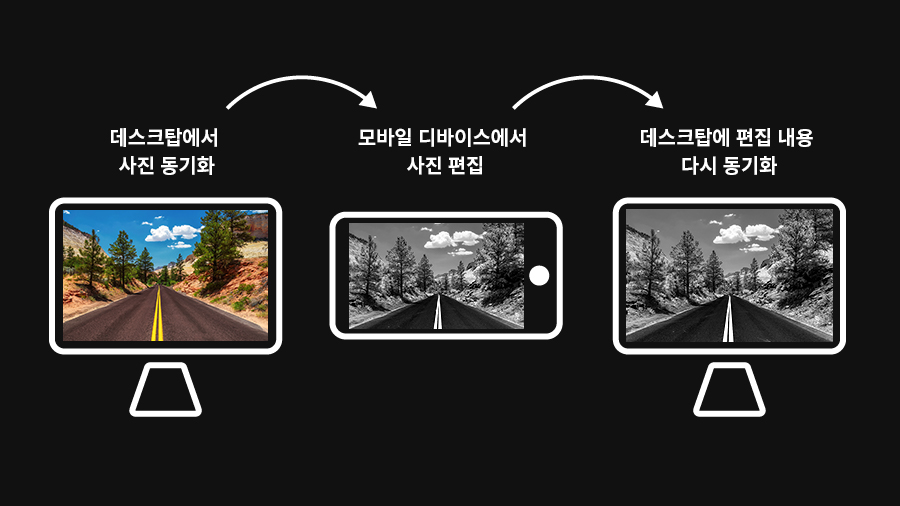
컴퓨터의 Lightroom Classic에서 동기화된 사진에 적용한 편집 내용은 모든 디바이스의 Lightroom 에코시스템과 웹용 Lightroom에 자동으로 동기화됩니다.


All Consent Allowed


