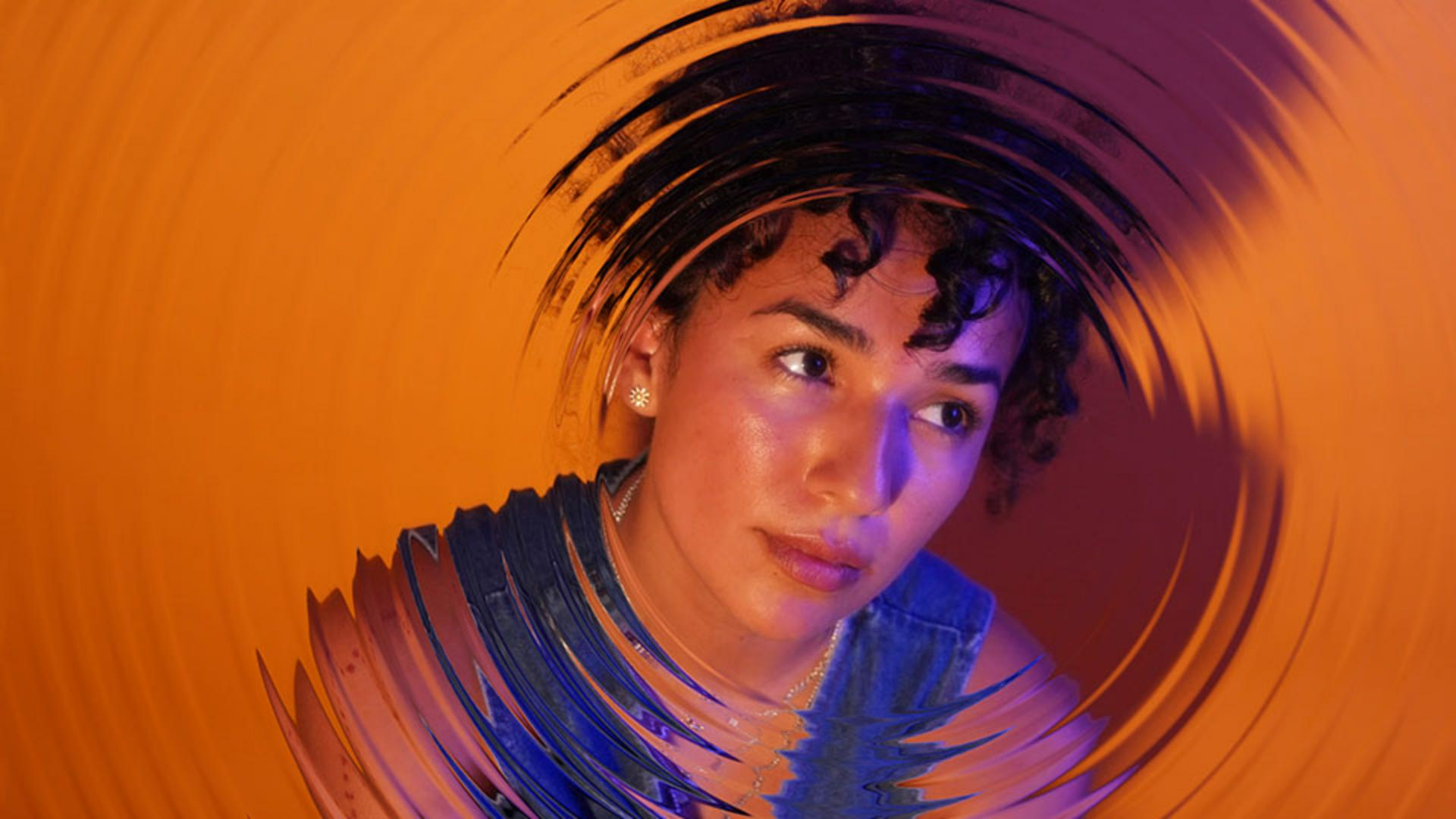
[Cyn Lagos]: 오늘은 Adobe Photoshop에서 추상적인 시각 효과와 조명이 빚어낸 초현실적인 포스터 디자인의 세계로 들어가 보려고 합니다.
Photoshop의 강력한 툴을 사용해 평범한 인물 사진을 평범함을 넘어선 예술 작품으로 바꿔보겠습니다.
안녕하세요.
저는 Cyn Lagos입니다.
비주얼 멘토로 활동하며 디자인, 사진, 영상의 새로운 가능성을 실험하는 걸 좋아합니다.
강렬하면서도 여운이 남는 이미지로 보는 이들을 매료시킬 준비가 되셨나요?
먼저 레이어 패널에서 인물 레이어를 선택하고 마우스 오른쪽 버튼을 클릭하여 스마트 오브젝트로 변환을 선택합니다.
이 기법을 사용하면 편집하는 동안에도 원본 이미지가 보존되어 언제든 다시 돌아가서 효과를 제거하거나 나중에 효과를 계속 실험할 수 있죠.
이번엔 필터 갤러리의 숨겨진 메뉴를 사용하여 몽환적인 효과를 더해보겠습니다.
필터 메뉴의 필터 갤러리에서 왜곡을 선택합니다.
여기서 드롭다운 메뉴로 이동하면 다양한 옵션을 찾을 수 있는데, 이 중에서 유리를 선택하세요.
숨겨진 새로운 메뉴도 찾을 수 있는데요.
여기서 PSD 형식의 패턴을 업로드하여 인물 사진에 독특하고 몽환적인 유리 같은 텍스처 효과를 만들게요.
참조 이미지가 반드시 흑백일 필요는 없지만 유리 효과는 명암 대비가 뚜렷한 이미지에서 가장 효과적입니다.
팁을 드리면, 비율을 100%로 낮추면 참조 이미지를 확인할 수 있고 비율을 높이면 다양한 변형을 찾을 수 있습니다.
필터 선택이 완료되면 확인 버튼을 클릭하여 필터 갤러리 창을 닫습니다.
레이어 패널에 필터라는 새 레이어가 생성된 것을 볼 수 있고 옆에 있는 작은 눈 아이콘을 클릭하면 필터 효과를 숨기거나 표시할 수 있는데요.
이는 필터 적용 전후의 이미지를 비교할 때 좋은 방법입니다.
저장하는 것도 잊지 마세요.
이때 Photoshop 파일인 PSD로 저장하는 것이 좋습니다.
그러면 나중에 언제든지 돌아가서 다른 필터를 시도하거나 설정을 조정할 수 있습니다.
끝났습니다.
Photoshop의 마법 같은 기능으로 평범한 인물 사진에 추상적인 빛과 텍스처 효과를 더해 초현실적인 분위기의 인물 사진을 완성해 보았습니다.
시청해 주셔서 감사합니다.
더 많은 영상을 살펴보고 실력을 향상하시기 바랍니다.
Adobe Photoshop에서 마음껏 상상하고 창작해 보세요.