소개: 영역 선택 또는 마스크 작업 없이 반사 제거
[Colin Smith]: 사진 속 지우기 힘든 반사광, 없앨 수 있다면 얼마나 좋을까요?
Photoshop의 생성형 AI 툴이라면 그런 작업은 일도 아닙니다.
안녕하세요.
저는 Colin Smith이고 PhotoshopCAFE.com의 설립자입니다.
이번 영상에서는 Photoshop의 강력한 AI 제거 툴로 반사와 방해 요소를 제거하고 수동으로 사진을 정리하는 방법을 알아보겠습니다.
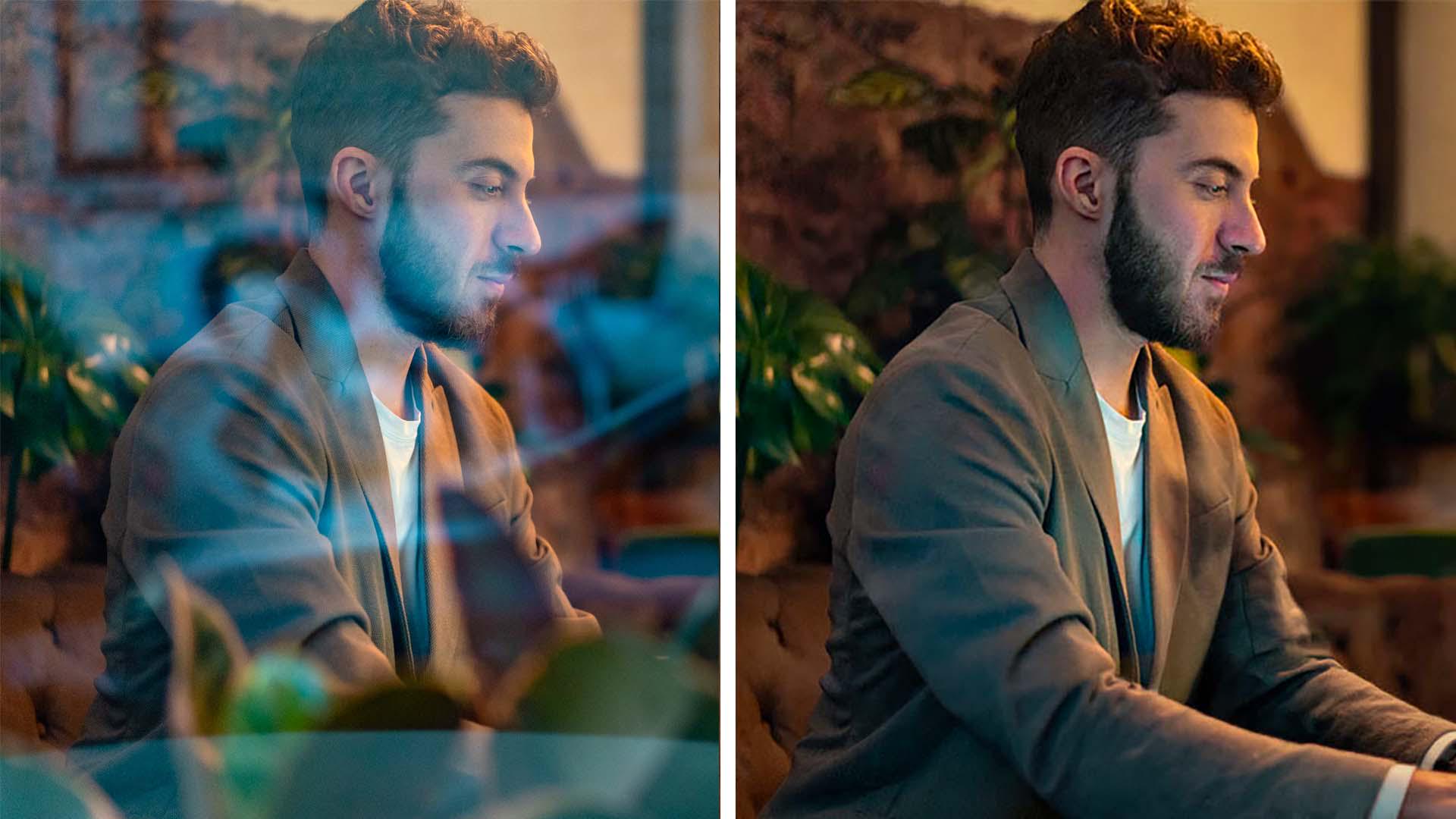
이 창문의 반사를 제거해서 노트북으로 일하는 남성이 보이도록 해보죠.
아주 어렵고 시간이 오래 걸리는 작업이라고 생각하실지 모르지만 한번 보시죠.
편집 메뉴에서 반사 제거를 선택한 다음 품질에서 표준을 선택합니다.
품질과 처리 속도에서 가장 균형 잡힌 옵션이기 때문입니다.
미리 보기는 약간 부드러워 보이지만 표준은 훨씬 좋아보입니다.
이제 확인을 클릭합니다.
놀랍지 않나요?
반사가 완전히 사라져서 마치 유리가 없는 것 같습니다.
실제로는 두 레이어로 구분해서 배치한 것입니다.
위 레이어는 반사가 없는 말끔한 레이어이고 아래 레이어는 반사만 보여줍니다.
약간의 반사가 있는 것처럼 보이게 하려면 유리가 있다는 느낌이 나야하므로 반사 제거 레이어를 선택하고 불투명도를 낮춰서 반사 정도를 설정하면 됩니다.
여기서는 불투명도를 100%로 설정해 반사가 없는 걸로 해보죠.
일반적인 방해 요소 옵션을 통해 구도 개선을 위한 제거 대상 찾기
그럼에도 여전히 방해 요소가 많은데요.
특히 앞쪽에 있는 잎들이 거슬립니다.
이럴 땐 일반적인 방해 요소라는 툴을 사용해 쉽게 제거할 수 있는데요.
제거 툴을 선택하고 새 레이어 만들기 옵션과 모든 레이어 샘플링 옵션을 켜서 별도의 레이어에 생성되도록 합니다.
이렇게 하면 편집의 유연성이 확보되고 비파괴적인 방식으로 작업할 수 있어 원하면 나중에 변경도 가능하죠.
제거 툴을 선택하면 산만한 요소 찾기 옵션이 보이는데요.
맨 위에 일반적인 방해 요소 옵션이 있습니다.
찾기를 클릭하세요.
일반적인 방해 요소는 사진에서 우리가 제거하려는 방해 요소가 될 만한 개체를 찾습니다.
방해 요소들을 강조해서 표시해주므로 해당 개체를 제거할지, 유지할지 선택할 수 있습니다.
아래 옵션을 보면 여러 유형의 방해 요소가 있는데요.
개인 소지품에 해당하는 노트북이 있습니다.
얼룩 및 먼지는 방 안에 있는 이런 선들이 해당되고 식물 역시 방해 요소에 해당됩니다.
이들 카테고리 중 하나를 끄면 해당 항목들은 제거되지 않습니다.
또 다른 방법은 제거하지 않을 개체를 수동으로 지정하는 것입니다.
여기서는 배경에 보이는 식물이 유지 항목인데요.
Windows에서는 Alt 키, Mac에서는 Option 키를 누르면 커서가 +에서 -로 바뀌고 강조 표시된 부분에서 제거하지 않을 영역을 칠해 뺄 수 있죠.
미적인 측면에서 식물이 배경에 있는 게 그런대로 보기 좋습니다.
물론 가장자리와 모퉁이에 있는 일부 식물은 구도에 별로 좋지 않아 제거해야 할 수도 있습니다.
노트북 상단도 남겨둘 것이기 때문에 그 부분도 칠해서 빼겠습니다.
여기 보이는 노트북의 일부분도 칠하겠습니다.
Photoshop에게 노트북이 여기 있다고 알려주는 것입니다.
전체가 보이지 않더라도요.
제거할 영역을 추가하려면 해당 부분을 칠하면 됩니다.
색상이 너무 눈에 띄고 전체 구도에 방해되므로 이 촛불들을 제거하도록 하겠습니다.
노트북으로 작업하는 남성에게 초점이 맞춰지게 하고 싶으니까요.
수정 작업을 완료하고 확인 표시를 클릭하면 일반적인 방해 요소 옵션이 강조 표시된 모든 방해 요소를 제거할 겁니다.
Adobe Firefly 생성형 채우기로 누락된 콘텐츠 다시 생성
이렇게 전경의 모든 식물이 제거되었지만 노트북이 조금 이상해 보입니다.
생성형 채우기로 새로운 노트북을 만들어 보겠습니다.
선택 영역 브러시 툴을 선택하고 교체하려는 영역 전체를 선택하면 Photoshop이 그 부분을 채워줄 겁니다.
맨 아래쪽에 조금 보이는 부분도 선택하도록 합니다.
이제 상황별 작업 표시줄에서 생성형 채우기를 클릭합니다.
모델을 클릭해서 Adobe를 선택하고 Firefly Fill & Expand를 선택합니다.
인페인팅에 가장 적합한 모델인데요.
인페인팅이란 이미지 내에 있는 선택 영역에서 무언가를 변경하는 것을 말합니다.
이제 프롬프트를 입력하겠습니다.
"노트북으로 변경"이라고 입력한 다음 생성을 선택하세요.
생성형 채우기가 강조 표시된 영역을 교체할 텐데요.
선택할 수 있는 세 가지 변형을 제공합니다.
속성 패널에서 다양한 변형을 미리 보고 가장 마음에 드는 버전을 선택하면 됩니다.
이 버전이 변경 전의 모습이고 이건 변경 후입니다.
정말 놀랍지 않나요?
시각적으로 거슬리는 부분이 없어지고 이미지의 주인공에 명확하게 초점이 맞춰져 노트북으로 작업하는 사람의 이야기가 전달됩니다.
지금까지 AI 제거 툴로 사진을 보정하는 방법을 알았으니 직접 사용해 보세요.
지금까지 Colin Smith였습니다.
시청해 주셔서 감사합니다.