[Cyn Lagos]: 포스터에 움직이는 효과를 추가하는 방법이 궁금했던 적 있나요?
오늘은 Photoshop에서 애니메이션의 세계로 빠져보겠습니다.
안녕하세요.
Cyn Lagos입니다.
비주얼 멘토로 활동하며 디자인, 사진, 영상의 새로운 가능성을 실험하는 걸 좋아합니다.
그거 아세요?
저의 첫 번째 애니메이션 놀이터가 Photoshop이었습니다.
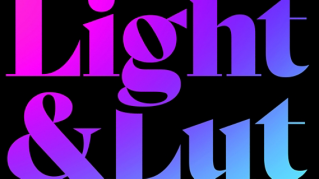
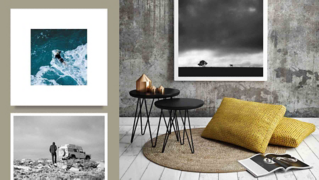
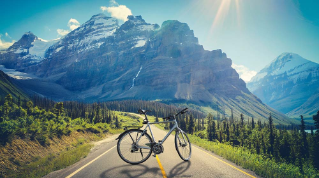
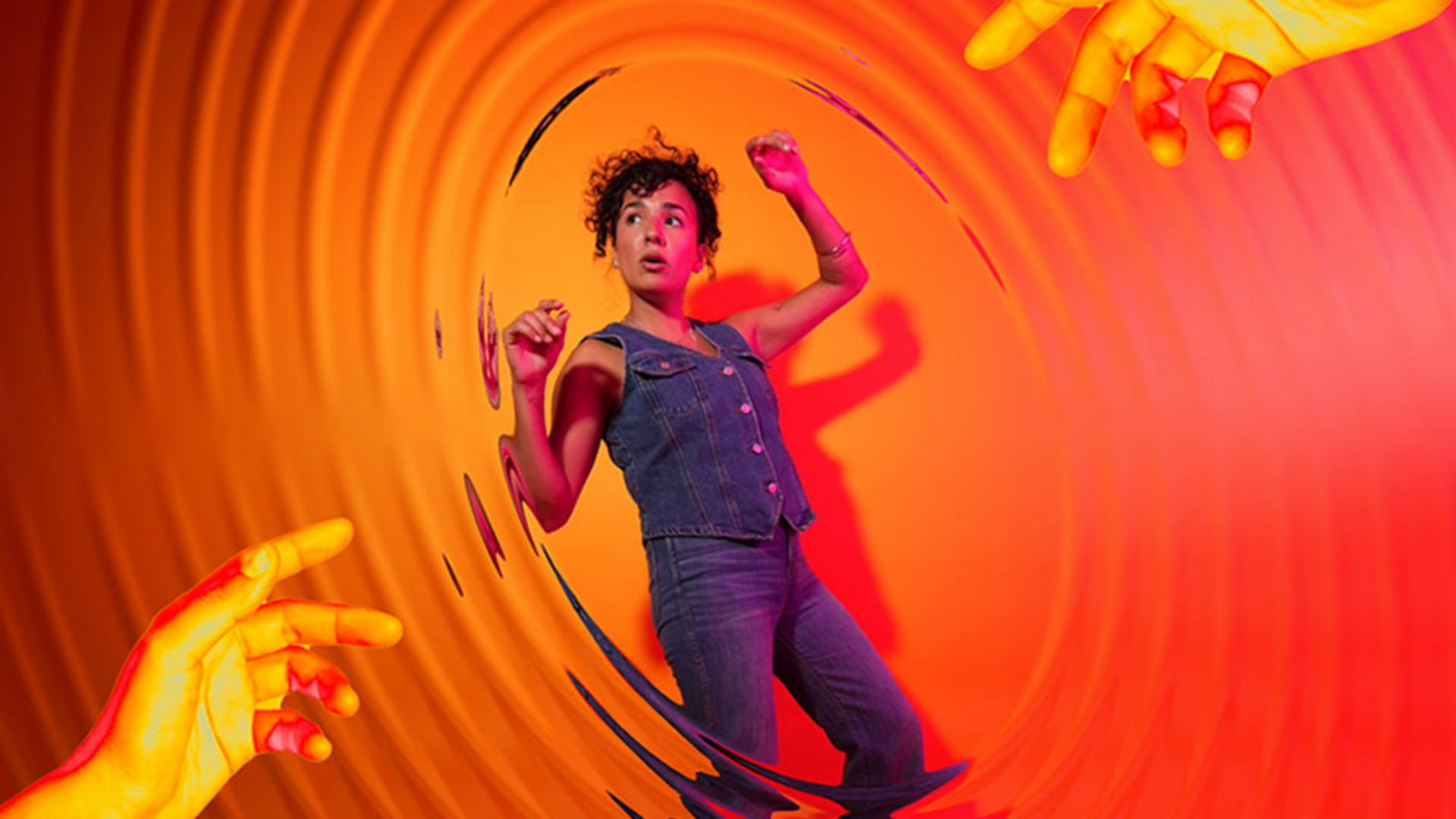
사진과 타이포그래피를 혼합해 애니메이션 적용 준비를 마친 이 포스터 디자인으로 작업할게요.
시작해 볼까요?
먼저 타임라인을 활성화해 봅시다.
창 메뉴에서 타임라인을 선택합니다.
가운데 드롭다운 옵션에서 비디오 타임라인 만들기를 선택한 다음 클릭하여 활성화합니다.
이제 아트웍 레이어들이 타임라인의 레이어로 표시되는데 서로 연결되어 있기 때문입니다.
팁을 드리면 저는 쉬운 탐색을 위해 레이어에 색상 코드를 자주 사용합니다.
레이어 패널에서 눈 아이콘을 마우스 오른쪽 버튼으로 클릭하고 원하는 색상을 선택합니다.
이제 색상 레이블이 타임라인에도 반영된 것을 볼 수 있습니다.
왼쪽에서 드롭다운 화살표를 클릭하여 기본 애니메이션 옵션이 보이게 합니다.
위치, 불투명도, 스타일입니다.
애니메이션 효과는 Photoshop에서 이미 하고 있는 작업들과 비슷합니다.
크기를 조절하고, 개체를 이동시키고, 요소가 하나씩 나타나게 하는 등 정적 아트웍을 탐색할 때와 유사합니다.
먼저, 모든 레이어를 스마트 오브젝트로 변환해 비밀 메뉴를 열어보죠.
레이어를 마우스 오른쪽 버튼으로 클릭하고 스마트 오브젝트로 변환을 선택합니다.
레이어가 스마트 오브젝트로 변했고 타임라인으로 돌아가면 새로운 속성인 변형 옵션이 잠금 해제되어 있습니다.
애니메이션 작업을 시작하죠.
타임라인에서 헤드라인 레이어를 선택하고 변형 옆의 스톱워치를 클릭합니다.
이렇게 하면 북마크가 생성되어 영상에서 이 순간이 중요한 순간임을 알려줍니다.
이를 키프레임이라고 부릅니다.
다음으로 작은 다이아몬드 모양인 키프레임을 타임라인에서 10프레임 앞으로 옮깁니다.
이제 재생 헤드를 움직이지 않고 Option 또는 Alt 키를 누른 채로 더 이상 보이지 않을 때까지 타이틀 레이어의 크기를 최대한 작게 조절합니다.
그러면 Photoshop이 키프레임 사이의 공백을 채워 애니메이션을 완성합니다.
이제 재생을 눌러서 애니메이션을 미리 볼 수 있습니다.
더 느리게 하고 싶다면 적절한 부분까지 키프레임을 더 멀리 이동시키세요.
전환을 더 부드럽게 만들려면 같은 레이어에서 불투명도 속성으로 동일한 단계를 반복하면 됩니다.
이렇게 하면 가시성이 높아지고 전환이 매끄러워집니다.
모든 레이어 요소에서 이러한 속성과 기타 속성을 살펴볼 수 있습니다.
내보낼 준비가 되었다면 파일 메뉴의 내보내기에서 MP4는 비디오 렌더, GIF는 웹용으로 저장(레거시)을 선택하세요.
끝났습니다.
Photoshop 애니메이션 툴을 더욱 자세히 탐색해 보세요.
실험을 두려워하지 말고 아이디어 실현의 재미를 느껴보시기 바랍니다.
함께해 주셔서 감사하고 다음에 또 뵙겠습니다.