Photoshop에서 사진을 저장하는 방법을 살펴보겠습니다.
안녕하세요, Adobe 교육 팀의 Jan Kabili입니다.
이번 튜토리얼에서는 가장 자주 사용하는 형식으로 사진을 저장하는 방법을 알아보죠.
PSD, JPEG, PNG 등인데요.
작업 순서를 말씀드리면 먼저, 파일의 마스터 버전인 PSD로 저장해 보겠습니다.
이렇게 하면 모든 편집 내용을 유지할 수 있죠.
그다음엔 특정 용도로 사용할 때를 대비해 JPEG이나 PNG 등 다른 형식으로 복사본을 만들어 보겠습니다.
예제 화면에 JPEG 형식의 사진이 있는데요.
재빠르게 포토 필터 조정 레이어를 추가해 따뜻한 색감을 더해보겠습니다.
방금 추가한 조정 레이어를 유지하는 형식으로 이 파일의 마스터 버전을 저장해 보죠.
파일 메뉴에서 다른 이름으로 저장을 선택합니다.
Windows에서는 약간 다를 수 있습니다만, 대화 상자가 뜨면 다른 이름으로 저장하기 파일 형식 메뉴에서 저장할 형식이 있는지 살펴봅니다.
다른 이름으로 저장 메뉴에서는 추가한 조정 기능을 지원하는 파일 형식만 표시됩니다.
예제에서 레이어를 추가했으므로 레이어를 지원하는 형식이 모두 표시됩니다.
물론 이 중에서 가장 자주 사용하는 형식은 Photoshop이죠.
이걸 선택하면 PSD 파일이 생성됩니다.
PSD, 즉 Photoshop 문서는 Photoshop의 기본 파일 형식으로 Photoshop의 모든 요소를 그대로 유지합니다.
이를테면 조정 레이어, 마스크, 스마트 필터 등을 유지하죠.
따라서 Photoshop을 선택하고 저장을 클릭한 다음 대화 상자에서 확인을 클릭합니다.
우리는 방금 JPEG 형식의 파일을 이 파일의 다른 버전인 PSD로 저장했는데요.
이 파일이 마스터 버전이 됩니다.
따라서 작업하면서 다른 조정 레이어를 추가하거나 편집 과정에서 이 파일에 어떤 작업을 하든지 파일 메뉴에서 수시로 저장을 선택하거나 Mac의 경우 Command+S 단축키나 Windows의 경우 Ctrl+S를 눌러 저장하세요.
이제 마스터 버전의 복사본을 웹에 업로드한다고 가정해 보죠.
웹 사이트에 PSD를 올리는 경우는 흔하지 않으므로 JPEG이나 PNG 파일이 필요합니다.
편집한 파일을 JPEG으로 저장하는 방법을 알아보죠.
파일 메뉴에서 다른 이름으로 저장을 클릭한 다음 형식 또는 파일 형식을 살펴보면 목록에 JPEG 저장 옵션이 없는 걸 알 수 있습니다.
이 파일에는 JPEG 형식에서 지원하지 않는 기능이나 레이어가 포함되어 있기 때문인데요.
어떻게 해야 할까요?
i 버튼을 클릭해 정보를 살펴보면 해답을 알 수 있습니다.
JPEG 또는 PNG 복사본을 저장하라고 나오므로 사본 저장 버튼을 클릭하면 사본 저장 대화상자가 나타납니다.
여기서 형식 메뉴를 클릭하면 이제 JPEG 저장 옵션이 보이죠.
JPEG을 선택하고 저장을 클릭한 다음 JPEG 옵션에서 확인을 클릭합니다.
지금까지 이 이미지의 PSD 마스터 버전과 JPEG 복사본을 만들어 봤습니다.
이 파일을 Photoshop에서 열면 PSD에서 편집했던 따뜻한 색감이 적용된 모습을 볼 수 있지만 레이어 패널을 보면 별도의 조정 레이어가 보이지 않는데요.
JPEG은 레이어를 지원하지 않기 때문입니다.
이번엔 다른 사진을 살펴보죠.
배경에 투명 픽셀이 있는 사진인데요.
이 사진을 웹에 업로드하려면 JPEG으로 저장하면 안 됩니다.
JPEG은 투명도를 지원하지 않기 때문인데요.
하지만 PNG는 투명도를 지원합니다.
그럼 PSD 파일 사본을 PNG로 저장하는 방법을 살펴보겠습니다.
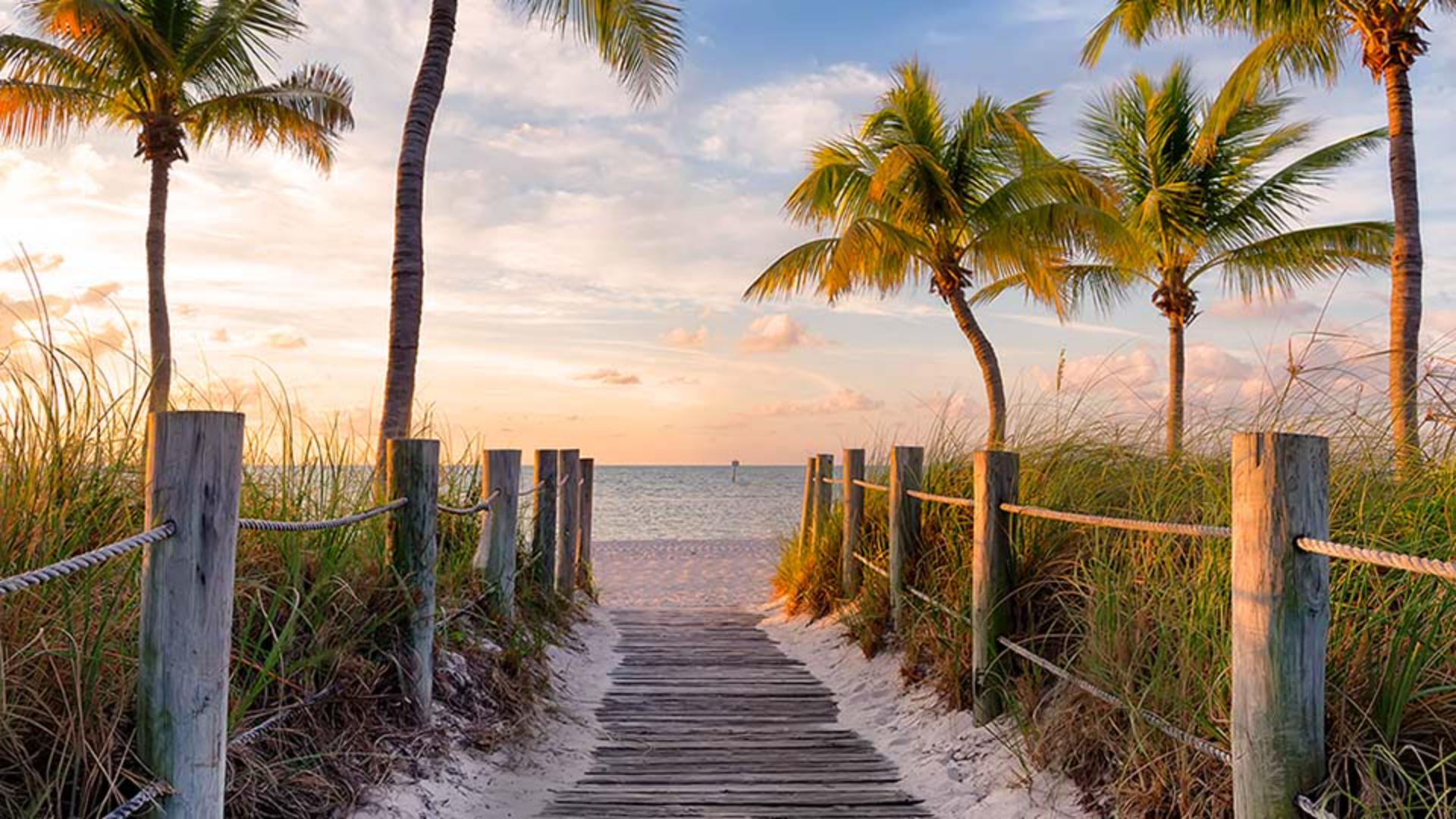
앞서 해변 이미지에서 했던 방법과 같습니다.
파일 메뉴에서 다른 이름으로 저장을 선택합니다.
이번에는 형식 메뉴에 우리가 찾는 PNG가 있는데요.
이 파일에 있는 투명도를 PNG 형식이 지원하기 때문입니다.
PNG를 선택하고 저장을 클릭한 다음 확인을 클릭합니다.
그러면 마스터 버전인 plane.psd 파일은 그대로인 채 웹에서 사용할 수 있는 plane.png 파일이 추가로 만들어집니다.
지금까지 사진작가들이 가장 자주 사용하는 PSD, JPEG, PNG 형식으로 사진을 저장하는 방법을 살펴보았습니다.
여러분이 보유한 사진도 이런 형식으로 저장해 보세요. -