Photoshop에서 한 이미지에서 다른 이미지로 부드럽게 전환되는 효과를 얻는 한 방법은 그레이디언트 툴을 사용하는 겁니다.
합성 작업 시 가장 자주 이용하는 기법의 하나인데요.
여러 이미지를 다양한 방식으로 결합할 수 있기 때문입니다.
안녕하세요.
Adobe 학습 팀의 Seán Duggan입니다.
이번 영상에서는 Photoshop의 강력한 그레이디언트 툴과 레이어 마스크로 이미지를 자연스럽게 결합하는 방법을 살펴보겠습니다.
시작해 보죠.
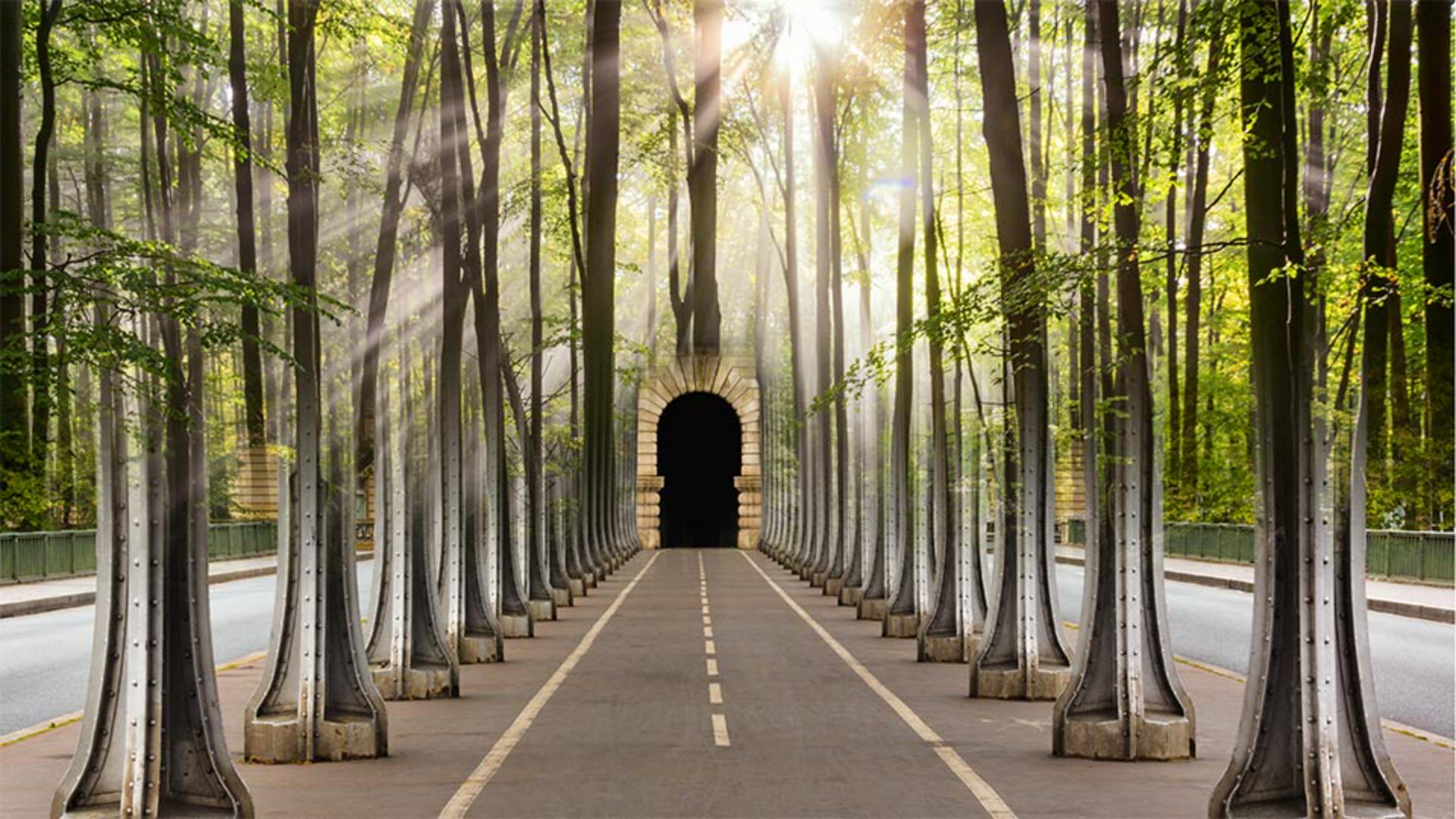
이 파일에는 각 레이어에 두 개의 이미지가 있습니다.
하나는 다리 아래 도로 사진이고 다른 하나는 숲속 풍경 사진입니다.
Bridge Path 레이어를 클릭하고 레이어 패널 하단으로 가서 레이어 마스크 추가 아이콘을 클릭하면 다리 레이어 축소판 오른쪽에 새로운 레이어 마스크 축소판이 추가된 것이 보입니다.
마스크 축소판이 완전히 흰색인데 현재 맨 위 레이어의 이미지 전체가 표시되고 있다는 의미입니다.
이 레이어 마스크에 그레이디언트를 추가해 아래에 있는 숲 레이어 일부를 자연스럽게 드러내는 전환 효과를 연출해 보겠습니다.
왼쪽의 툴 패널로 이동해 그레이디언트 툴을 선택합니다.
툴의 옵션 막대에서 첫 번째 그레이디언트 스타일 아이콘인 선형 그레이디언트 아이콘을 클릭합니다.
이제 그레이디언트의 혼합 모드를 표준으로 설정하고 불투명도는 100%로 설정합니다.
이때 그레이디언트 색상을 반전시키는 '반전' 체크상자가 선택되어 있지 않도록 합니다.
옵션 막대 왼쪽에서 사용할 그레이디언트 유형을 선택하기 위해 그레이디언트의 미리보기를 클릭하고 '기본 사항' 폴더를 열겠습니다.
세 번째 그레이디언트 견본을 클릭해 검은색에서 흰색으로 바뀌는 그레이디언트를 만들고 키보드의 Enter 또는 Return 키를 눌러 그레이디언트 피커를 닫습니다.
레이어 마스크에서 검은색은 레이어를 숨기고 흰색은 레이어를 표시합니다.
검은색에서 흰색으로 전환되는 그레이디언트를 사용했으므로 Forest 사진과 Bridge Path 사진 사이에 부드러운 전환 효과가 만들어질 것입니다.
다음으로 레이어 패널을 다시 확인하여 이 레이어에서 레이어 마스크가 활성화되어 있는지 확인합니다.
마스크 축소판에 테두리로 강조 표시되어 있으면 활성화된 것입니다.
왼쪽에서 세 번째 강철 기둥의 중간쯤부터 그레이디언트를 넣어볼게요.
여기를 클릭한 다음 오른쪽 아래 대각선 방향으로 터널이 시작되는 지점까지 드래그합니다.
이 툴의 가장 큰 장점은 그레이디언트를 만드는 즉시 그 효과를 바로 확인할 수 있다는 것입니다.
아주 멋지네요.
레이어 패널을 살펴보면 검은색에서 흰색으로 이어지는 그레이디언트로 레이어 마스크가 어떻게 바뀌었고 그 결과로 숲 장면의 일부분이 어떻게 드러났는지 볼 수 있습니다.
이미지의 그레이디언트 제어선에서 검은색 원은 그레이디언트가 시작되는 지점, 흰색 원은 그레이디언트가 끝나는 지점을 나타냅니다.
두 지점 중 하나를 드래그하여 그레이디언트를 늘리거나 줄일 수 있습니다.
가운데 작은 다이아몬드 아이콘을 드래그하면 두 색상 간의 전환 방식을 변경할 수 있습니다.
이것을 한 끝점 근처로 이동시키면 더욱 급격하고 강렬한 전환이 생성됩니다.
부드럽고 자연스럽게 혼합하려면 이 아이콘을 그레이디언트 선의 가운데쯤에 배치합니다.
이 원형 포인트 중 하나를 드래그하여 선의 방향을 변경할 수도 있습니다.
검은색 조절점을 오른쪽으로 드래그하여 수직 그레이디언트를 만들어 보겠습니다.
그런 다음 이걸 약간 아래로 드래그하고 흰색 점도 더 아래로 드래그해서 나무들이 강철 기둥 위로 좀 더 내려오도록 합니다.
이 합성 이미지에서는 수직 그레이디언트가 가장 마음에 드는데 나무의 수직선이 강철 다리 구조물과 아주 잘 어우러졌기 때문입니다.
그레이디언트 제어선을 숨겨 이미지를 더 잘 보고 싶다면 Mac은 Command + H, Windows는 Control + H를 눌러 이것을 표시하거나 끄면 됩니다.
처음에 만든 그레이디언트 마스크를 브러시 툴로 칠해 수정할 수도 있습니다.
예를 들어, 배경의 터널 입구에는 가운데 있는 나무가 보이지 않았으면 좋겠습니다.
이때 툴 패널에서 브러시 툴을 선택하고 해당 영역을 흰색으로 칠해 Bridge Path 레이어에 있는 아치형 입구가 드러나게 합니다.
레이어 패널에서 레이어 마스크 축소판을 통해 브러시 툴로 수정한 내용을 확인할 수 있습니다.
그레이디언트 마스크 기법은 다양한 유형의 이미지를 결합할 때 매우 유용합니다.
예를 들어, 여기 보이는 예시들은 선형 그레이디언트와 방사형 그레이디언트를 사용해 신랑 신부의 사진 두 장을 결합한 웨딩 사진입니다.
한 이미지에서 다른 이미지로 부드럽고 자연스럽게 연결되는 전환 효과를 연출하는 데 그레이디언트 툴과 레이어 마스크는 필수적인 합성 기법입니다.
여러분도 이 기법으로 합성 이미지를 만들어 보세요.