Photoshop에서 합성 이미지를 만들 때 좋은 점이라면 다양한 방법으로 사진들을 결합할 수 있다는 건데요.
레이어 패널의 혼합 모드는 실용적인 측면과 효과적인 측면 모두에서 가장 흥미로운 방법들을 제공합니다.
안녕하세요.
Adobe 학습 팀의 Seán Duggan입니다.
어떤 합성 이미지 유형은 혼합 모드만으로 원하는 수준의 결과물이 나오는데요.
이번 튜토리얼에서는 혼합 모드를 사용하여 합성 이미지를 만들 때 알아야 할 몇 가지 중요한 개념을 함께 살펴보겠습니다.
합성에 필요한 모든 레이어를 미리 준비했으므로 이를 통해 혼합 모드가 어떻게 작동하는지, 향후 프로젝트에서 각 모드를 어떻게 활용할 수 있는지 알아보겠습니다.
먼저 맨 위에 있는 두 레이어부터 살펴보죠.
흰색 배경의 파란 리본과 검은색 배경의 파란 리본입니다.
흰색 배경의 파란 리본부터 시작할게요.
다른 레이어의 가시성을 꺼서 이 레이어에 집중해 보겠습니다.
레이어 패널 상단의 혼합 모드 메뉴를 클릭하여 모든 혼합 모드를 표시합니다.
이 메뉴에 포함된 혼합 모드 위로 마우스 커서를 가져가면 이미지에 적용되는 효과를 미리 볼 수 있는데요.
다양한 혼합 모드가 사진에 어떤 영향을 미치는지 확인할 수 있어 매우 유용합니다.
또 다른 특징은 혼합 모드가 그룹으로 분류되어 있다는 것인데요.
이것이 중요한 이유는 메뉴 상단에 있는 두 그룹인 어둡게 하기와 밝게 하기를 첫 번째 혼합 모드로 사용해 보면, 이미지가 어떻게 바뀔지 짐작할 수 있기 때문입니다.
어둡게 하기 혼합 모드는 활성 레이어의 색상 값과 톤 값을 그 아래 레이어와 비교한 후 각 레이어에서 더 어두운 영역을 강화합니다.
이러한 혼합 모드는 흰색 영역을 표시하지 않습니다.
예를 들어, 여기 선택된 것처럼 곱하기 혼합 모드를 사용하면 이 레이어의 흰색 영역은 전혀 보이지 않지만 파란색 리본의 어두운 영역은 표시되는데 아래 레이어보다 어둡기 때문입니다.
어둡게 하기 혼합 모드는 흰색 또는 밝은 배경에 어두운 피사체가 있는 이미지를 사진에 자연스럽게 합성하고 싶을 때 매우 유용합니다.
밝게 하기 혼합 모드는 활성 레이어의 톤 값과 색상 값을 아래에 있는 레이어의 톤 값 및 색상 값과 비교한 후 각 레이어에서 더 밝은 영역을 강화합니다.
이미 배경이 흰색인 이 레이어의 경우 아래에 있는 장면을 가리고 있는데요.
여성의 인물 사진보다 훨씬 밝기 때문에 여기서는 효과가 없습니다.
이 레이어를 끄고 이번엔 검은색 배경의 파란 리본 레이어를 클릭해 활성화하고 이 레이어의 혼합 모드를 밝게 하기로 설정해 보죠.
이제야 효과가 나타나네요.
제법 멋져 보입니다.
이건 밝게 하기 혼합 모드이고, 이 외에도 스크린, 색상 닷지 등 몇 가지 다른 모드도 있습니다.
스크린 모드로 설정해 볼게요.
밝게 하기 혼합 모드에서 알아두어야 할 점은 검은색 영역은 전혀 표시되지 않는다는 겁니다.
따라서 이 레이어의 검은색 영역은 합성 이미지에서 보이지 않죠.
밝게 하기 혼합 모드는 피사체는 밝고, 배경이 검거나 어두운 이미지를 다른 사진과 자연스럽게 합성하고 싶을 때 매우 유용합니다.
이제 나머지 레이어들을 살펴보며 좀 더 자세히 알아보겠습니다.
검은색 배경의 파란 리본 레이어는 잠시 끄고 Night City 레이어의 가시성을 켜고 클릭하여 활성화합니다.
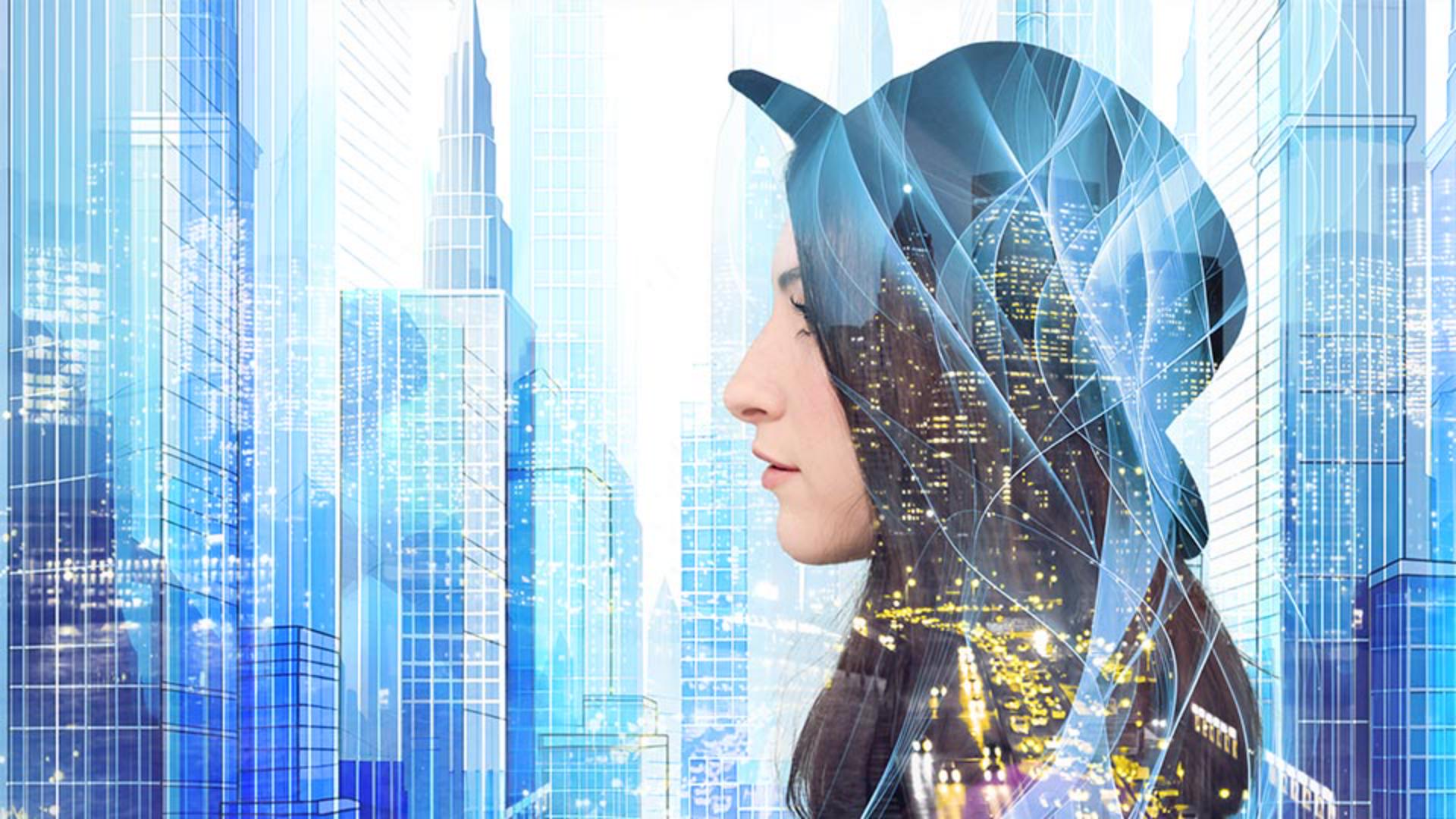
혼합 모드를 스크린으로 설정해 아래 인물 사진으로 이중 노출 효과를 만들어 볼게요.
여성의 얼굴에 비치는 조명이 마음에 들지 않으므로 레이어 패널 하단에 있는 레이어 마스크 추가 아이콘을 클릭하고 브러시 툴로 마스크 위를 검은색으로 칠해 얼굴에서 조명을 지웁니다.
레이어 마스크에 검은색을 추가하면 레이어에서 해당 부분이 숨겨집니다.
이번엔 Portrait 레이어를 클릭합니다.
이 레이어의 레이어 마스크는 현재 비활성화되어 있는데요.
기본 메뉴에서 레이어, 레이어 마스크, 사용 가능을 차례로 선택합니다.
이렇게 하면 레이어 마스크가 다시 활성화되어 아래 City Art 레이어가 드러나고 인물 사진의 새로운 배경이 만들어집니다.
단축키로 레이어 마스크를 끄거나 켜려면 Shift 키를 누른 상태에서 마스크 축소판을 클릭하면 됩니다.
Night City 복사 레이어를 켠 다음 선택합니다.
이 이미지는 바로 위 레이어와 같은 도시 사진이지만 좌우가 뒤바뀐 이미지입니다.
이 레이어에서는 혼합 모드 메뉴에서 오버레이를 선택합니다.
혼합 모드는 항상 활성 레이어가 아래 레이어와 혼합되는 방식에 영향을 미치죠.
이 레이어를 복사한 가장 중요한 이유는 그 아래에 있는 City Art 레이어 왼쪽에 빌딩 조명을 추가하기 위해서입니다.
오버레이 모드가 너무 강하게 느껴진다면 소프트 라이트 모드를 사용해도 됩니다.
이때 레이어의 불투명도 조절을 통해 이 효과를 줄일 수도 있습니다.
마지막으로 검은색 배경의 파란 리본 레이어로 돌아가 활성화합니다.
이 레이어의 혼합 모드가 스크린으로 설정되어 있는데요.
이 합성 이미지에서 리본이 늘어뜨린 머리카락처럼 보이는 모습이 마음에 드네요.
이 레이어에 레이어 마스크를 추가하고 검은색으로 칠해 여성의 얼굴에 있는 흰색 선들을 가립니다.
끝입니다.
아주 근사한 '시티 드림' 이미지가 완성되었네요.
이 밖에도 살펴볼 수 있는 혼합 모드가 많이 있습니다.
여러분이 가지고 있는 이미지에 직접 사용해 보세요.
이러한 기능들의 작동 원리가 되는 몇 가지 핵심 개념을 이해하면 전반적인 효과가 어떻게 나타날지 알 수 있으므로 이미지를 합성할 때 더욱 효과적으로 활용할 수 있으실 겁니다.