Photoshop에서 튜토리얼 경험해 보기
사진을 편집하여 새로운 이미지와 그래픽을 만듭니다.
Photoshop의 내용 인식 자르기 툴을 사용하여 잘린 이미지의 가장자리를 사진의 다른 부분과 일치하는 내용으로 자동으로 채우는 방법을 살펴보세요.
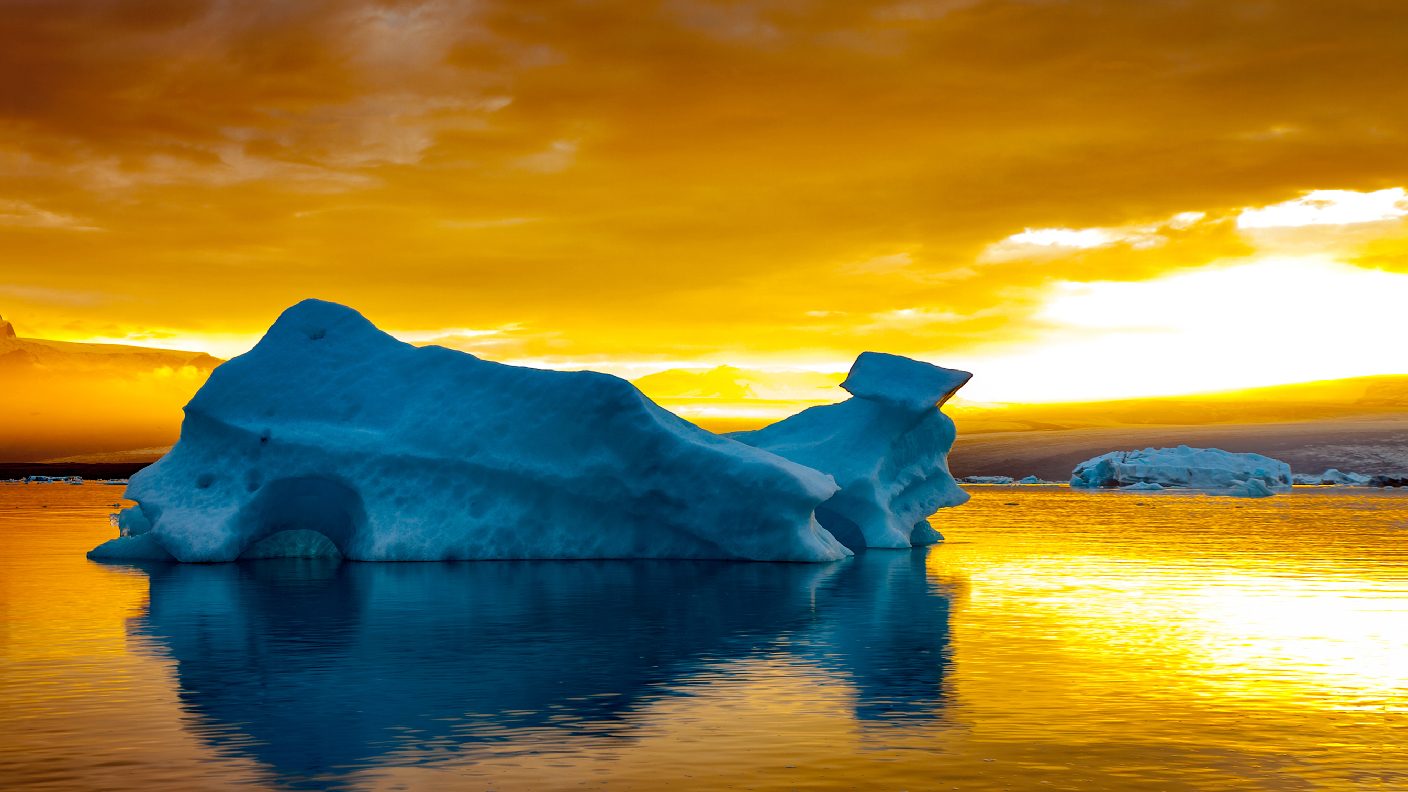
Photoshop에서 똑바르게 하거나 잘라야 하는 사진을 엽니다.
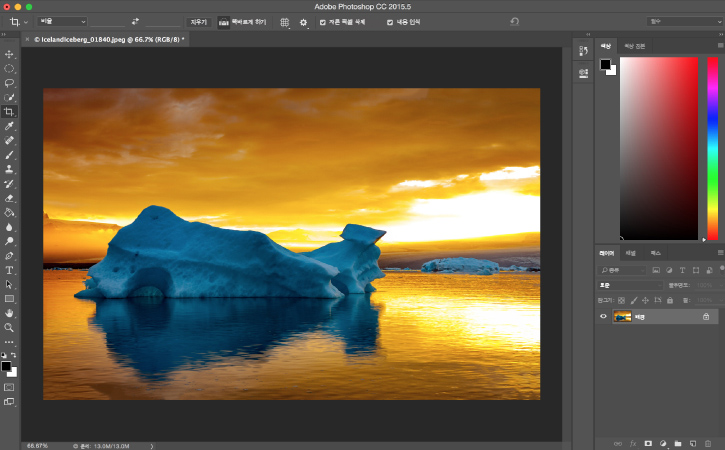
자르기 툴의 내용 인식 옵션으로 샘플 사진을 회전해 똑바르게 하고, 보정한 이미지 주변의 빈 곳을 사진의 다른 부분과 일치하는 내용으로 자동으로 채워 보겠습니다.
아울러 사진의 구도를 정사각형으로 변경하고, 재구성된 사진의 바깥쪽 가장자리를 자동으로 채워주는 자르기 툴의 내용 인식 옵션을 활성화하여 사진의 원래 경계선보다 넓게 영역을 확장해 봅니다.
Photoshop의 특별 기술인 '내용 인식'이 자르기 툴에도 포함되어 내용 인식 옵션으로 더욱 향상된 사진 편집을 경험할 수 있습니다.
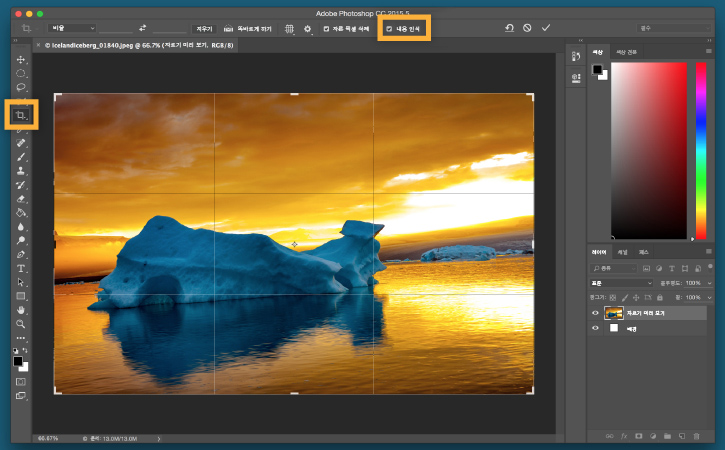
툴바에서 자르기 툴을 선택하면 자르기 경계선이 사진 주위에 표시됩니다.
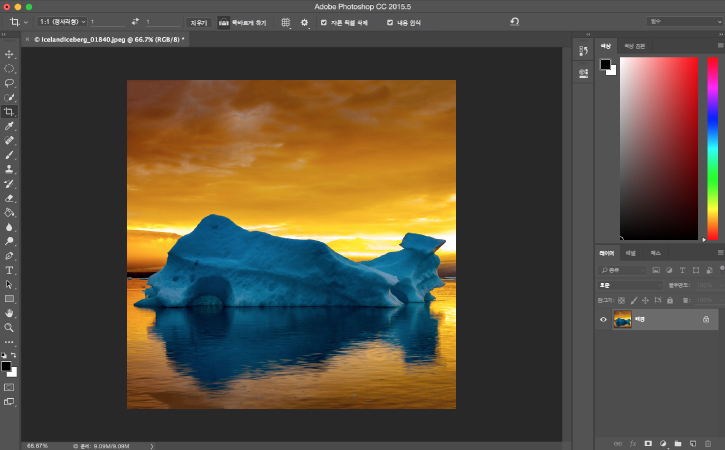
화면 상단에 있는 옵션 막대에서 내용 인식 체크 상자를 체크 표시하여 자르기 툴의 내용 인식 옵션을 켭니다.
커서를 자르기 경계선의 모서리 밖으로 이동합니다. 커서가 양방향의 곡선 화살표로 바뀌면 드래그하여 사진을 회전 및 똑바르게 합니다. 이 빙산의 아랫부분처럼 사진의 개체를 똑바르게 하기 위한 안내선으로 표시되는 자르기 격자를 사용합니다. 그런 다음 마우스를 놓습니다.
자르기를 적용하려면 옵션 막대에서 체크 표시를 클릭하거나 키보드에서 Enter 또는 Return 키를 누릅니다.
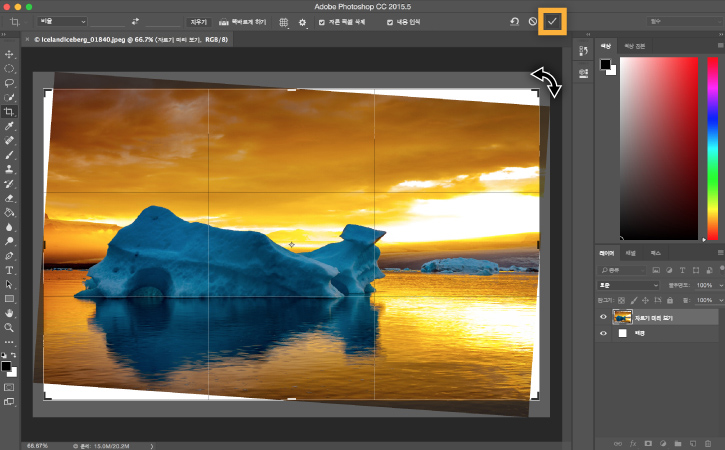
내용 인식 옵션은 사진의 다른 부분과 일치하는 내용으로 가장자리를 자동으로 채웁니다.
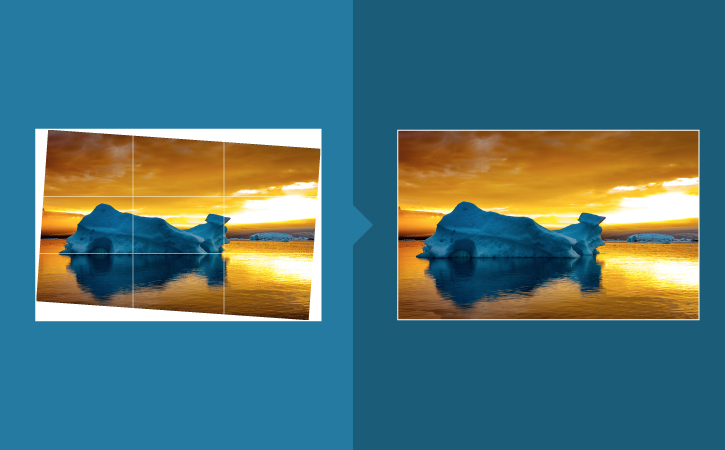
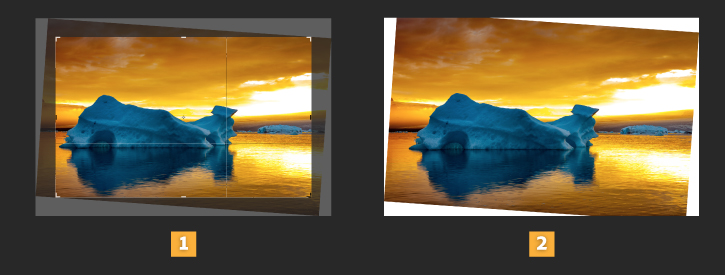
비교: 내용 인식 옵션을 활성화하지 않은 상태에서 자르기 툴로 샘플 사진을 회전하면 사진 일부가 자르기 경계선 바깥에 남겨집니다. [1]
자르기 경계선을 직접 확장하여 이를 수정하면 가장자리에 빈 영역이 생성되어 추가 수정이 필요할 수 있습니다. [2]
내용 인식 자르기는 이러한 문제를 해결합니다. 회전된 자르기 경계선을 확장하고 사진과 일치하는 내용으로 남은 빈 영역을 자동으로 채웁니다.
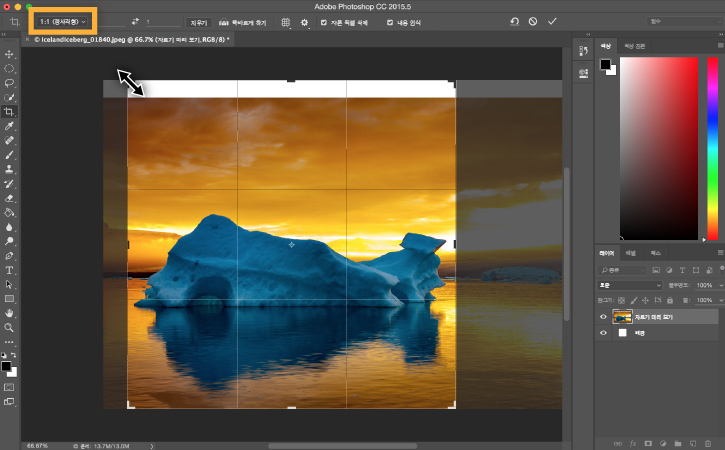
자르기 툴의 일반적인 용도는 직사각형을 정사각형으로 바꾸는 것과 같이 사진을 다른 종횡비로 자르는 것입니다. 자르기 툴의 내용 인식 옵션은 가장자리의 빈 영역을 자동으로 채우기 위한 탁월한 방법입니다.
자르기 툴이 선택된 상태에서 옵션 막대에서 비율 메뉴로 이동하여 1 : 1(정사각형)을 선택합니다. 자르기 툴 경계선이 사진에 표시됩니다. 자르기 경계선 안을 클릭하고 드래그하여 자르기 경계 안에서 빙산의 위치를 조정합니다.
이제 정사각형 자르기 경계선을 확장하여 빙산이 조금 더 포함되도록 합니다. 자르기 경계선의 고정점 위로 커서를 옮겨 사진의 위쪽 가장자리 바깥 영역까지 드래그합니다. 그러면 확장된 자르기 경계선 안에 빈 영역이 생깁니다.
옵션 막대의 내용 인식 옵션이 설정된 상태에서 옵션 막대의 체크 표시를 클릭하거나, 키보드에서 Enter 또는 Return 키를 누르면 사진의 다른 부분과 일치하는 내용으로 빈 영역이 자동으로 채워집니다.
내용 인식 기술을 사용하는 다른 Photoshop기능 을 살펴보세요.
#자연스럽게 지우고 싶어? 포토샵이면 #가능! - 내용 인식 채우기로 불필요한 개체를 말끔히 제거하세요.


All Consent Allowed