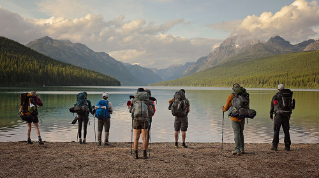
이 멋진 사진은 세 친구의 등산을 찍은 건데요.
아쉽게도, 왼쪽 인물이 시선을 방해하고 오른쪽 커플의 매력을 반감시킵니다.
저는 Jesús Ramirez입니다.
이번 시간에는 몇 번의 클릭으로 사진의 불필요한 내용을 제거하는 방법을 살펴보겠습니다.
이 이미지의 경우 내용 인식 채우기를 사용할 텐데요.
내용 인식 채우기는 불필요한 내용을 제거한 자리에 사실적인 대체 영역을 만들어 배경과 자연스럽게 혼합하는 고급 기술입니다.
특히, 제거할 영역이 크고 이 주변에 유사한 배경 콘텐츠가 많을 때 효과적인 툴이죠.
복제 도장 툴과 같은 다른 툴을 사용해도 되지만 그러면 더 많은 수작업을 해야 합니다.
또한 스팟 복구 브러시 툴은 더 작은 개체를 제거할 때 적합한 툴이죠.
이 사진에 적합한 쉽고 빠른 솔루션은 내용 인식 채우기입니다.
그러려면 제거할 개체를 선택해야 하는데요.
대개 올가미 툴이 매우 효과적이죠.
툴바에서 선택하거나 키보드의 L 키를 누릅니다.
저는 열렬한 단축키 신봉자인데요.
툴 사용이 익숙해진 후에는 단축키 사용을 추천합니다.
올가미 툴로 선택 영역을 자유롭게 그릴 수 있으므로 왼쪽에 있는 남자를 이렇게 따라 그립니다.
혹시라도 잘못 그리면 선택 메뉴에서 선택 해제를 선택해 선택 영역을 해제하면 되지만 이보다는 키보드 단축키가 훨씬 빠르죠.
Windows는 Ctrl+D, Mac은 Command+D를 눌러 다시 해봅니다.
원본 콘텐츠를 최대한 많이 포함하는 동시에 주변 영역도 넉넉하게 선택하세요.
선택 영역이 활성화되면 편집 메뉴에서 내용 인식 채우기를 선택합니다.
이 작업 영역에서 왼쪽 창은 Photoshop이 녹색 오버레이로 표시되는 채우기 영역을 만드는 데 이용한 영역을 표시하고 오른쪽 창은 채우기 명령의 미리 보기로, 컨트롤을 조정하면 실시간으로 변경됩니다.
이 경우 자동 생성된 채우기 결과가 좋은데요.
만일 채워진 내용이 배경과 일치하지 않으면 피사체 배경과 유사하지 않은 영역에서 이 녹색 오버레이를 제거해야 합니다.
그러려면 툴바에서 샘플링 브러시를 선택하고 옵션 막대에서 빼기 아이콘을 클릭한 다음 샘플링에서 제외할 영역을 덧칠합니다.
이 경우, 두 인물과 흐린 전경이 되겠습니다.
샘플링 영역을 제거하면서 원하는 결과가 나올 때까지 미리 보기를 확인하세요.
불필요한 개체를 제거한 다음에는 결과를 나타내기 위해 출력 위치 설정에서 새 레이어를 선택한 다음 확인을 누릅니다.
그러면 Photoshop이 새 레이어를 만들고, 대체할 내용을 새 레이어에 배치하죠.
원본을 훼손하지 않는 워크플로우이므로 조정에 의존하지 않고 다양한 실험을 해볼 수 있습니다.
작업 내용이 마음에 들지 않으면 언제든지 원본 이미지로 돌아갈 수 있죠.
채우기 영역에 어떤 결점이 포함되어 있다면 언제든지 다른 툴로 이 흐린 영역 같은 문제를 수정할 수 있습니다.
그러려면 선택 영역을 선택 해제하고 툴바에서 스팟 복구 브러시 툴을 선택한 다음 옵션 막대에서 모든 레이어 샘플링 상자에 체크 표시하고 내용 인식도 활성화합니다.
그런 다음 이 흐린 영역을 드래그하기만 하면 됩니다.
더 좋아졌네요.
눈동자 아이콘을 클릭해 이 레이어를 비활성화하면 원본 사진과 비교해 볼 수 있습니다.
이제 내용 인식 채우기의 원리를 알았으므로 사진에서 다른 불필요한 요소를 제거해 보세요. -