
Photoshop에서 튜토리얼 경험해 보기
사진을 편집하여 새로운 이미지와 그래픽을 만듭니다.
오늘날 웹에서 중요한 것은 모션이며, GIF는 곳곳에 사용되고 있습니다. 이미지에 모션을 추가하면 복잡한 스토리를 알기 쉽게 전달할 수 있습니다. Adobe Photoshop을 사용하면 GIF를 손쉽게 만들 수 있습니다. 디자이너 겸 콘텐츠 크리에이터로 활동 중인 Kendall Plant가 스케치를 GIF로 변환하여 생동감 넘치는 스케치를 만드는 방법을 확인하세요.
자연, 거리 사진, 때로는 해골을 모티브로 한 작품을 제작하고 있는 Kendall Plant는 디자이너 겸 아트 디렉터이자 콘텐츠 크리에이터이며, Adobe 크리에이티브 디렉터로서 독특한 창작 방식을 제시하고 있습니다.
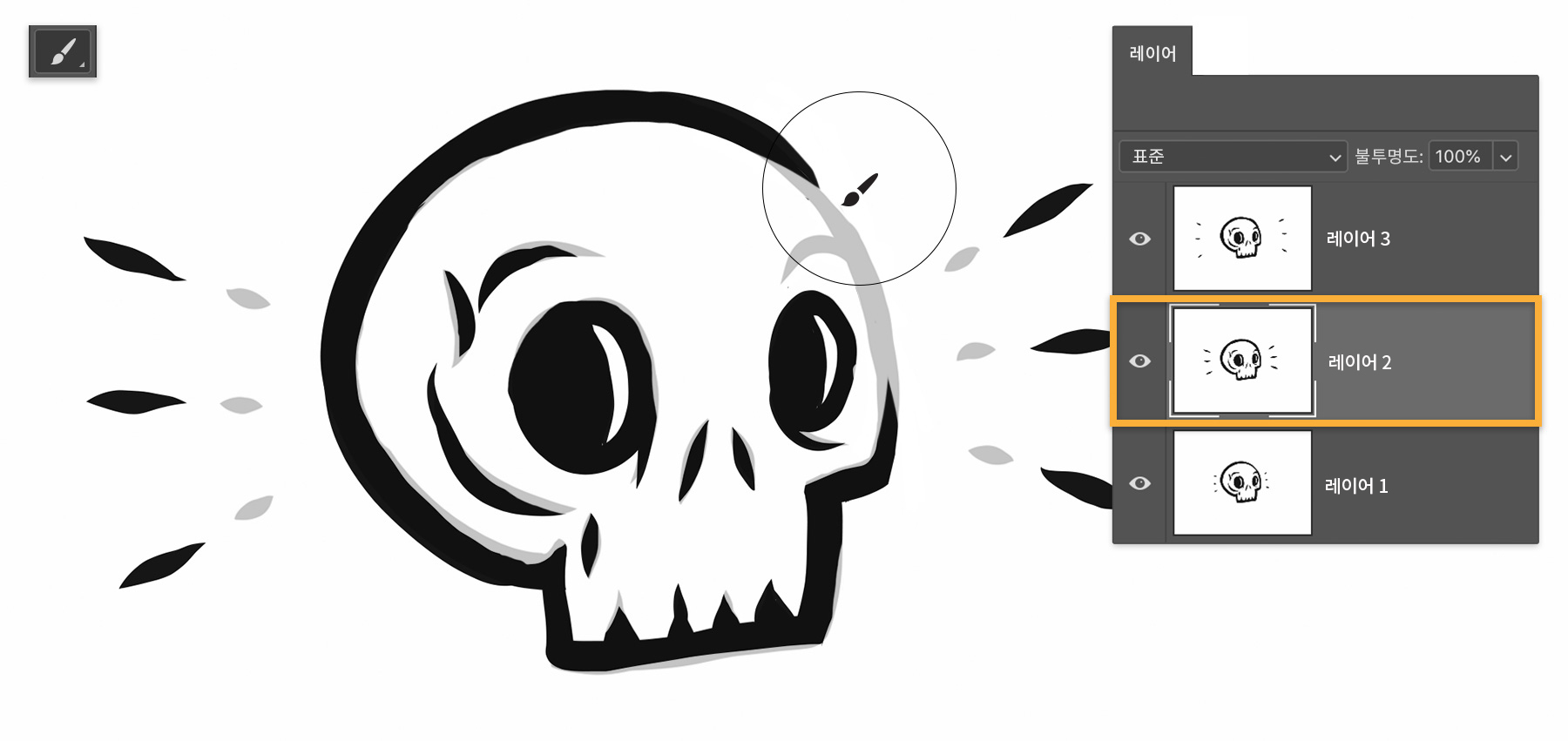
Plant는 다양한 움직의 상태를 표시하기 위해 첫 번째 스케치의 여러 버전을 만들고 각각을 별도의 파일로 저장했습니다. Photoshop에서 첫 번째 스케치를 열고 데스크탑에서 나머지 파일을 문서로 드래그한 다음 Return 키(또는 Enter 키)를 눌러 각각의 파일을 별도의 레이어에 배치했습니다. 다음으로 잠금 아이콘을 클릭하여 원본 레이어의 잠금을 해제했습니다.
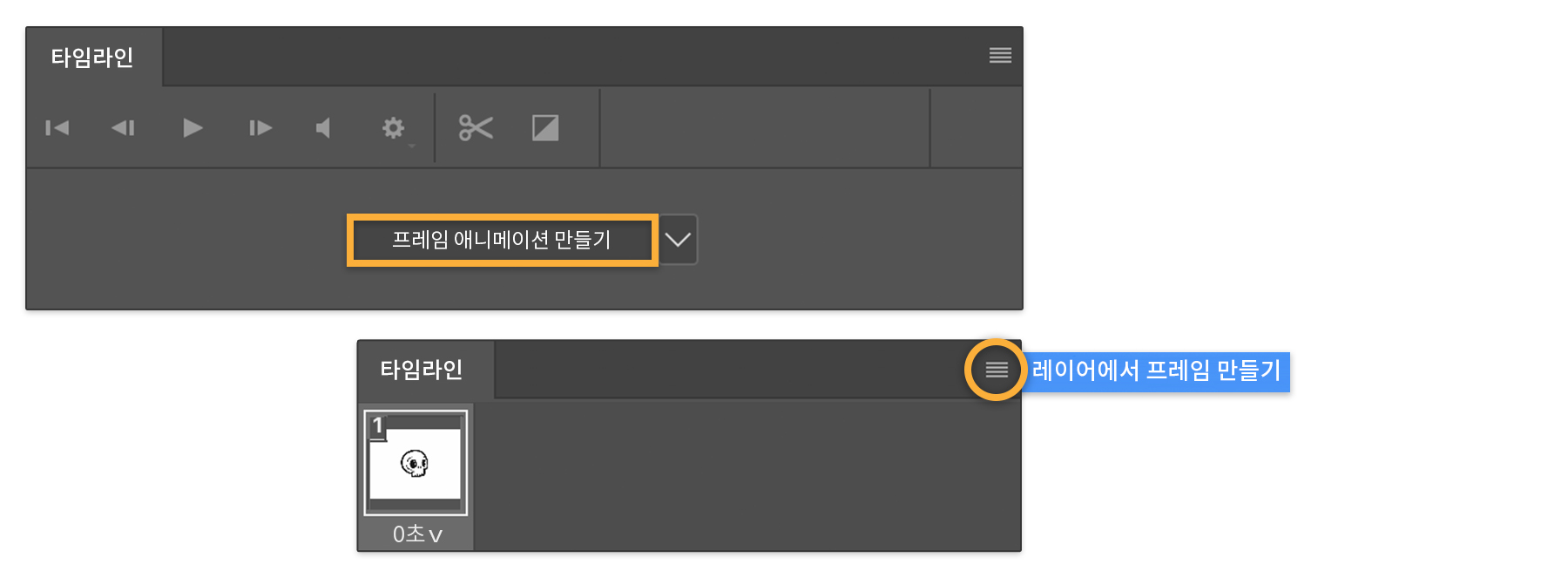
스케치를 생동감 있게 표현하기 위해 Plant는 타임라인(창 > 타임라인)을 열고 드롭다운 메뉴에서 프레임 애니메이션 만들기를 선택한 다음 플라이아웃 메뉴에서 레이어에서 프레임 만들기를 선택했습니다. 이전에 타임라인을 사용했다면 기본적으로 빈 프레임으로 채워져 있을 수 있습니다. 그렇다면 첫 번째 프레임을 클릭하고 Shift 키를 누른 상태에서 마지막 프레임을 클릭합니다. 플라이아웃 메뉴에서 프레임 삭제를 선택한 다음 레이어에서 프레임 만들기를 선택할 수 있습니다.
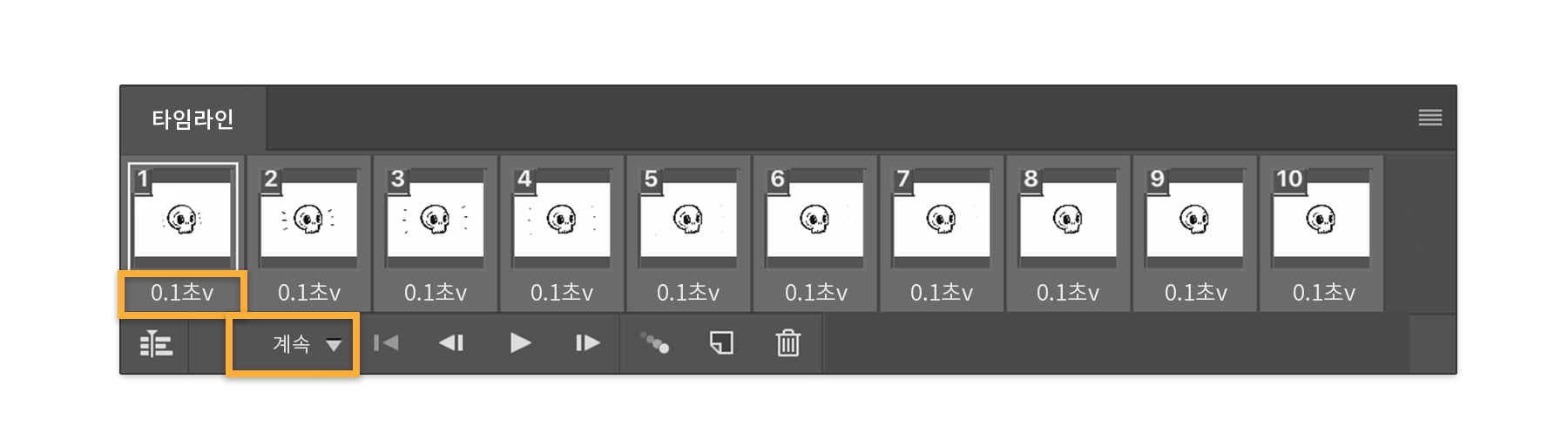
각 프레임에 동일한 시간을 설정하기 위해 Plant는 타임라인에서 첫 번째 프레임을 클릭한 다음 Shift 키를 누른 상태에서 마지막 프레임을 클릭했습니다. 한 프레임에서 아래쪽 화살표를 클릭하고 간격을 0.1초로 설정하면 선택된 모든 프레임이 업데이트됩니다. 다음으로 Plant는 타임라인 아래에 있는 드롭다운 메뉴에서 계속을 선택하여 애니메이션이 반복 재생되도록 했습니다. 재생을 클릭하여 애니메이션의 타이밍을 미리 볼 수 있습니다.

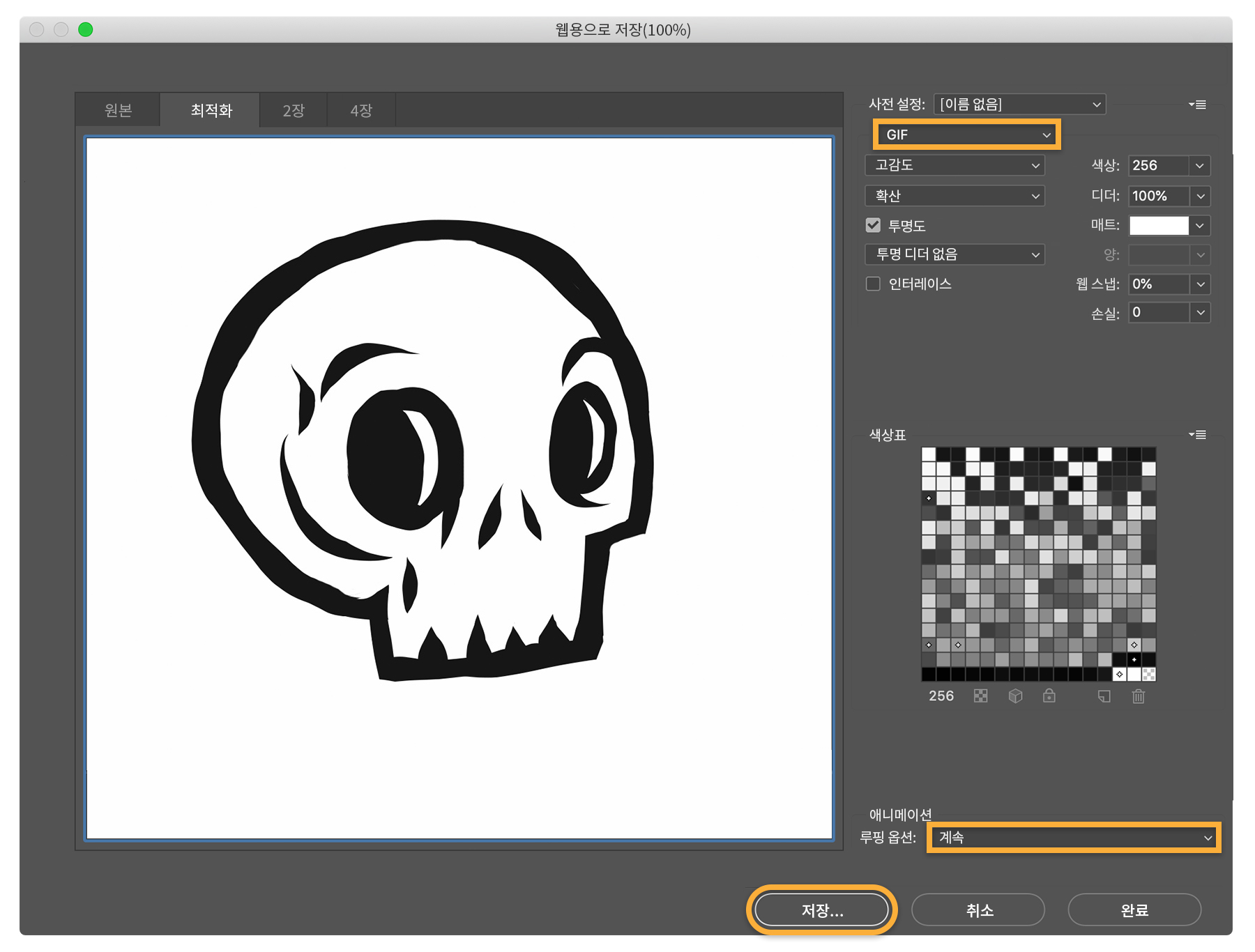
파일 > 내보내기 > 웹용으로 저장(레거시)를 선택합니다. 내보내기 형식으로 GIF를 설정하고 루핑 옵션으로 계속을 설정합니다.
개성 있는 GIF를 만들고 즐겨 사용하는 소셜 플랫폼에 또는 친구와 공유하시기 바랍니다. 계속해서 창의적인 작품을 만들어 보세요.

참고: 이 튜토리얼에 포함된 프로젝트 파일은 실습 용도로만 사용하시기 바랍니다.
Creative Cloud for teams 에 대한 자세한 내용을 살펴보세요.


All Consent Allowed