
Photoshop에서 튜토리얼 경험해 보기
사진을 편집하여 새로운 이미지와 그래픽을 만듭니다.
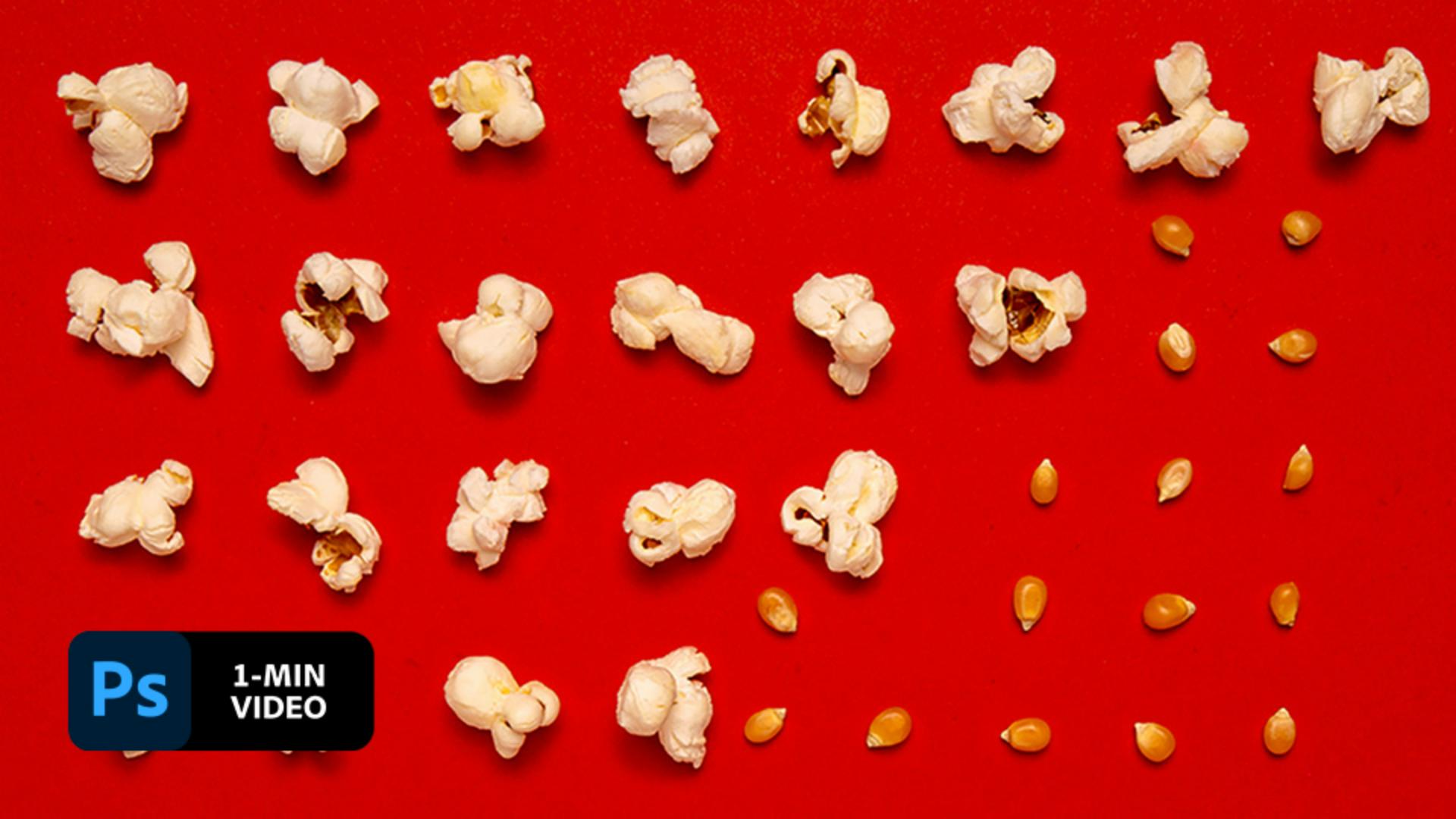
사진이라고 해서 정적일 필요는 없습니다. 몇 가지 간단한 단계를 통해 이미지에 움직임을 손쉽게 추가할 수 있습니다. 이 튜토리얼에서는 Aaron Bernstein이 Adobe Photoshop에서 마스크와 타임라인을 사용하여 사진을 생동감 있게 만드는 방법을 소개합니다.
Aaron Bernstein은 뉴욕시에서 활동 중인 크리에이터로 Adobe Creative Residency 졸업생입니다. "Hungry Boy"라는 디지털 갤러리에서 Aaron은 사진을 기반으로 한 프로젝트를 통해 음식을 사용하여 현대 문화를 반영하고 있습니다.
실습용 파일에는 두 개의 레이어가 있는데, kernels 레이어와 그 위의 popcorn 레이어입니다. popcorn 레이어에서 레이어 마스크를 만들고 Ctrl+I(Windows) 또는 Command+I(macOS)를 사용하여 반전합니다.

Bernstein은 레이어 마스크를 선택하고 브러시 툴을 선택한 다음 색상을 흰색으로 설정했습니다. 마스크를 칠해 첫 번째 팝콘이 보이게 합니다.

이 단계에서 많은 시간이 걸립니다. Ctrl+J(Windows) 또는 Command+J(macOS)를 눌러 첫 번째 팝콘이 보이는 레이어를 복제한 다음 흰색 브러시로 칠해 더 많은 팝콘이 보이게 합니다. 다수의 레이어를 처리하고 아래에 있는 레이어의 모든 팝콘이 보일 때까지 이 단계를 반복합니다.

Bernstein은 타임라인(창 > 타임라인)에서 프레임 애니메이션 만들기를 클릭했습니다.

애니메이션의 각 상태를 만들기 위해 Bernstein은 타임라인에서 레이어에서 프레임 만들기를 선택한 다음 kernels 레이어의 가시성을 끄고 켜면서 애니메이션의 모든 프레임에서 보이도록 만들었습니다.

Bernstein은 타임라인에서 반복하는 애니메이션을 만들었습니다. 먼저 모든 프레임 선택을 선택한 다음 프레임 복사와 프레임 붙여넣기를 선택했습니다. 마지막으로 팝콘이 터지기 전후 모양을 나타내기 위해 프레임 반전을 선택했습니다. 애니메이션을 미리 보기 위해 타임라인에서 재생을 클릭했고, 웹용으로 저장 기능을 사용하여 반복하는 애니메이션 GIF를 저장했습니다.

짧은 애니메이션으로 생동감 있는 이미지를 만들어 보시기 바랍니다.

참고: 이 튜토리얼에 포함된 프로젝트 파일은 실습 용도로만 사용하시기 바랍니다.


All Consent Allowed