
Photoshop에서 튜토리얼 경험해 보기
사진을 편집하여 새로운 이미지와 그래픽을 만듭니다.
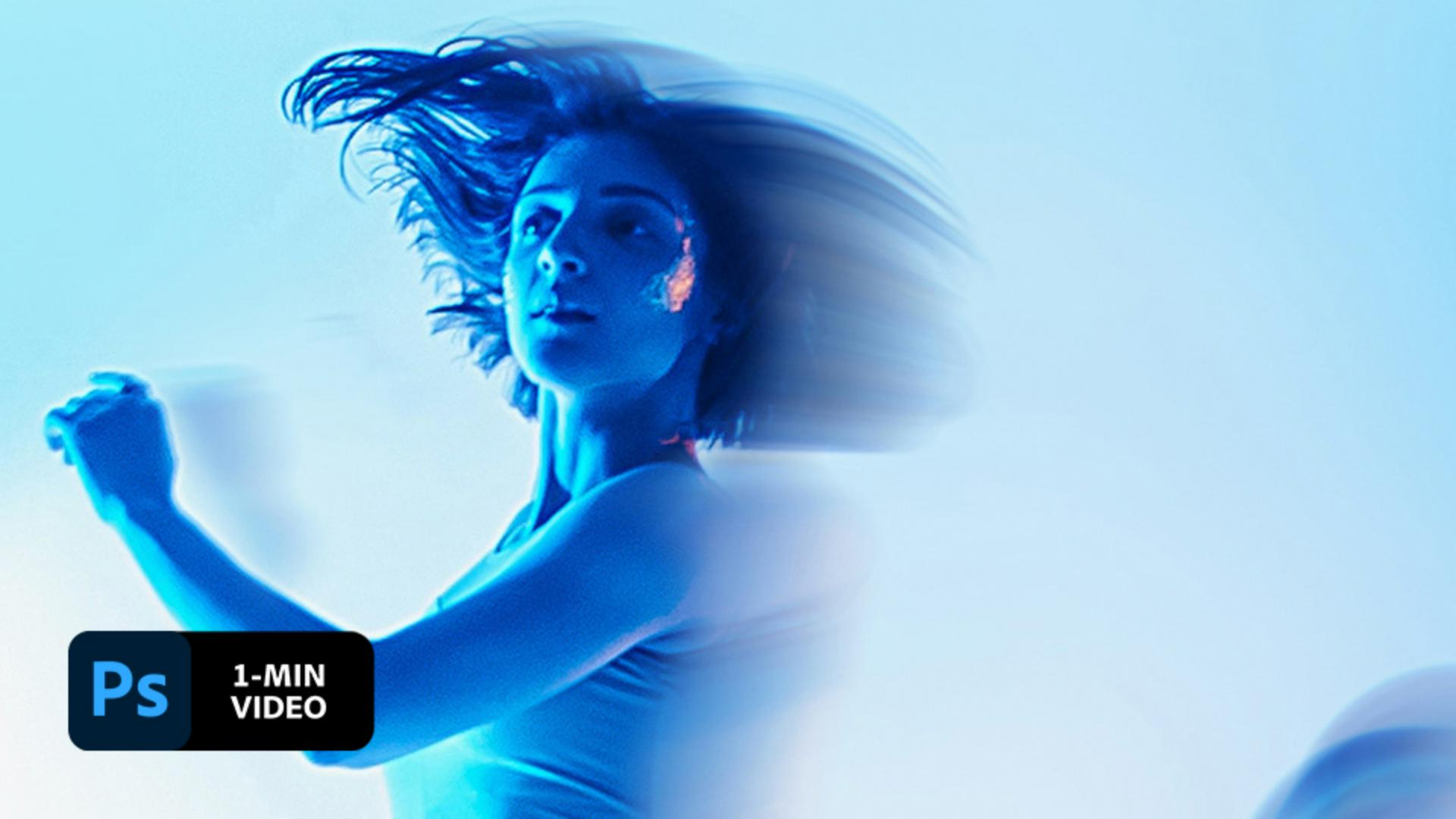
사진에서 동작 흐림 효과(빠른 움직임이나 긴 노출 시간으로 생긴 움직이는 개체의 뚜렷한 선)로 피사체를 역동적으로 표현할 수 있습니다. Adobe 아트 디렉터 Kathleen Martin이 Adobe Photoshop을 사용하여 동작 흐림 효과를 만드는 과정을 따라 해 봅니다.
Kathleen Martin은 Adobe Studio에서 일러스트레이터 겸 디자이너로 근무하고 있으며 끊임없는 창조를 추구하는 그녀는 간편한 워크플로우의 진화하는 툴킷으로 디지털 지형을 혁신해 나가고 있습니다. 또한 Behance의 Adobe Live 진행자로도 활약하고 있습니다.
샘플 파일에는 튜토리얼의 학습 내용을 연습하기 위해 사용할 수 있는 Adobe Stock 이미지가 포함되어 있습니다. 이 튜토리얼이 아닌 실제 프로젝트에 이 샘플 파일을 사용하려면Adobe Stock 에서 라이선스를 구매해야 합니다. 샘플 파일의 사용 약관을 살펴보려면 폴더에 있는 ReadMe 파일을 참조하세요.
먼저 Photoshop에서 댄서 사진을 열고 레이어에 있는 잠금 아이콘을 클릭하여 잠금을 해제합니다. Martin은 댄서 사진을 보호하기 위해 레이어 > 고급 개체 > 고급 개체로 변환을 선택했습니다.

Martin은 필터 > 흐림 효과 갤러리 > 경로 흐림 효과를 선택하여 이미지 전체에 흐림 효과를 적용했습니다. 모델의 특정 부분에서 움직임을 표현하기 위해 Martin은 화살표를 드래그하여 움직임의 방향을 조정해 자동으로 추가된 기본 마커를 업데이트했습니다. 점을 드래그하여 움직임을 조정하고 펜 툴로 이미지를 클릭하여 마커를 더 추가했습니다.

속도 슬라이더를 사용하여 움직임 모양을 조정하고 확인을 클릭합니다.

Martin은 모델의 특정 영역을 강조하고자 했습니다. 레이어 패널에서 고급 필터 마스크 축소판을 클릭하여 강조할 모델의 특정 영역을 지정한 다음 브러시 툴을 선택하고, 브러시 크기를 조정하고, 흐려지면 안 되는 영역을 칠했습니다.

이미지에 움직임을 추가하여 사진에 생명력을 불어넣어 보시기 바랍니다.

참고: 이 튜토리얼에 포함된 프로젝트 파일은 실습 용도로만 사용하시기 바랍니다.


All Consent Allowed