
Photoshop에서 튜토리얼 경험해 보기
사진을 편집하여 새로운 이미지와 그래픽을 만듭니다.
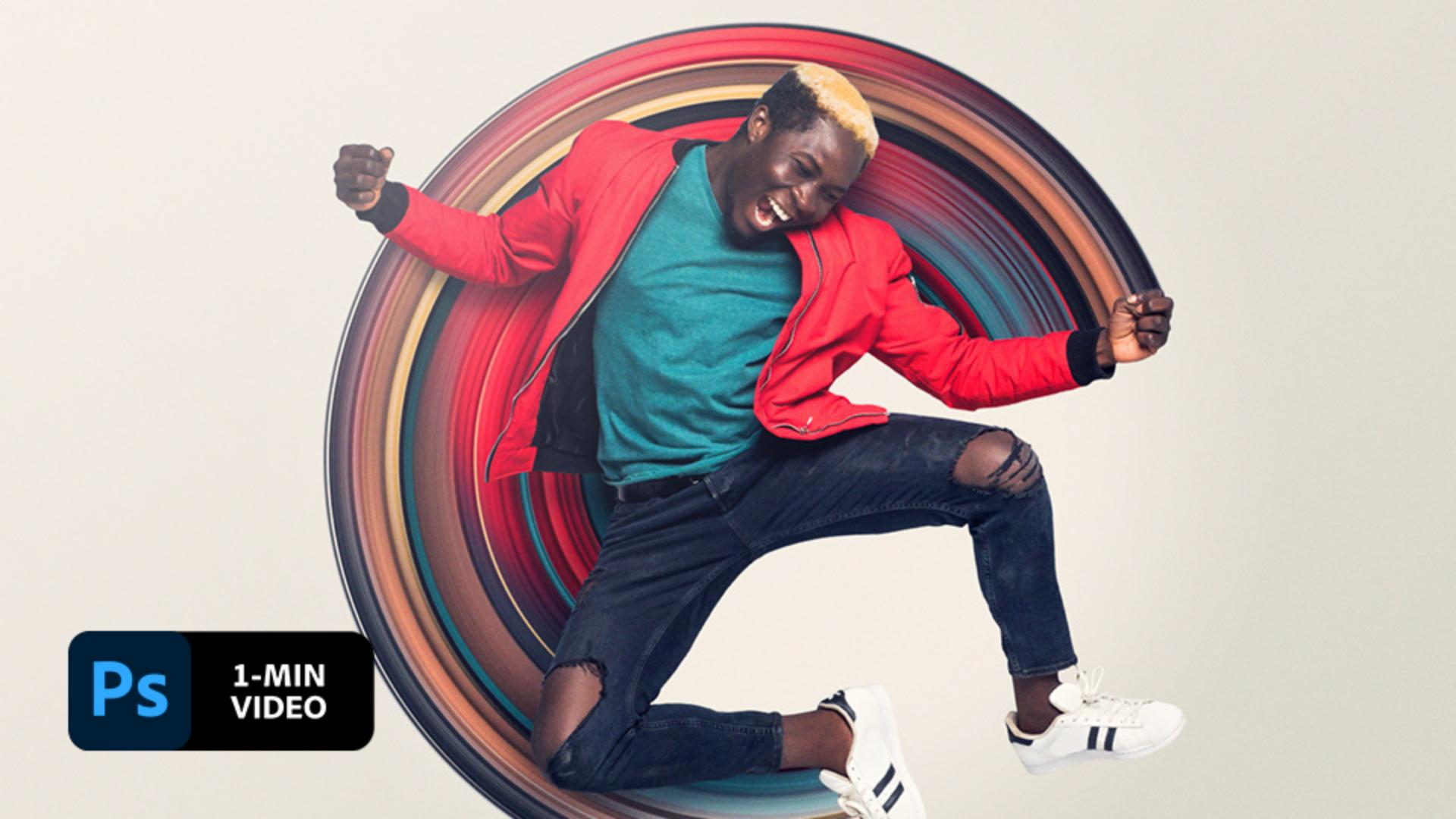
Joe Cavazos는 "원형 픽셀 스트레치"라는 기법을 통해 개성 있는 합성 이미지를 선보이고 있습니다. Adobe Photoshop에서 선택 영역과 극좌표를 사용하여 이러한 작품을 만드는 방법을 소개합니다.
샘플 파일은 튜토리얼의 학습 내용을 연습하기 위해 사용할 수 있는 Adobe Stock 에셋입니다. 이 튜토리얼이 아닌 실제 프로젝트에 이 샘플 파일을 사용하려면Adobe Stock 에서 라이선스를 구매해야 합니다. 이 샘플 파일 사용에 적용되는 용어는 폴더에 있는 ReadMe 파일을 확인하세요.
모델 사진을 새 레이어로 Photoshop 문서에 추가합니다. Background 레이어 위에 빈 레이어를 추가하고 마우스 오른쪽 버튼으로 클릭한 다음 고급 개체로 변환합니다.

Cavazos는 Jump 레이어를 선택하고 단일 행 선택 윤곽 툴을 사용하여 이미지에서 재미있는 지점을 클릭한 다음 선택 영역을 복사합니다.

스트레치 효과를 적용하기 위해 Cavazos는 고급 개체 레이어를 두 번 클릭해 열고 선택 영역을 붙여넣습니다. 이동 툴을 선택하고 변형 컨트롤 표시가 활성화된 상태에서 선택 영역을 90도 회전합니다. Shift+Alt(Windows), Shift+option(macOS)을 누른 상태에서 드래그하여 선택 영역을 늘리고 위쪽으로 옮긴 다음 고급 개체 창을 닫기 전에 효과를 저장합니다.

고급 개체 레이어가 선택된 상태에서 기본 극좌표(필터 > 왜곡 > 극좌표)를 적용하여 가로로 늘린 효과를 원형으로 변형합니다.

Cavazos는 색상 줄무늬를 스트레치 효과에 추가하는 데 많은 시간을 할애합니다. 선택 윤곽 툴을 사용하여 모델의 한 부분을 선택하고 고급 개체에 선택 영역을 추가했습니다. 아래 예제에서는 셔츠의 한 부분을 선택하고 늘린 다음 지우개(부드러운 브러시로 설정)를 사용하여 효과를 혼합했습니다. 이 단계를 반복하여 변형한 스트레치 효과에 더 많은 색상을 추가합니다.

합성 사진을 완성하기 위해 Cavazos는 레이어 마스크를 고급 개체 레이어에 추가하고 검정 브러시로 마스크를 칠해 스트레치 효과의 특정 부분을 숨겼습니다.

이미지를 완전히 새로운 예술 작품으로 승화하는 방법을 살펴보았다면 그림자, 조정 레이어 및 색상 그레이딩으로 자유롭게 수정하여 완성해 보시기 바랍니다.

참고: 이 튜토리얼에 포함된 프로젝트 파일은 실습 용도로만 사용하시기 바랍니다.


All Consent Allowed