
Photoshop에서 튜토리얼 경험해 보기
사진을 편집하여 새로운 이미지와 그래픽을 만듭니다.
생성형 채우기와 포토샵 렌즈 플레어 효과로 단조로운 풍경에 자연스러운 빛을 표현하는 팁을 알아보세요.
흐린 날 촬영한 풍경 사진은 종종 생동감이 떨어져 보입니다.
이럴 때 렌즈 플레어 효과로 자연스럽고 극적인 빛을 더하면, 사진의 분위기를 더욱 돋보이게 만들 수 있습니다.
이번 튜토리얼에서는 포토샵에서 렌즈 플레어 효과를 활용해 단조로운 풍경에 자연스러운 빛을 더하는 방법을 배웁니다.
피사체 위치 변경, 생성형 채우기, Camera Raw 필터를 활용한 톤 보정과 비네팅 효과까지 함께 익혀보세요.
피사체의 위치 변경과 생성형 채우기로 자연스러운 배경 처리
Camera Raw 필터로 톤 보정 및 비네팅 처리
포토샵 렌즈플레어 효과를 활용한 빛 연출
선택 색상 및 흐림 효과로 디테일한 색감 보정
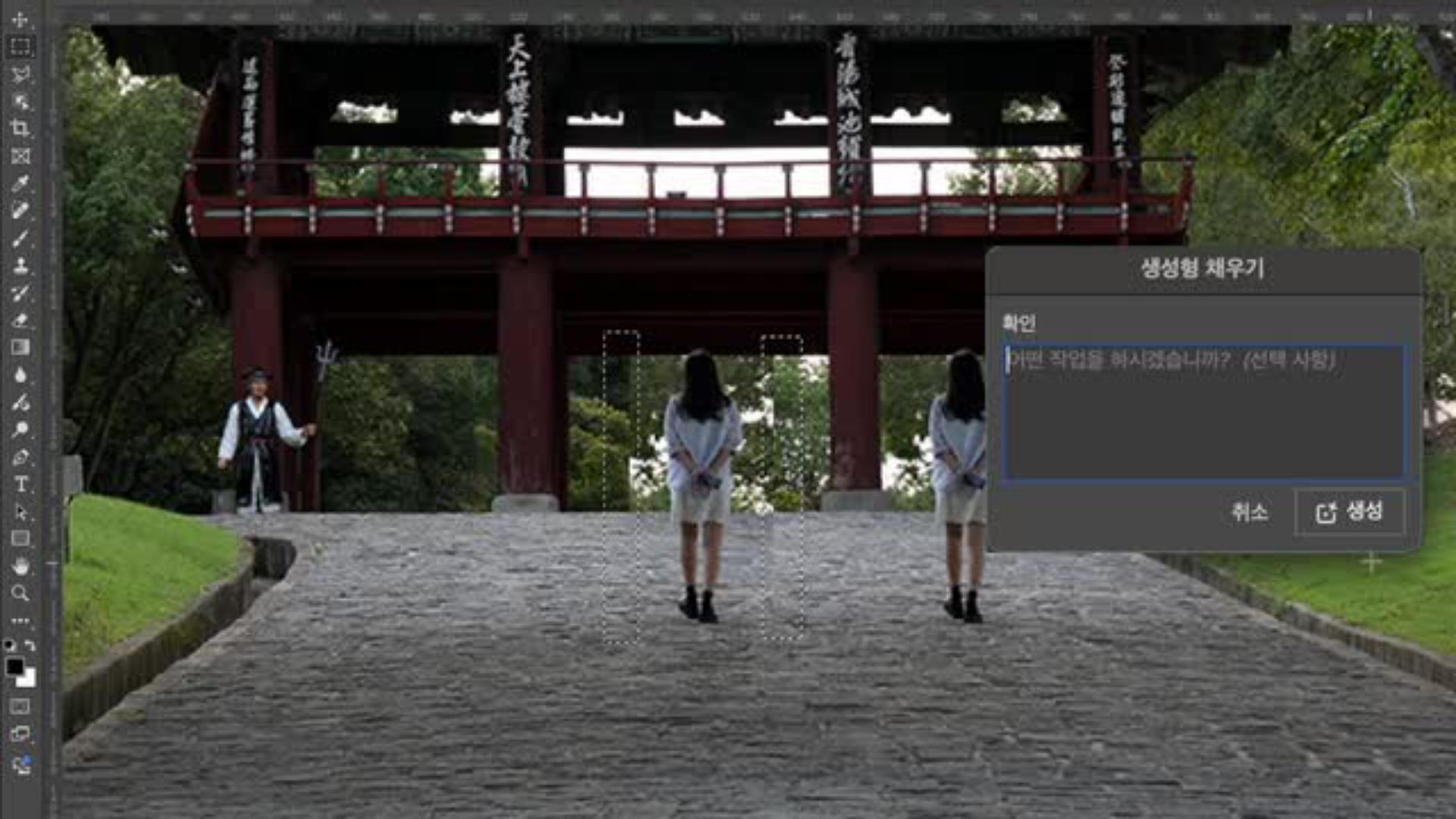
이미지 내 시선이 분산되지 않도록, 피사체를 중앙으로 옮겨 몰입감을 높입니다.
복사 및 이동된 영역으로 인해 어색해진 배경은 생성형 채우기 기능을 활용해 자연스럽게 보완할 수 있습니다.
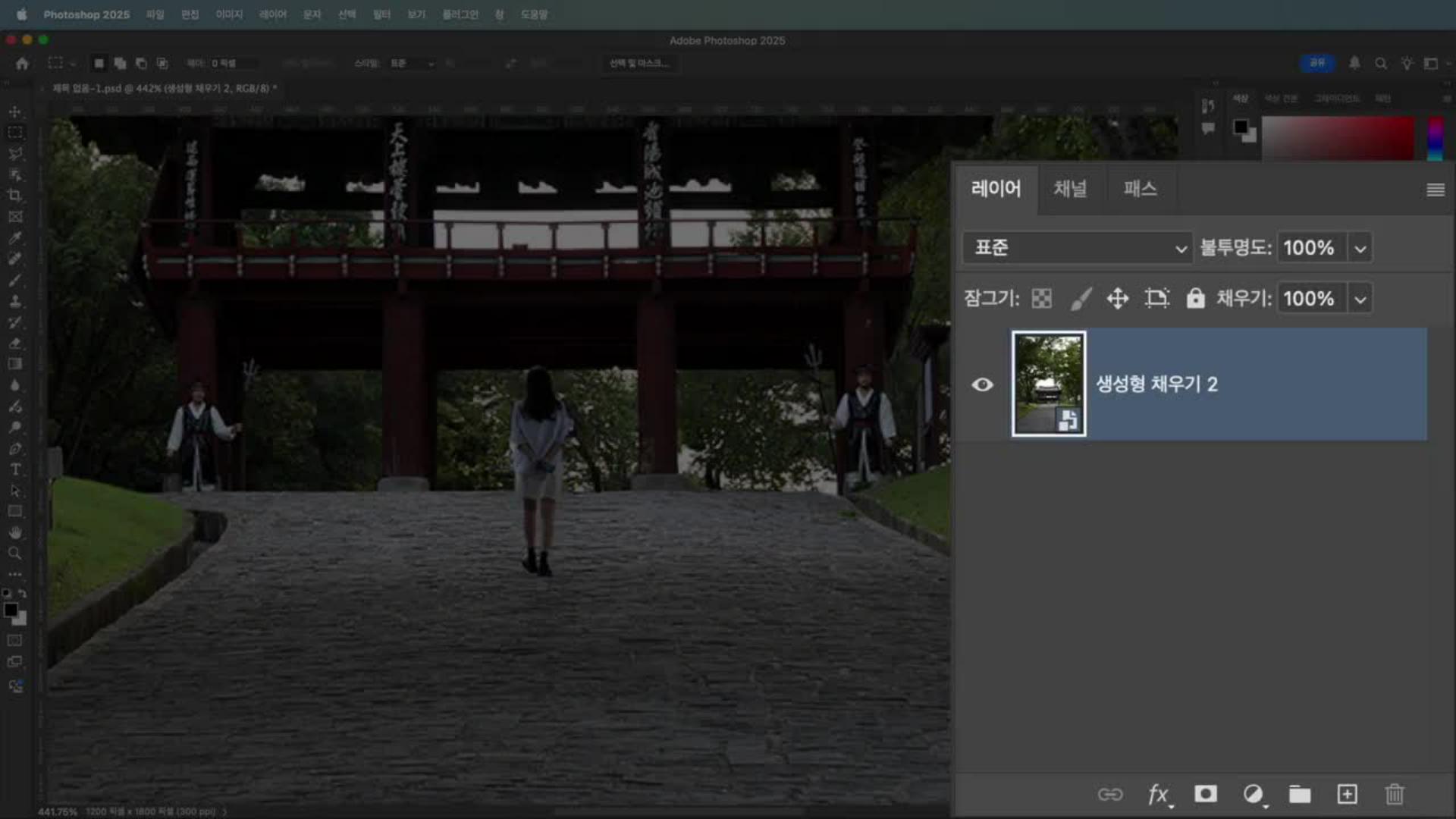
배경 레이어와 생성형 채우기 레이어를 Shift를 눌러 동시 선택 후
레이어 > 레이어 병합(E)을 선택하거나 마우스 오른쪽 버튼 클릭, 레이어 병합을 선택해주세요.
다음 단계에서는 이미지의 톤을 섬세하게 다듬습니다.
레이어 > 스마트 오브젝트 > 스마트 오브젝트로 변환 선택 (스마트 필터)
카메라 로우 필터 (스마트 필터) 사용으로 노출과 하이라이트를 조절해 인물 주변에 부드러운 광을 더하고, 그림자는 살려 깊이감을 줍니다.
다음, 비네팅 효과를 추가하면 사진 가장자리가 어두워지며 자연스럽게 중앙으로 시선을 끌 수 있습니다.
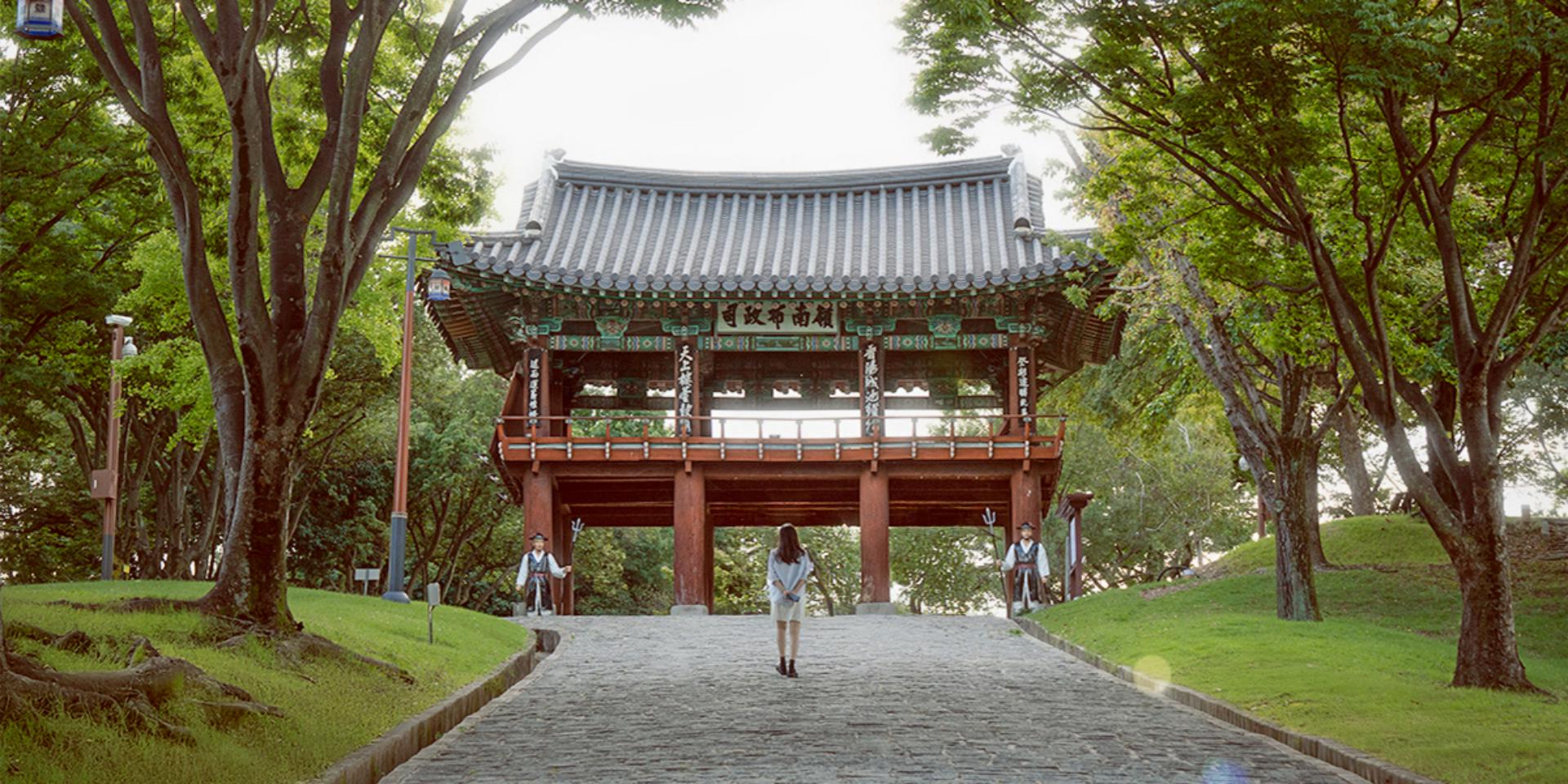
이미지에 이야기를 담고 싶다면 렌즈 플레어를 적용, 강한 몰입감을 줄 수 있습니다.
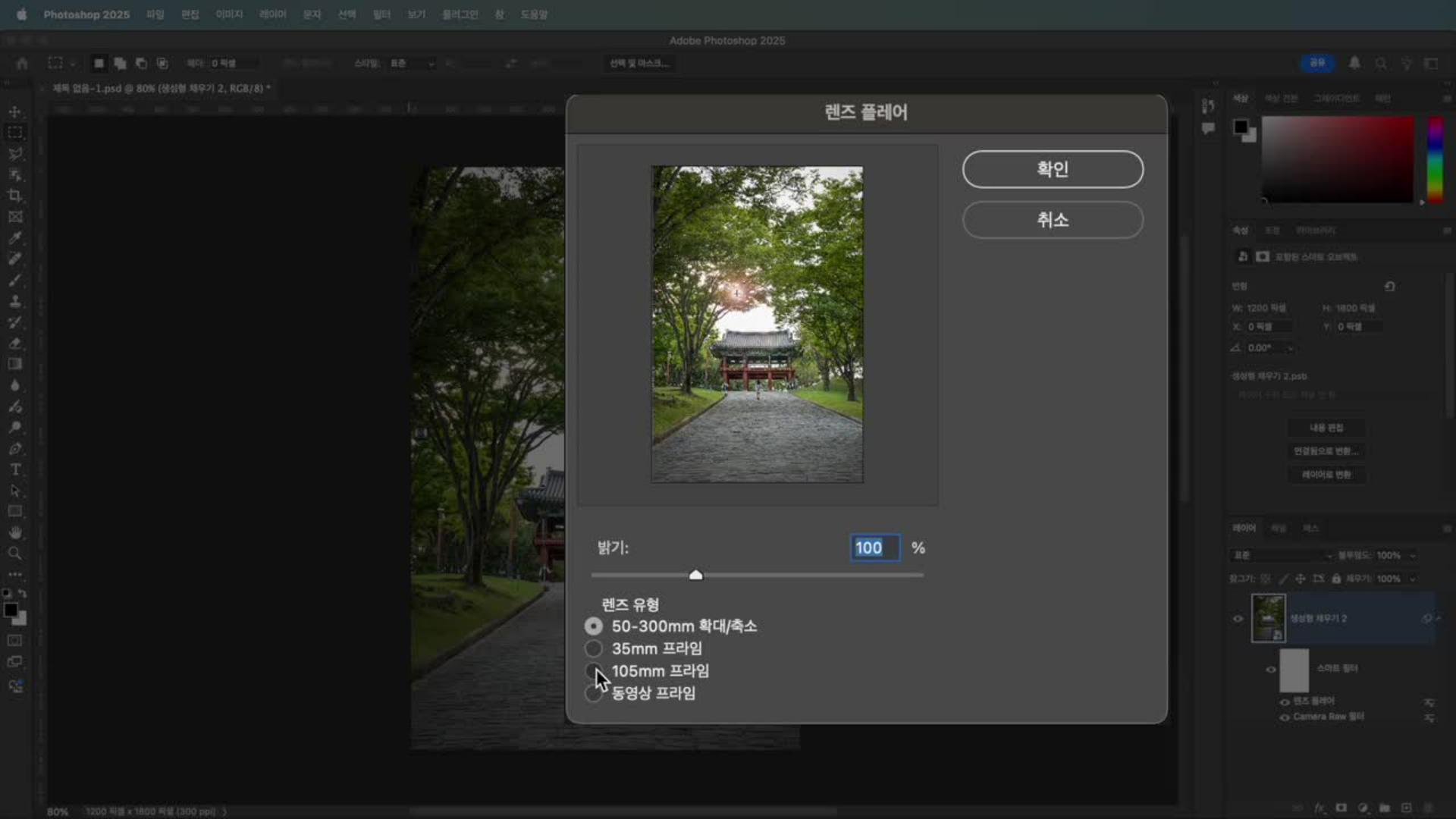
필터 메뉴> 렌더 > 렌즈 플레어 선택, 렌즈 유형은 105mm 프라임으로 선택합니다.
마치 햇살이 나뭇잎 사이로 스며드는 듯한 자연스러운 빛표현을 할 수 있습니다.
선택 > 색상 범위 > 선택 영역 > 밝은 영역> 허용량:18%, 범위: 200 설정.
선택했던 밝은 영역을 복사하고, 필터 > 흐림 효과 > 가우시안 흐림 효과를 사용, 반경 8.5로 변경합니다.
선택 색상은 검정 계열 선택, 녹청 -16, 마젠타 +4, 노랑 +9로 조절하면 어두운 영역에 붉은 톤이 추가되는것을 확인할 수 있습니다.
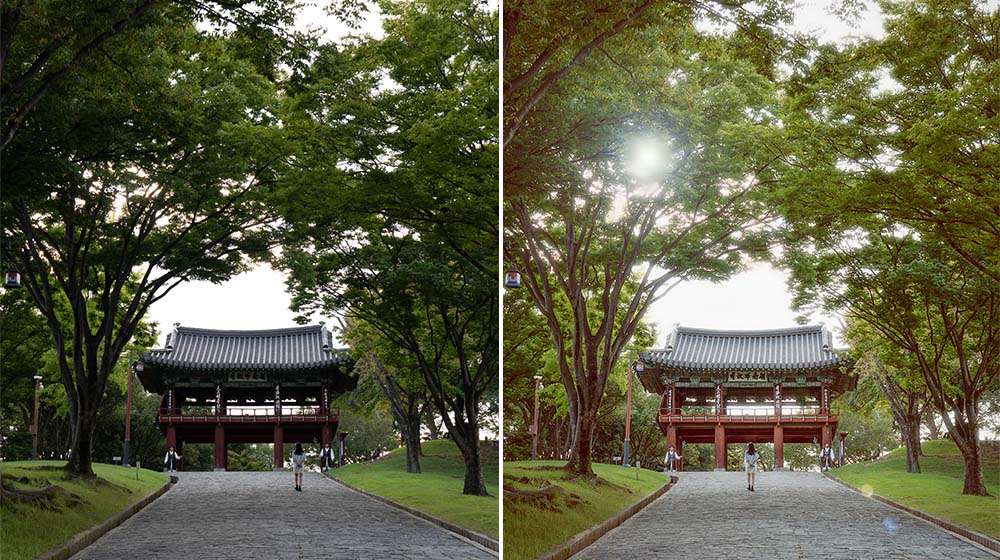
흐린 날 촬영한 사진이나 단조로운 풍경도 렌즈플레어, 생성형 채우기, Camera Raw 필터를 적용 해 감성적인 이미지로 바꿀 수 있습니다.
이번 튜토리얼에서는 피사체를 중심에 배치해 시선을 집중시키고, 비네팅과 톤 조절로 분위기를 다듬은 다음, 렌즈 플레어로 빛의 생동감을 더하는 전체 과정을 배워봤습니다.
지금 배운 방법 사용으로 여러분만의 감성이 담긴 광원 표현을 사진에 더해보세요.
태양, 조명, 자연광이 있는 장면이나 감성적인 분위기를 강조하고 싶은 경우 렌즈 플레어를 추가 해 보세요. 역광이나 나뭇잎 사이, 도시 야경에도 어울리는 방법, 지금 사용해 보세요!
선택 영역을 정확히 지정한 후, 프롬프트 없이 ‘생성’을 클릭, 잠깐 기다리면 Photoshop AI가 주변 맥락을 고려해 자연스럽게 채워줍니다. 단순 배경일수록 결과가 더 자연스럽습니다.
A. 네, 비네팅은 시선을 중앙으로 유도하고, 렌즈 플레어는 감성적 포인트를 추가 합니다. 함께 사용하면 중심 피사체가 돋보이면서도 감성적인 분위기를 연출할 수 있습니다.
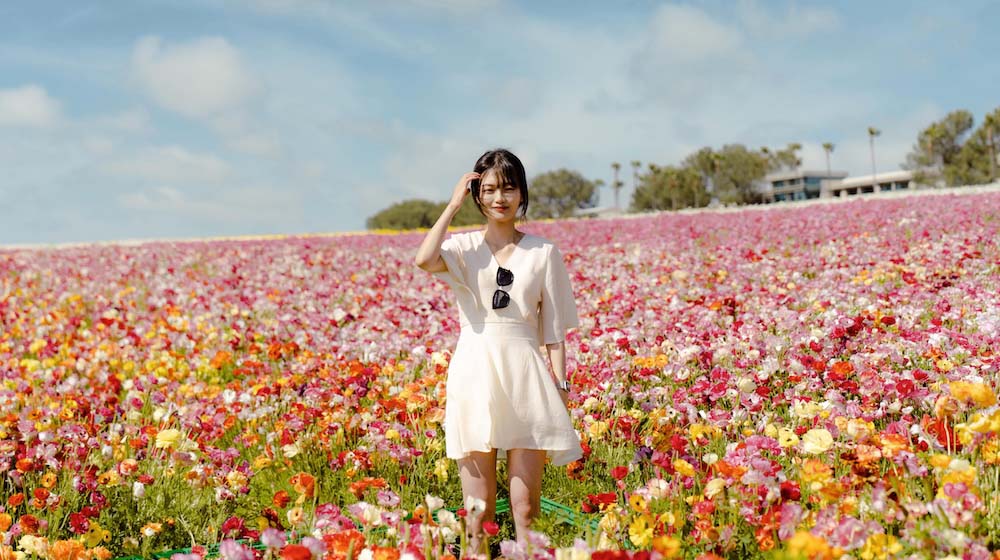
아름다운 색감과 미학적인 구도의 사진을 통해 감정을 이야기하는 nmnustudio의 최은영 작가는, 여행하며 사진을 찍고 가르치는 포토그래퍼이자 디자이너입니다.
현재 Photoshop 앱에서 아래와 같은 실습형 자습서 플레이리스트를 연재 중입니다:
동화 같은 풍경 색감: 사진작가 최은영의 예쁜 색감 보정 가이드
아날로그 한 스푼: 사진작가 최은영의 사진 보정 가이드
빛과 색의 마법: 사진작가 최은영의 사진 보정 가이드
국내 아티스트 에디션은 개성 있는 아티스트들이 참여해, 자신만의 작업 비법과 창의적인 아이디어를 공유하는 실습형 콘텐츠입니다.
이들의 독창적인 작업 세계를 탐험하며, 나만의 창작 스타일을 발견하는 즐거움을 경험해 보세요.
더 많은 자습서는 아래 링크에서 확인하실 수 있습니다.


All Consent Allowed