Photoshop에서 여러 이미지를 합성하고 싶으신가요?
그렇다면 레이어 마스크를 사용해 레이어에 무엇이 보이게 할지 제어하는 방법을 알아두는 게 중요합니다.
이 핵심 기법을 터득하면 상상하는 이미지를 만들 때 필요한 주요 스킬 하나를 얻게 되죠.
안녕하세요.
Adobe 학습 팀의 Seán Duggan입니다.
이번 튜토리얼에서는 특정 영역을 선택하여 만든 레이어 마스크로 정교한 가장자리 디테일이 돋보이는 합성 이미지를 만드는 방법과 브러시 툴로 부드러운 혼합 효과를 내는 방법을 알아 보겠습니다.
프로젝트에 사용할 파일에는 두 레이어가 포함되어 있는데요.
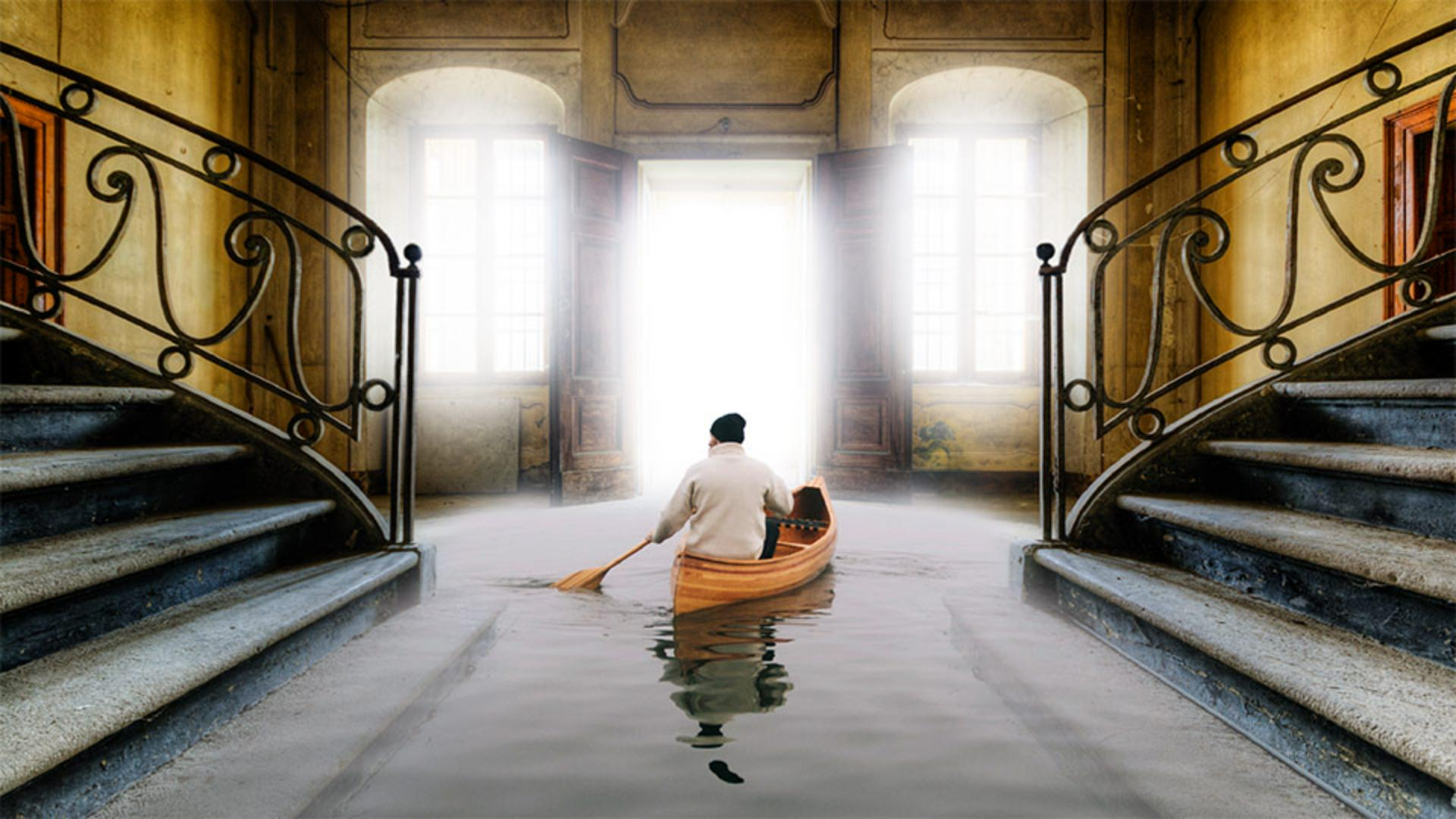
안개 낀 호수에서 카누를 타는 사람의 사진과 버려진 저택의 거대한 방 이미지 레이어입니다.
레이어 마스크를 사용해 호수 이미지를 저택에 배치하고 가상의 장면을 만들어 보죠.
레이어 패널에서 카누 이미지를 선택해 시작해 보겠습니다.
선택 메뉴에서 피사체를 선택합니다.
그러면 이 장면의 피사체가 선택됩니다.
이번엔 레이어 패널 하단의 레이어 마스크 추가 아이콘을 클릭하여 이 선택 영역을 레이어 마스크로 바꿉니다.
카누 뒤쪽과 물 주위의 가장자리가 약간 부자연스러운 느낌이므로 빠르게 수정해 보죠.
이 선택 영역을 먼저 만든 이유는 카누에 탄 남성의 상반신에 대한 정교한 마스크를 얻기 위해서입니다.
레이어 패널에서 레이어 마스크 축소판을 보면 흰색 영역은 선택된 영역을 나타내고 검은색은 선택되지 않은 영역을 나타냅니다.
레이어 마스크 작업 시 중요한 개념입니다.
흰색은 레이어의 내용을 표시하고 검은색은 레이어를 숨깁니다.
이어서 마스크를 수정해 보죠.
왼쪽의 툴 패널에서 브러시 툴을 선택합니다.
옵션 막대에서 브러시 피커를 클릭하고 부드러운 원 브러시가 선택되어 있는지 확인합니다.
브러시 크기를 약 500 px로 설정하여 큰 브러시를 만들면 아래쪽 두 계단 사이의 영역을 쉽게 칠할 수 있습니다.
옵션 막대에서 브러시 불투명도가 100%로 설정되어 있는지 확인하고, 툴 패널 하단에서 전경색이 흰색으로 설정되어 있는지도 확인합니다.
배경색 견본이 흰색이면 두 견본을 쉽게 바꿀 수 있는데요.
견본 옆에 있는 굽은 양방향 화살표 아이콘을 클릭하거나 키보드에서 X 키를 누르면 됩니다.
이제 아래쪽 두 계단 사이와 카누 뒤편 바닥을 칠해 이 영역에 호수 표면이 드러나도록 해보죠.
여기서, 브러시 크기를 조정할 때 유용한 키보드 단축키를 사용할 텐데요.
왼쪽 대괄호 키를 누르면 브러시가 작아지고 오른쪽 대괄호 키를 누르면 브러시가 커집니다.
이제 브러시 크기를 약간 줄이기 위해서 왼쪽 대괄호 키를 몇 번 눌러 보겠습니다.
작은 브러시로 카누의 아랫부분을 칠하고 창문 앞쪽 영역도 칠합니다.
남성의 상반신 위쪽은 칠하지 않으려고 합니다.
피사체 선택 명령으로 만든 선명하고 정교한 가장자리를 유지하고 싶기 때문이죠.
이번엔 아래쪽 두 계단 위에 얕은 물이 있는 것처럼 만들어 보죠.
옵션 막대에서 불투명도를 약 30%로 낮춥니다.
브러시의 불투명도를 낮추면 부분적으로 호수 표면을 보이게 하면서 계단도 보이도록 할 수 있습니다.
오른쪽 맨 아래 계단 부분을 브러시 획으로 칠하고 마우스를 놓은 다음 동일한 영역을 다시 칠합니다.
브러시 획으로 칠할 때마다 마우스 버튼을 놓습니다.
브러시 획을 더할수록 물이 더 많이 표시됩니다.
여기서 핵심은 아래쪽 두 계단이 물에 살짝 잠긴 것처럼 보이게 하는 겁니다.
왼쪽 아래 계단 영역도 동일하게 작업합니다.
레이어 마스크의 장점 중 하나는 이미지를 매우 유연하게 결합할 수 있다는 것인데요.
예를 들어, 왼쪽 아래 계단에서 원래 호수 이미지가 생각보다 많이 표시된 것 같으므로 X 키를 눌러 견본을 바꿔서 전경색을 검은색으로 만듭니다.
브러시 불투명도도 약간 낮춰 보죠.
그러면 호수 표면의 가시성을 점진적으로 줄일 수 있습니다.
이 영역을 브러시로 칠해 계단의 어두운 영역을 조금 더 표시합니다.
훨씬 좋은데요.
레이어 마스크를 검은색으로 칠할 때 브러시 불투명도를 낮추면 두 레이어의 디테일을 자연스럽게 결합할 수 있습니다.
잠시 레이어 마스크의 모습을 확인해 보죠.
Option 또는 Alt 키를 누른 상태에서 레이어 마스크 축소판을 클릭하면 더 잘 볼 수 있습니다.
이는 마스크의 좋은 활용 예시로, 처음 선택 영역에서 만든 정교한 가장자리와 브러시 툴로 만든 부드러운 가장자리가 결합된 모습입니다.
흰색 영역은 카누와 호수 이미지를 모두 표시하고 검은색 영역은 해당 레이어에서 아무것도 표시하지 않습니다.
회색 영역은 해당 레이어를 부분적으로 표시하는데요.
마지막 편집 작업에서 불투명도를 낮춘 브러시로 아래쪽 계단을 칠한 부분을 보면 알 수 있죠.
Option 또는 Alt 키를 누른 상태에서 레이어 마스크 축소판을 클릭하여 이미지의 메인 보기로 돌아갑니다.
멋진 호수 저택 이미지입니다.
피사체 선택 명령으로 만든 선택 영역에서 레이어 마스크를 만들고 부드러운 가장자리 브러시로 마스크를 편집해 완성했습니다.
레이어 마스크는 Photoshop에서 합성 이미지를 만들 때 필요한 필수 툴 중 하나입니다.
디테일을 지우는 대신 이미지의 특정 부분에 마스크를 적용해 주죠.
매우 유연하며 합성 이미지에서 레이어의 어떤 부분을 표시할지 정교하게 제어할 수 있습니다.