

Photoshop에서 튜토리얼 경험해 보기
사진을 편집하여 새로운 이미지와 그래픽을 만듭니다.
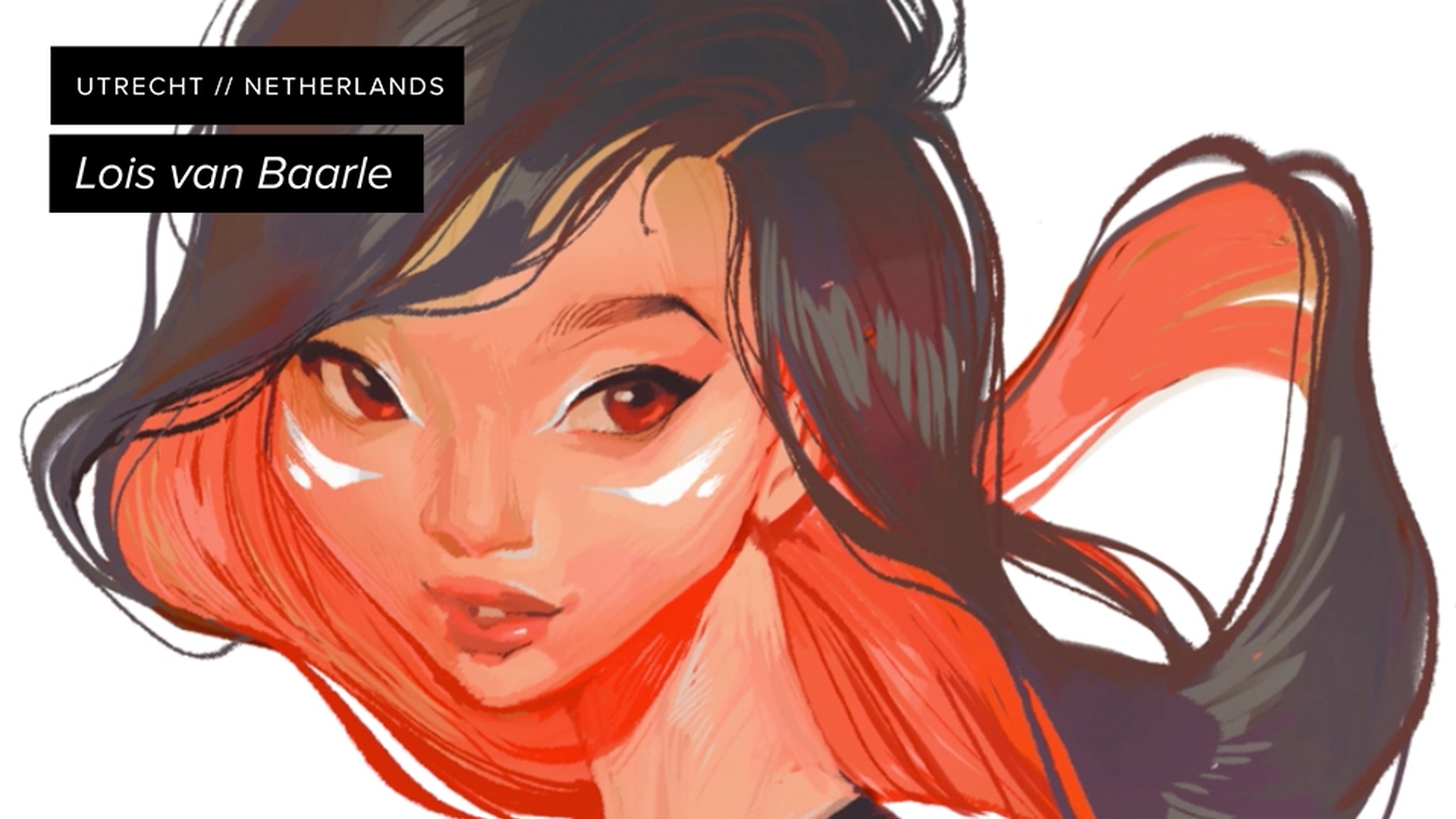
우리에게 10개의 손가락이 있다면 네덜란드의 아티스트 Lois van Baarle에게는 브러시가 있습니다. 일본 애니메이션, 프랑스 만화책, 그리고 아르 누보에 지대한 영향을 받았으며, 이러한 분야를 바탕으로 자신만의 독특한 스타일을 개척했습니다. Lois가 Adobe Photoshop에서 브러시를 사용해 디지털 페인팅을 스케치하고 색칠하며 혼합하고 세부적으로 조정하는 방법을 살펴보세요.
Lois는 먼저 압력 감지 스타일러스와 태블릿을 이용해 대략적인 스케치를 만들고 그 위에 페인트를 칠합니다. 색상을 선택하고 거친 브러시를 골라 얼굴과 목의 윤곽선을 만듭니다. 다양한 크기의 브러시를 번갈아 가면서 다양한 폭의 획을 브러시에 적용합니다. 얼굴은 넓은 획의 브러시를 이용하고 머리카락과 같이 섬세함이 필요한 디테일에는 가는 획을 이용합니다. 이 작업이 완료되면 레이어 불투명도를 13%로 변경하여 새 레이어를 만듭니다. 새 레이어를 선택한 다음 비스듬하고 어두운 브러시를 이용해 윤곽을 따라 그리면서 스케치를 다듬습니다.

그런 다음 Lois는 첫 번째 색상을 적용할 준비를 합니다. 여러 단계로 구성된 이 프로세스에서 Lois는 2개의 윤곽선 레이어를 하나의 그룹으로 지정하고 새 레이어를 만듭니다. 그런 다음 툴 사전 설정에서 사용자 정의 유성 파스텔을 선택한 다음 스케치에서 바깥쪽 가장자리를 따라 그립니다.

Lois는 하나의 레이어에만 칠하는 것이 더욱 직관적이라고 생각합니다. 여러 레이어마다 다른 색상을 적용하면 모든 색상을 추적 관리해야 하므로 드로잉 작업의 흐름이 원활하지 못합니다.
Lois는 색상을 혼합하기 전에 주요 색상을 적용합니다. 머리카락과 옷은 주황색으로 칠하고 피부는 부드럽고 둥근 브러시를 이용해 연한 복숭아색으로 칠합니다. 색상 대체 툴을 사용하여 복숭아색의 허용량, 색조 및 채도를 변경하여 얼굴에서 가장 밝은 영역을 정의합니다. 그런 다음 머리카락을 파란색으로 강조하고 맨 위의 레이어에서 투명도 픽셀을 잠가 해당 색상이 캔버스 나머지 부분에 적용되지 않도록 하며 머리카락의 연한 가장자리 색상을 변경합니다.
이 단계를 진행하는 동안 정교한 표현을 위해 브러시 크기를 전환해 가며 필요한 경우 지우개 툴을 이용해 불필요한 부분을 지웁니다.

그림의 일부를 뚜렷하게 만들기 위한 마지막 단계에서 Lois는 브러시 색상을 변경하여 볼의 입체감을 살리고 입술에 색상을 추가합니다. 자동 선택 툴을 이용하여 얼굴 주위에 있는 분홍색 머리카락을 선택한 다음 불투명도를 낮춘 브러시를 이용해 더 연한 복숭아색을 이 영역에 적용하여 적용된 브러시 획이 서로 겹치도록 합니다. 그런 다음 넓고 부드러운 브러시를 선택하여 옷을 어두운 색상으로 칠합니다.

Lois는 직감적으로 실험해가며 완벽한 색상을 찾습니다. 먼저 색상을 선택한 다음 만족스러운 결과가 나올 때까지 색조/채도/밝기 및 선택 색상 옵션에서 슬라이더를 조정하면서 조금씩 변경합니다.
Lois는 주기적으로 레이어를 복제하고 새 레이어에서 작업하여 드로잉의 진행 상태를 추적합니다. 이전 레이어를 통해 초기 단계의 이미지를 볼 수 있으므로 프로젝트가 원하는 방향으로 진행되고 있는지 확인할 수 있습니다.

Lois는 그레이디언트 툴을 이용하여 볼의 여러 색조에 흐림 효과를 적용하여 보다 부드럽게 혼합되도록 만듭니다. 그런 다음 눈을 선택하여 크기를 변경하고 배치를 조정하면서 변형합니다. Lois는 계속해서 브러시 작업을 통해 얼굴의 이목구비, 색상 및 텍스처를 세부적으로 조정하고 새 레이어에서 볼과 눈을 강조합니다.

이때 Lois는 디테일을 정교하게 다듬기 위해 많은 브러시 작업을 수행합니다. 어두운 영역과 밝은 영역을 사용하기보다는 다양한 색상을 통해 머리카락, 피부 및 눈의 입체감을 표현합니다.
마지막 단계에서 Lois는 픽셀 유동화 필터를 이용하여 눈, 입, 턱, 코 및 머리카락 부분을 드래그하고 당김으로써 이목구비를 섬세하면서도 현실적이도록 만듭니다.

마지막으로 선택 색상 조정을 선택하여 머리카락과 피부 색상을 세부적으로 조정하여 페인팅 작업을 완성합니다.

아티스트 소개
Lois van Baarle는 어린 시절부터 그림을 그려왔습니다. 초등학교 때부터 고등학교 때까지 내내 미술 수업을 들었고 대학교에서도 조금씩 수강했지만, 대체로 인터넷 서핑을 통해 찾은 아트웍을 감상하거나 영화와 애니메이션을 시청하면서 그리고 자연을 벗 삼아 산책하면서 영감을 찾고 독학을 통해 아티스트로 성장했습니다.
Lois는 심플함을 중요하게 생각하므로 너무 많은 툴을 사용해 작업에 지장이 생기는 것은 원하지 않습니다. 프로젝트에 사용할 브러시를 선택할 때에도 보통 하나의 브러시만을 이용해 작업하는 편입니다. 다양한 브러시를 전환하면 흐름이 끊기기 때문입니다.
Lois는 스케치와 빠른 페인팅을 연습하여 디지털 페인터로서의 스킬을 끊임없이 향상시키고 있습니다. 스케치는 해부학적 정확도보다는 흐름과 표현이 더욱 강조되어야 한다고 생각해서 되도록 최종 드로잉에서 딱딱함을 최소화하려고 합니다. Lois는 활동 초기에 샤프 펜슬(평범한 종류), 아트 마커, 색연필 및 잉크 붓펜을 사용하는 것을 선호했습니다. 최근 들어서는 어디에서나 상상력을 펼치고 제작할 수 있는 드로잉용 태블릿을 사용하는 것에 만족하고 있습니다. Lois는 대체로 캐릭터 디자인에 집중하고 있지만, 개인적으로 그리고 직업적으로 애니메이션 작업도 수행하고 있으며 현재 두 편의 단편 애니메이션을 제작하고 있습니다.


All Consent Allowed