텍스트의 특수 효과만으로도 인쇄 또는 웹용 프로젝트에 강렬한 인상을 남길 수 있습니다.
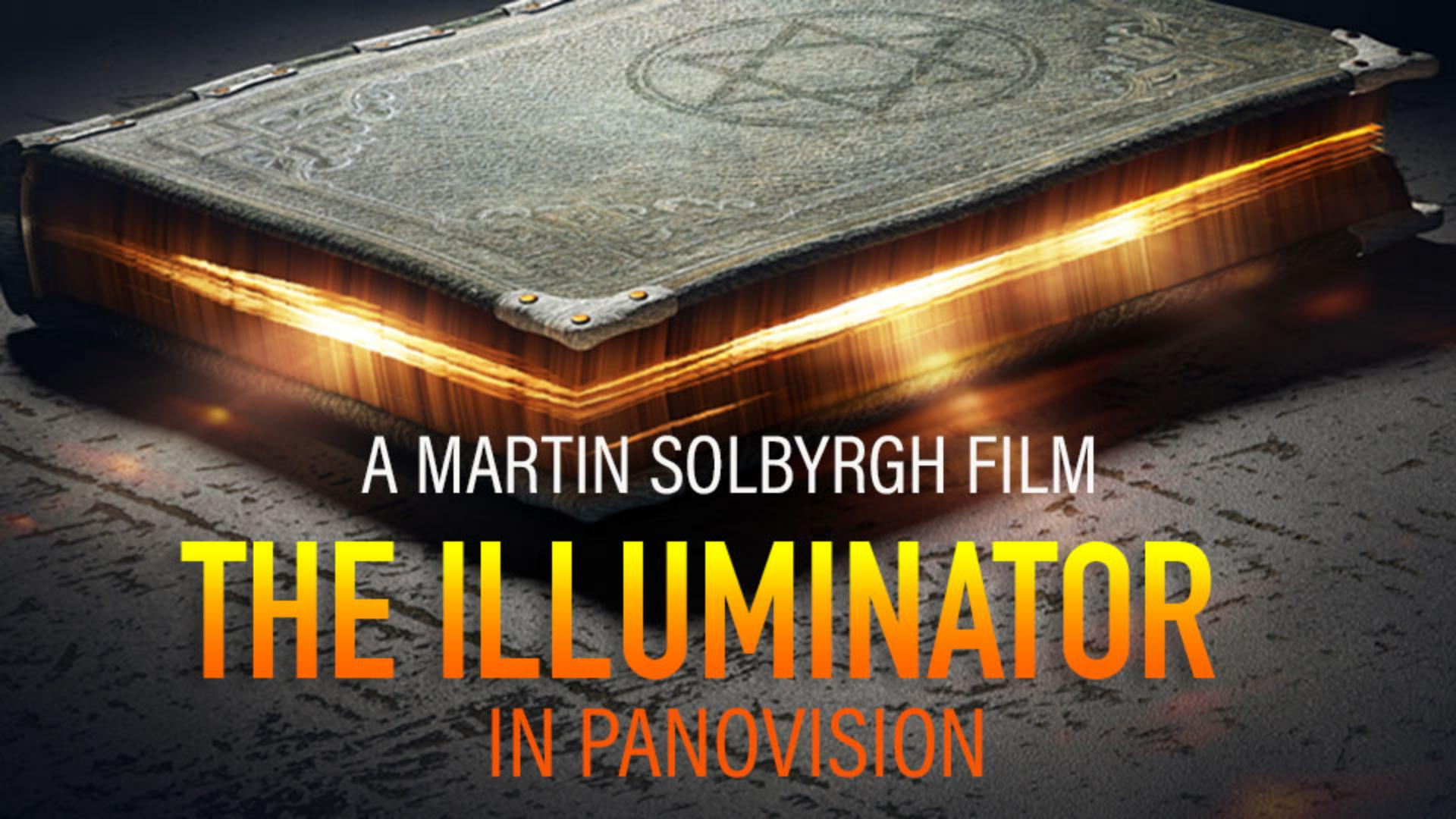
이 튜토리얼에서는 간단한 방법으로 관객의 시선을 사로잡는 특수 효과가 가미된 영화 포스터 텍스트를 만들어 보겠습니다.
툴바에서 수평 문자 툴을 선택하고 옵션 막대에서 몇 가지 기본 글꼴 속성을 설정해 보죠.
글꼴 메뉴를 클릭합니다.
이 프로젝트에서는 세리프 없는 일반 글꼴을 사용해볼 텐데요.
세리프 없는 글꼴만 보려면 필터 메뉴에서 산세리프를 선택합니다.
임팩트 있으면서도 일반적인 영화 포스터에 자주 이용되는 글꼴이 필요한데요.
글자 폭과 간격이 좁은 디스플레이용 글꼴을 찾아보죠.
위로 스크롤해 DIN Condensed라는 글꼴을 선택하겠습니다.
이 글꼴이 없으면 굵기가 두껍고 폭이 좁은 글꼴을 선택하시기 바랍니다.
이제 글꼴 크기 필드로 이동해 보죠.
아주 큰 텍스트가 필요하므로 100pt를 입력하고 글꼴 색상 필드를 클릭하여 색상 피커가 열리면 흰색을 클릭하고 확인을 클릭합니다.
이제 이 영화 제목을 입력해 보죠.
이미지로 이동하고 클릭하면 이와 같은 자리 표시자 텍스트가 표시됩니다.
이 위에 바로 영화 제목을 입력해 보겠습니다.
THE ILLUMINATOR 그런 다음 커서를 밖으로 옮겨 이동 툴 아이콘이 표시되면 아래로 드래그하여 텍스트를 이미지 아래쪽으로 옮깁니다.
이 텍스트를 가운데에 배치하기 위한 가장 좋은 방법은 이동 툴 옵션을 사용하는 것인데요.
툴바에서 이동 툴을 선택하여 텍스트를 적용하고 그런 다음 텍스트를 클릭하고 드래그하여 분홍색 고급 안내선을 참조해 가운데에 정렬합니다.
이제 본격적으로 텍스트에 특수 효과를 추가해 보겠습니다.
레이어 패널에서 THE ILLUMINATOR 문자 레이어를 두 번 클릭하여 열리는 레이어 스타일 대화 상자에서 텍스트 효과를 다양하게 적용해볼 수 있습니다.
그레이디언트 오버레이 효과를 적용해 보죠.
왼쪽에 있는 그레이디언트 오버레이를 클릭하면 가운데에 있는 옵션이 이 효과를 위한 옵션으로 바뀝니다.
그레이디언트 필드를 클릭하고 그레이디언트 편집기를 엽니다.
이러한 사전 설정 중 하나를 사용해 보죠.
이 주황, 노랑, 주황 사전 설정을 클릭합니다.
문서 창을 통해 텍스트에 적용된 효과를 확인할 수 있습니다.
이것은 원하던 텍스트 효과가 아니므로 세밀하게 조정해 보겠습니다.
그레이디언트 편집기 아래에 있는 그레이디언트를 보면 세 개의 색상 정지점이 있습니다.
아래쪽에는 주황색이 진하고 위쪽에는 노란색으로 변하는 그레이디언트를 만들기 위해 맨 오른쪽 주황 정지점을 선택하고 삭제를 클릭합니다.
그런 다음 노랑 정지점을 오른쪽 끝까지 드래그합니다.
표시되는 중간 슬라이더를 오른쪽으로 많이 드래그하여 노란색보다 주황색이 더 많게 만듭니다.
이제 문서 창을 보면 원하는 룩이 완성되었습니다.
확인을 클릭하여 그레이디언트 편집기를 닫습니다.
레이어 스타일 대화 상자에서 다시 확인을 클릭하고 창을 닫습니다.
마지막으로 문자 레이어를 두 개 더 추가해 보죠.
새로운 것은 하나도 없으므로 이 단계는 빠르게 진행하겠습니다.
문자 툴로 이미지 안을 클릭하고 원하는 것보다 문자가 너무 크므로 옵션 막대에서 작은 글꼴 크기를 입력합니다.
글꼴도 바꿔 보죠.
저는 이 글꼴을 사용하겠지만 원하는 좁은 글꼴을 사용해도 됩니다.
스타일은 Regular로 선택합니다.
텍스트를 입력한 다음 이동 툴을 선택하고 이 텍스트를 원하는 위치로 드래그합니다.
이 문자 레이어의 사본을 만들기 위해 Mac의 경우 Option 키, Windows의 경우 Alt 키를 누른 상태에서 아래로 드래그하면 사본이 만들어지고 나란히 정렬됩니다.
이 문자 레이어의 텍스트를 변경하기 위해 문자 툴을 사용하여 텍스트를 클릭하고 드래그합니다.
옵션 막대에서 크기를 변경하고 색상 필드에서 색상을 변경하고 텍스트를 입력합니다.
다시 이동 툴을 사용하여 원하는 위치로 드래그합니다.
지금까지 Photoshop CC에서 기본적인 기법을 통해 영화 포스터 스타일로 시선을 사로잡는 텍스트를 만들어보았습니다.
직접 원하는 색상, 레이어 스타일, 글꼴을 변경하여 나만의 프로젝트에 어울리는 독특한 텍스트 효과를 만들어 보시기 바랍니다.