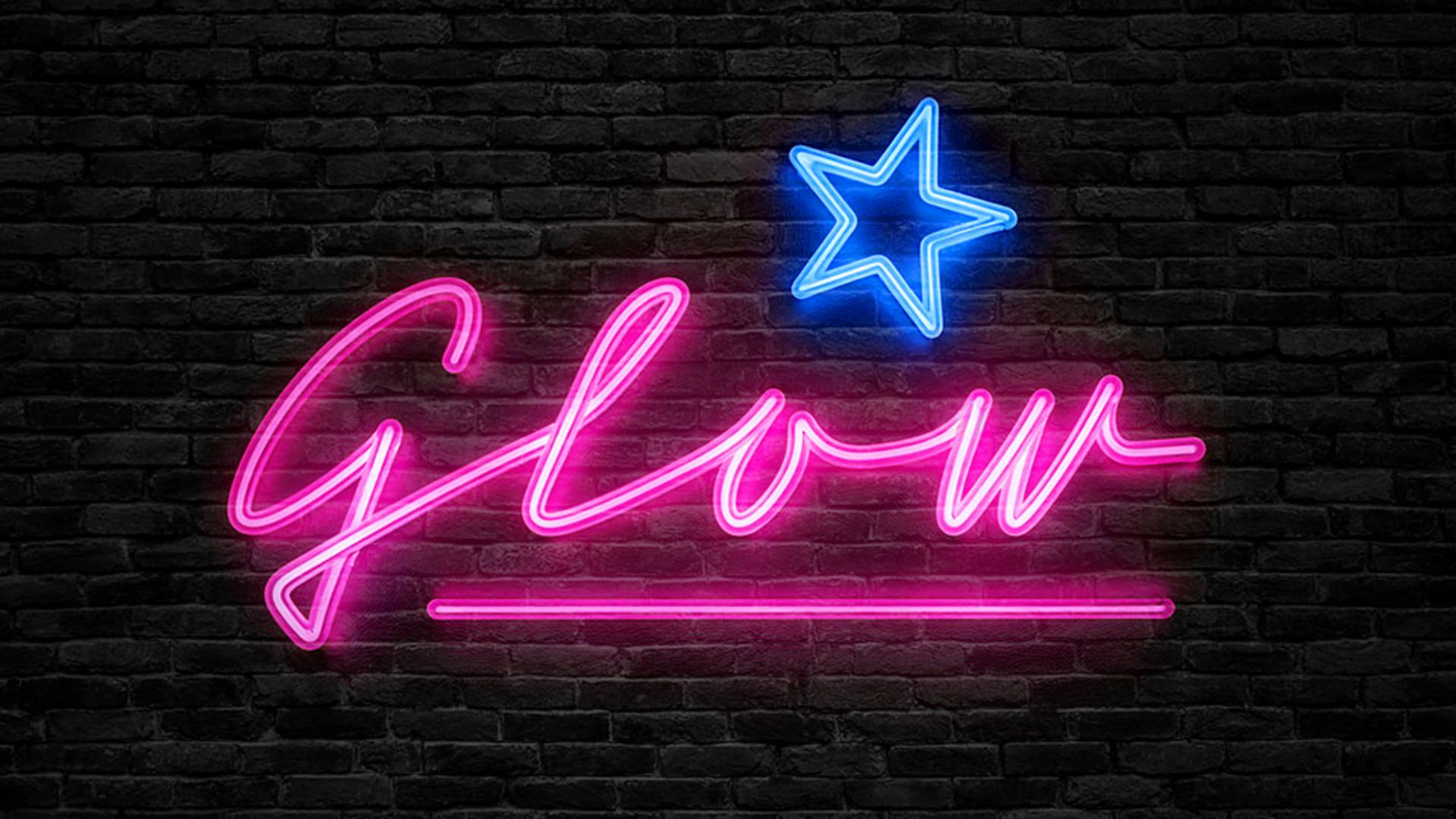
Photoshop을 사용하면 시선을 사로잡는 네온 레터링을 쉽게 만들 수 있습니다.
이번 영상에서는 네온 스타일 이미지를 만들 때 생성형 이미지 기능과 스타일 및 컴포지션 참조 이미지를 이용하는 방법을 살펴보겠습니다.
저는 Rob de Winter입니다.
네덜란드에서 Adobe 공인 강사, 디자이너 겸 작가로 활동하고 있습니다.
이번 영상을 보고 나면 네온 스타일 텍스트를 쉽게 만드는 방법을 아시게 될 겁니다.
여기 새 Photoshop 문서가 있는데요.
크기는 1920x1080픽셀입니다.
먼저, 만족스러운 최종 결과물을 위한 컴포지션 참조 이미지부터 살펴보도록 할게요.
Photoshop에서 새 문서를 만들고 Adobe Font로 'glow'라는 단어를 입력합니다.
그런 다음 위에 별을 그립니다.
이 이미지가 최종 이미지 레이아웃의 가이드 역할을 합니다.
이제 스타일 참조 이미지를 살펴보겠습니다.
이 이미지는 Adobe Firefly에서 생성했는데 이와 유사한 스타일의 이미지를 Adobe Stock에서도 다운로드할 수 있습니다.
두 참조 이미지가 준비되었다면 이제 아트웍을 생성할 차례입니다.
먼저 '이미지 생성' 버튼을 클릭하고 프롬프트에 이렇게 입력합니다.
'분홍색 네온 조명 레터링, 검은색 배경' '콘텐츠 유형'을 '포토'로 설정합니다.
'효과'에서 '극사실주의'와 '네온'을 선택합니다.
이렇게 해야 원하는 결과에 근접한 이미지가 생성됩니다.
이제 참조 이미지를 적용해 보죠.
참조 이미지 아래의 스타일 버튼을 클릭하고 이미지 선택을 클릭합니다.
그런 다음 스타일 참조로 네온 동그라미를 선택합니다.
이제 컴포지션 버튼을 클릭하고 이미지 선택을 클릭한 다음 컴포지션 참조 이미지로 glow라는 글자와 별이 그려진 이미지를 선택합니다.
이때 강도 슬라이더를 오른쪽 끝까지 드래그합니다.
이렇게 해야 원하는 레이아웃과 근접한 결과물이 생성됩니다.
특히 불필요한 버전이 성될 가능성을 낮출 수 있다는 점에서 매우 중요합니다.
이제 생성을 클릭하고 가장 마음에 드는 버전을 선택합니다.
그런 다음, 생성된 이미지를 다른 파일에 복사해 넣습니다.
여기서는 어두운 벽돌 벽 사진에 붙여 넣어 볼게요.
네온 레이어를 선택하고, 혼합 모드를 스크린으로 변경합니다.
그러면 검은색이 투명해지면서 네온 레터링이 아주 멋지게 배경에 혼합됩니다. glow 글자의 밝기를 높이고 싶다면 이 네온 레이어를 복제합니다.
그러면 효과가 증폭됩니다.
필요하면 불투명도를 변경해 강도를 낮춥니다.
마지막으로 별 색상을 분홍색에서 파란색으로 바꿔보죠.
툴바에서 조정 브러시를 선택하고 조정을 '색조/채도'로 설정합니다.
그런 다음 별을 칠합니다.
속성 패널에서 색상이 밝은 파란색으로 변할 때까지 색조 슬라이더를 조정합니다.
다 됐습니다.
지금까지 Photoshop의 생성형 이미지 기능과 컴포지션 및 스타일 참조 이미지를 이용해 네온 텍스트 이미지를 만드는 방법을 살펴보았습니다.
지금까지 Rob de Winter였습니다.
이 영상이 여러분의 디자인 작업에 도움이 되었기를 바랍니다.
직접 만들어 보시고 저는 다음 영상에서 또 뵙겠습니다.