Photoshop을 시작할 때 알아야 할 기본 스킬은 새 문서를 만드는 방법입니다.
잘 알아두면 소셜 미디어 게시물 등 특정 크기의 새 문서를 만들 때 유용합니다.
저는 Rob de Winter이고 네덜란드에서 활동하는 Adobe 공식 강사이자 저자 겸 디자이너입니다.
이 튜토리얼에서는 Photoshop에서 새 문서를 만들고 원하는 설정을 변경하고 몇 가지 요소를 추가해 보겠습니다.
Photoshop을 열면 홈 화면이 표시됩니다.
새 파일을 만들거나 기존 파일을 열 수 있습니다.
소셜 미디어 프로젝트에 사용할 빈 문서를 새로 만들어 보겠습니다.
파일 > 새로 만들기로 이동해 보죠.
소셜 미디어 파일을 만들 때 좋은 방법인데요.
처음부터 프로젝트를 소셜 미디어 플랫폼에 맞는 크기로 간편하게 설정할 수 있습니다.
새로운 문서 대화 상자에서 문서 크기 등 여러 설정을 선택할 수 있습니다.
더 쉽게 작업하기 위해 Photoshop은 새로운 문서 사전 설정도 제공하는데요.
아트 및 일러스트레이션 탭으로 이동해 보죠.
여러 종류의 사전 설정 문서 크기가 있고 사전 설정 모두 보기 버튼을 누르면 더 많은 사전 설정이 있습니다. 1920 x 1080 픽셀 사전 설정을 선택합니다.
이 크기는 소셜 미디어용 콘텐츠를 만들 때 적합한데요.
5Facebook 게시물이나 YouTube 썸네일 등이죠.
따로 조정할 설정이 없으므로 만들기를 클릭합니다.
그러면 1920 x 1080 픽셀의 빈 캔버스가 생성되고 여기서 프로젝트를 시작할 수 있습니다.
이제 이미지를 추가해 보죠. macOS에서는 Finder를 열고 Windows에서는 파일 탐색기를 연 다음 사진을 새 문서로 드래그합니다.
모서리 핸들로 크기를 조정하고 이미지를 클릭하고 드래그하여 위치를 조정합니다.
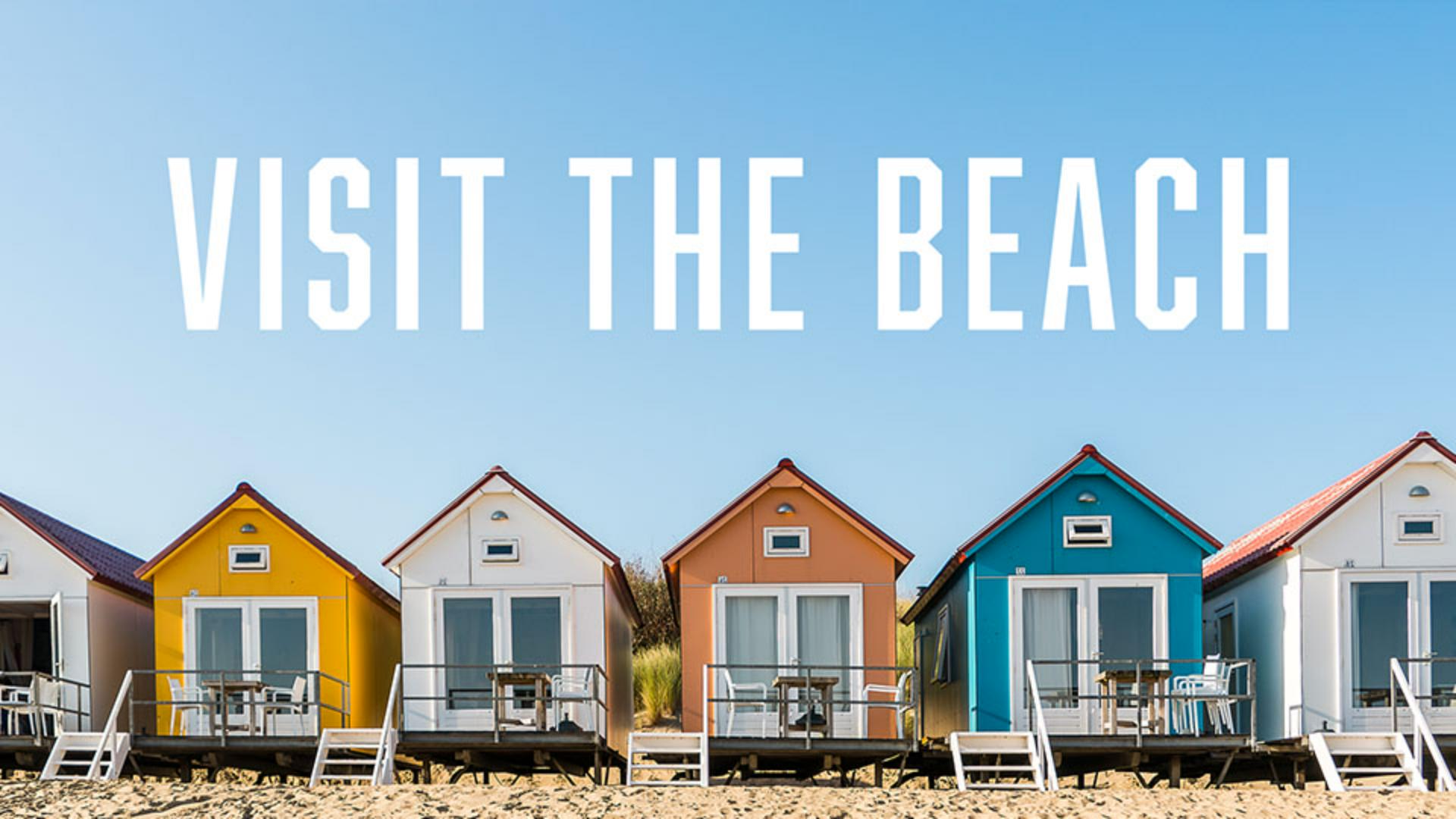
추가할 이미지의 종횡비가 빈 캔버스 크기와 다르므로 이미지 일부가 캔버스 밖으로 벗어나고 화면에 표시되지 않는데요.
그래도 괜찮습니다.
해변 주택의 특정 영역으로 시선을 모을 수 있으니까요.
상황별 작업 표시줄에서 완료를 클릭해 변경 사항을 적용합니다.
텍스트를 빠르게 추가하여 디자인을 완성해 보죠.
툴바에서 문자 툴을 선택하고 캔버스의 아무 곳이나 클릭하고 입력합니다.
Visit the beach를 입력하고 텍스트를 선택한 다음 상황별 작업 표시줄의 글꼴 브라우저에서 원하는 글꼴을 선택합니다.
툴바에서 이동 툴을 클릭하고 캔버스에서 텍스트를 원하는 위치에 배치합니다.
추가한 각 요소가 레이어 패널에 개별 레이어로 표시된 걸 알 수 있는데요.
레이어는 디자인의 여러 요소를 따로 저장하므로 각 부분을 개별적으로 편집할 수 있습니다.
지금까지 Photoshop에서 새 문서를 만드는 방법을 살펴봤으므로 이제 나만의 아이디어를 캔버스에 구현해 보세요.
저는 Rob de Winter였습니다.
시청해 주셔서 감사합니다.