원하는 스톡 이미지가 없을 때 Photoshop의 이미지 생성 기능을 사용하면 합성 이미지에 필요한 개체를 만들 수 있습니다.
저는 Jesús Ramirez라고 합니다.
이번 영상에서는 Photoshop에서 직접 합성 요소를 만들고 일반적인 툴을 사용해 디자인에 합성하는 방법을 살펴보겠습니다.
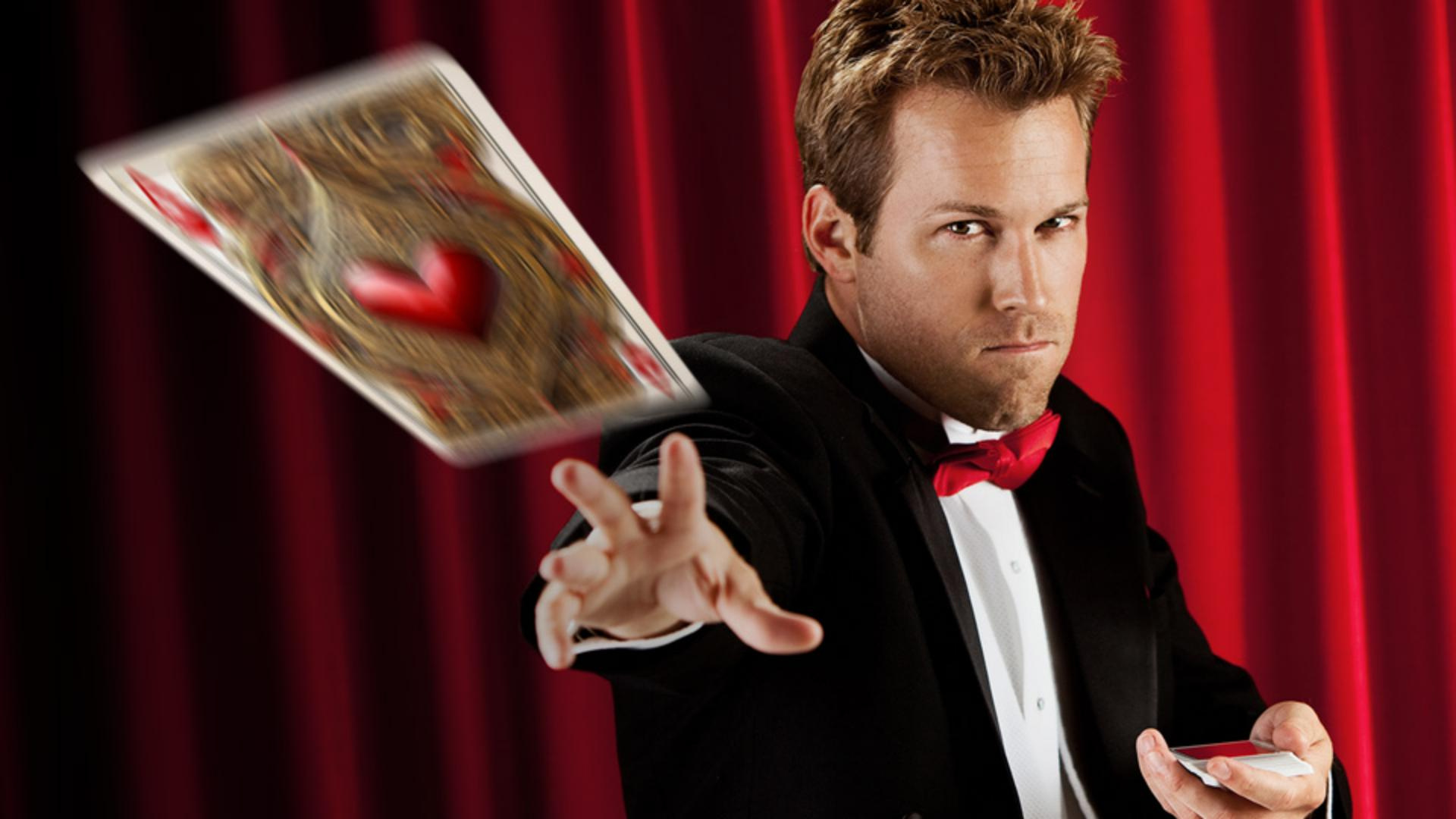
마술사가 트럼프 카드를 던지는 것 같은 이미지를 만들어 보겠습니다.
Adobe Stock에 있는 수많은 카드 이미지 중 하나를 이용할 수 있지만 이번에는 독창적이면서도 시간이 별로 걸리지 않는 디자인을 만들고 싶은데요.
이럴 때는 이미지 생성 기능만큼 훌륭한 툴이 없죠.
생성된 이미지가 캔버스 전체를 뒤덮어 아래에 있는 콘텐츠가 보이지 않습니다.
이미지 생성 기능은 생성형 채우기보다 훨씬 유연합니다.
생성된 이미지와 여기에 적용한 변형 효과를 더욱 정교하게 제어할 수 있습니다.
먼저 툴바 아래에 있는 이미지 생성 버튼을 클릭합니다.
이 프롬프트 창에 '흰색 배경에 섬세한 하트 모양 디자인이 있는 중세풍의 하트 에이스 카드'라고 입력합니다.
그런 다음 사실적인 이미지를 생성하기 위해 콘텐츠 유형에서 '포토' 버튼을 클릭합니다.
'스타일 참조 이미지'를 사용해 참조 이미지와 유사한 스타일의 이미지가 생성되게 할 수 있고 생성 이미지에 효과를 적용할 수도 있지만 지금은 둘 다 필요하지 않습니다.
생성을 클릭하여 프롬프트를 기반으로 3개의 이미지를 생성합니다.
생성된 이미지가 전체 캔버스를 채워 그 아래 이미지는 보이지 않습니다.
이제 작업 표시줄에 있는 화살표 아이콘을 클릭해 생성된 이미지를 하나씩 살펴봅니다.
전부 멋지네요.
스톡 이미지보다 훨씬 낫습니다.
이게 마음에 드네요.
제가 원하는 모든 것이 포함되어 있고 중간의 하트 모양도 아주 좋아요.
이제 기존의 Photoshop 툴로 이 카드를 마술사 이미지에 합성해 보겠습니다.
먼저 배경을 제거합니다.
툴바에서 개체 선택 툴을 활성화하고 카드 위에 커서를 놓습니다.
카드 주위에 오버레이가 표시되면 클릭하여 선택 영역으로 만듭니다.
선택 영역이 활성화되면 레이어 패널에서 레이어 마스크 아이콘을 클릭하여 마스크를 만들어 배경을 가립니다.
Photoshop에서 배경 제거는 아주 쉽습니다.
이미지의 마스크를 세부 조정해야 할 수도 있습니다.
이때 브러시 툴을 사용해 검은색으로 칠하면 해당 영역이 추가로 가려지고, 흰색으로 칠하면 숨겨진 영역이 드러납니다.
이번엔 레이어 패널에서 이 레이어를 마우스 오른쪽 버튼으로 클릭하고 스마트 오브젝트로 변환합니다.
그러면 편집 가능한 조정 항목, 왜곡, 필터 효과를 적용할 수 있고 언제든지 변경할 수 있습니다.
이제 변형을 위해 Windows는 Ctrl+T, Mac Command+T를 누릅니다.
마우스 오른쪽 버튼으로 클릭하고 '왜곡'을 선택합니다.
그런 다음 변형 핸들을 드래그하여 마술사의 손에서 카드가 날아오는 모습을 만듭니다.
카드를 가운데에서 드래그하여 위치를 변경할 수도 있죠.
작업을 모두 마치면 Windows는 Enter 키, Mac은 Return 키를 눌러 변경 사항을 적용합니다.
효과를 조금 더 사실적으로 만들려면 흐림 효과를 추가하면 됩니다.
이를 추가하려면 필터 메뉴로 이동해 흐림 효과 갤러리를 선택하고 '경로 흐림 효과'를 선택합니다.
여기에서 파란색 화살표를 드래그하여 흐림의 방향을 설정하고 속도 슬라이더를 조정하여 강도를 제어합니다.
마음에 드는 결과물이 나오면 확인 버튼을 눌러 흐림 효과를 적용합니다.
정말 마음에 드네요.
합성한 이미지가 아주 멋집니다.
지금까지 합성 이미지에 넣을 맞춤 요소를 생성하는 방법을 살펴보았습니다.
이제 여러분도 직접 만들어 보세요.
지금까지 Jesús Ramirez였습니다.
시청해 주셔서 감사합니다.