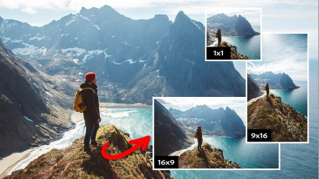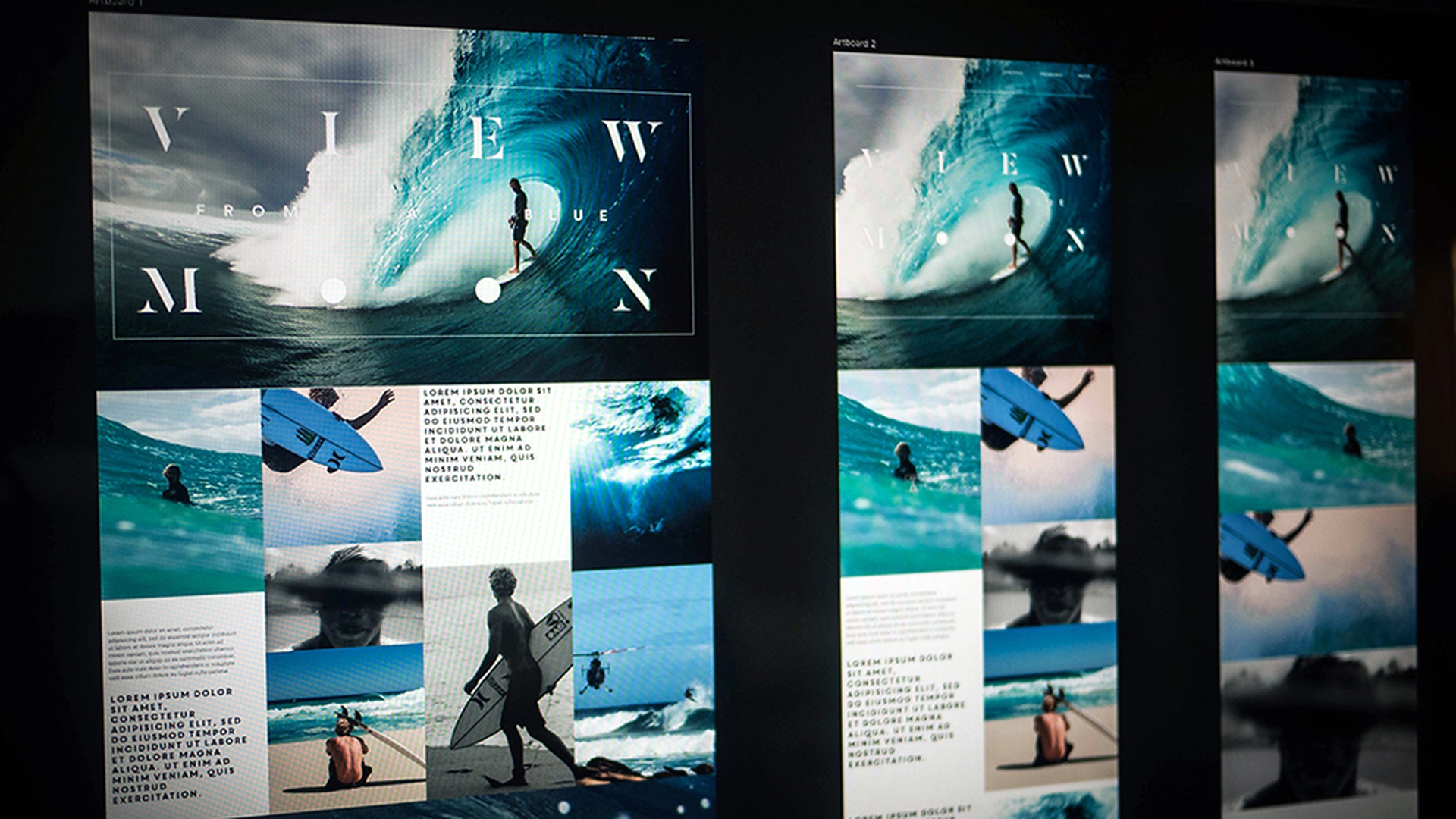
Photoshop의 대지는 특히 모바일 앱과 반응형 사이트를 디자인할 때 매우 유용합니다.
다양한 화면에 맞게 디자인하고 하나의 문서에서 전체 디자인 워크플로우를 확인할 수 있습니다.
대지는 특정 레이어 그룹과 같은 역할을 하는 컨테이너라고 할 수 있죠.
대지에 있는 레이어는 레이어 패널에서 대지 아래에 그룹화되어 있고 캔버스에서 대지 테두리에 고정되어 있습니다.
하나의 문서에서 대지를 사용하여 여러 디자인 레이아웃을 추가할 수 있는데요.
대지 간 컨텐츠를 손쉽게 복사하여 한 번에 보고 디자인을 구성할 수 있습니다.
Photoshop에서 새로운 문서를 만들려면 문서 유형에서 대지를 선택한 다음 원하는 대지 크기를 선택합니다.
이 경우, iPhone 5를 선택해 보죠.
Photoshop 문서에 대지가 없더라도 나중에 대지를 손쉽게 추가할 수 있습니다.
컨텐츠가 있는 문서로 전환해 보죠.
대지 속성을 변경하려면 레이어 패널에서 대지를 선택한 다음 크기, 방향, 정렬 등 대지 속성을 편집합니다.
툴 옵션 막대 또는 속성 패널을 사용하거나 대지 핸들을 사용하여 대지 크기를 수동으로 조절할 수 있습니다.
이제 눈금자를 살펴보죠.
안내선은 대지와 연결되어 함께 이동합니다.
안내선 레이아웃을 사용하여 원하는 대지 또는 문서에 안내선을 배치하여 디자인에 맞게 요소를 정렬할 수 있고 대지별 격자를 사용해 개체를 정렬할 수 있습니다.
이번에는 보기 > 표시 > 격자를 선택해 보죠.
안내선과 마찬가지로 격자도 대지와 함께 이동합니다.
격자를 다시 숨기겠습니다.
대지를 추가하고 편집하는 다양한 방법이 있는데요.
대지가 선택된 상태에서 캔버스 내 컨트롤을 사용하여 대지를 손쉽게 문서에 추가하거나 Alt 또는 Option을 누른 상태에서 "+" 아이콘을 클릭하여 대지를 손쉽게 복제하거나 대지 툴을 사용하여 다양한 크기의 대지를 만들 수 있습니다.
각 대지에는 캔버스에서 이름 레이블로 표시되는 특정 이름이 있는데, 이해하기 쉽도록 대지 이름을 편집할 수 있습니다.
레이어 패널에서 이름을 두 번 클릭하면 됩니다.
또한 대지 이름을 표시하거나 숨길 수 있습니다.
보기 > 표시 > 대지 이름을 선택하면 됩니다.
다시 대지 이름을 표시하겠습니다.
레이어 패널에서 각 대지의 레이어들을 정렬할 수 있는데요.
컨텐츠가 많은 경우 레이어 패널에서 대지별로 레이어를 필터링할 수 있고 대지를 선택하거나 대지에서 컨텐츠를 선택하는 경우 자동 선택 옵션을 사용하면 선택한 대지의 컨텐츠만 레이어 패널에 표시할 수 있습니다.
대지 간 컨텐츠를 손쉽게 공유하거나 대지 간 컨텐츠를 이동시킬 수 있습니다.
대지와 관련된 컨텐츠를 대지 테두리 밖으로 드래그하면 컨텐츠는 더 이상 해당 대지에 중첩되지 않으며, 대지 밖에 있는 레이어는 모든 대지에 고정되지 않습니다.
대지 테두리 안으로 아트웍을 드래그하면 해당 대지 안에 있는 컨텐츠와 자동으로 중첩됩니다.
레이어 패널에서 자동 중첩 방지 옵션을 선택하여 레이어 컨텐츠가 대지 간 자동으로 중첩되지 않도록 할 수 있습니다.
또한 캔버스에서 대지와 컨텐츠가 제자리에 있도록 위치를 고정시킬 수 있습니다.
대지에 있는 컨텐츠를 마우스 오른쪽 버튼을 클릭하여 최적화된 컨텐츠를 손쉽게 내보낼 수 있는데요.
내보내기 형식을 선택하여 해당 레이어만 내보내거나 파일 > 내보내기 형식을 선택하여 각 대지를 병합된 또는 최적화된 PNG나 JPEG으로 내보낼 수 있습니다.
또 다른 방법으로 각 대지를 하나의 PSD 파일로 내보낼 수 있습니다.
또한 디자인을 PDF로 또는 각 대지를 각 페이지로 저장할 수 있으므로 전체 디자인을 손쉽게 보내 검토하거나 다른 용도로 사용할 수 있습니다.
Photoshop을 사용하면 보다 자유롭고 유연하게 반응형 웹 디자인, 모바일 앱 디자인 등을 손쉽게 전달할 수 있습니다.
지금 대지를 사용해 보시기 바랍니다.