소개
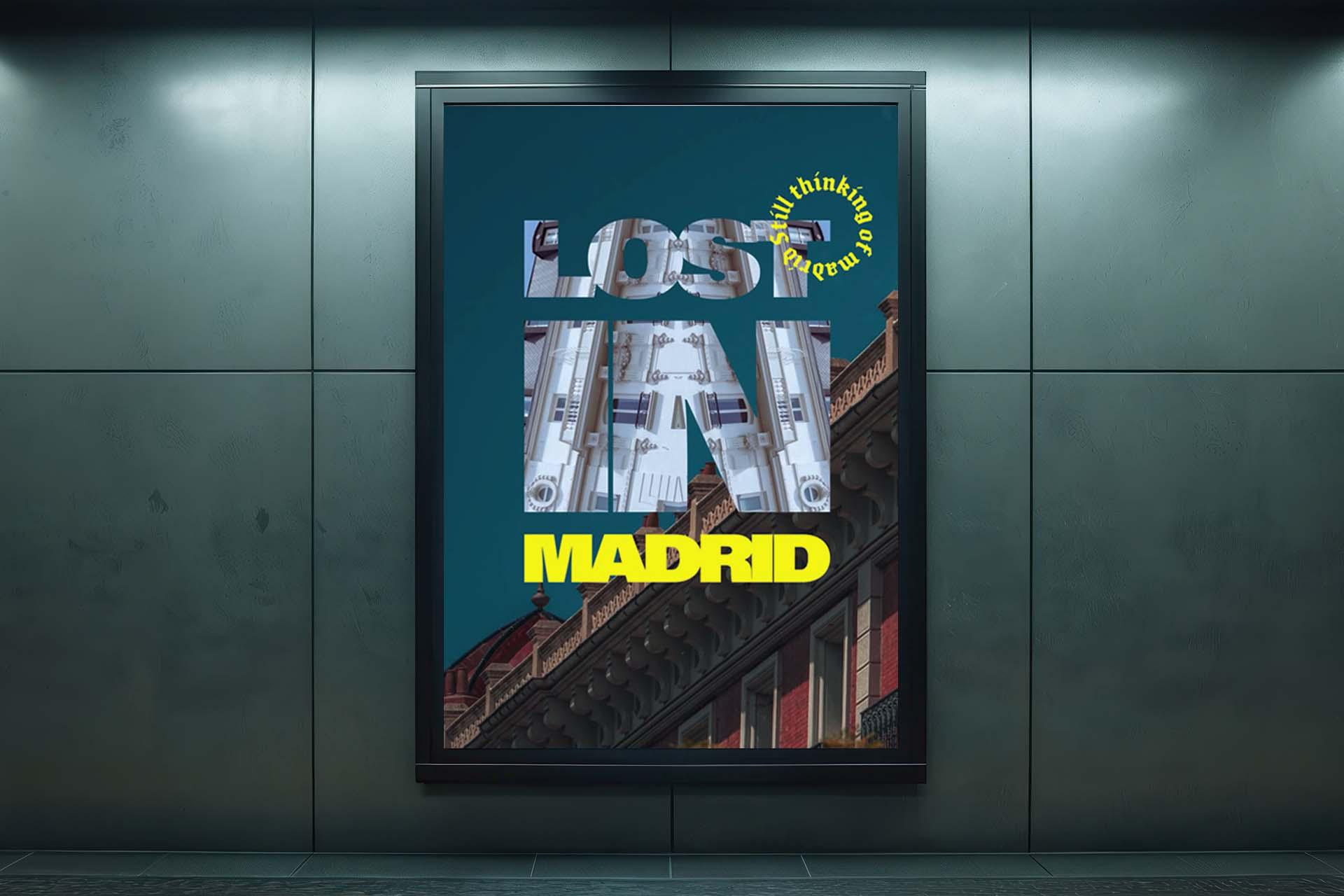
[Cyn Lagos]: 여행에서 돌아온 다음 [창밖을 보는 Cyn Lagos의 실루엣에서 대칭으로 배치된 건물 사진에 ‘LOST IN MADRID’라고 적힌 포스터 디자인으로 화면이 전환됩니다.]
그때의 기억을 되살리고 싶었던 적 있으신가요?
최근 스페인 여행에서 돌아왔을 때 저는 단순히 추억을 만들고 온거라고 생각했어요.
[Cyn Lagos가 마이크에 대고 이야기합니다.
삽입 영상에 카메라 렌즈, Cyn이 패널을 확인하는 모습, 마드리드의 건축물 사진이 보입니다.]
하지만 사진들을 다시 보면서 특별한 걸 발견했습니다.
수많은 이미지가 마치 축소된 세계처럼 느껴졌고 저마다 감정이 담겨 있었으며 [건물 외관이 담긴 세 장의 포스터 디자인이 나타나고, 양옆의 두 포스터가 ‘LOST IN MADRID’ 제목의 레이아웃 뒤로 미끄러지듯 사라집니다.]
그런 느낌에 어울리는 영화 제목을 붙여도 손색이 없겠다고 생각했죠.
안녕하세요.
Cyn Lagos입니다.
[Cyn으로 화면이 전환됩니다.
Cyn 옆에 'I'M CYNLAGOS' 텍스트가 보입니다.]
비주얼 멘토로서 디자인, 사진, 영상을 연결해 활용하도록 돕고 있습니다.
이번 영상에서는 Photoshop의 다이나믹 텍스트를 사용해 스페인 여행 사진을 [마드리드의 건물 사진 두 장이 나란히 보이다가 마이크에 대고 이야기하는 Cyn으로 화면이 전환된 다음, ‘LOST IN MADRID’ 포스터가 나타납니다.]
영화 포스터로 만드는 방법을 보여드리려고 합니다.
먼저 Photoshop에서 제목을 입력하세요.
[적갈색 캔버스에 ‘LOST IN MADRID’가 선택된 Photoshop 작업 영역이 보입니다.]
텍스트가 활성화되면 다이나믹 텍스트 아이콘을 찾습니다.
시각적으로 강렬한 인상을 주는 제목 글자 만들기
상황별 작업 표시줄에 있어요.
클릭하면 다양한 실험을 해 볼 수 있는 여러 모양이 보이는데요.
[Cyn이 다이나믹 텍스트의 모양 옵션을 클릭해 보며 ‘LOST IN MADRID’를 원, 아치, 블록 형태로 만들어 봅니다.]
이걸로 이미지의 분위기를 연출할 수 있습니다.
[텍스트가 세로형 블록으로 배열되고 캔버스에 맞게 확대됩니다.]
저는 이 예제에서 블록 옵션을 선택했어요.
이렇게 하면 강렬한 시각적 요소를 만들어 나중에 글자 뒤에 사진을 넣는 것과 같은 효과를 줄 수 있습니다.
[미리 보기 화면에 글자 안에 사진이 들어간 최종 포스터 디자인이 표시됩니다.]
작은 텍스트 한 줄로 감성적 깊이 더하기
다음으로 일기장 스타일의 작은 텍스트를 추가할 건데요.
[적갈색 캔버스로 전환되고, 노란색 제목 위에 ‘STILL THINKING OF MADRID’라는 손글씨체 텍스트가 배치됩니다.]
이런 스타일이 개인적인 감정을 실어주어 이미지를 더 깊이 와닿게 합니다.
[Cyn이 잠깐 보였다가 손글씨체 텍스트가 제목 블록 위에 놓인 Photoshop 화면으로 돌아옵니다.]
"여전히 마드리드를 떠올리며"와 같은 일기장에 쓴 듯한 작은 문구는 이미지에서 풍기는 감정을 새롭게 바꿔 놓을 수 있죠.
[Cyn이 다른 다이나믹 텍스트 사전 설정을 살펴보고, 각 레이아웃을 화면에서 미리 보여줍니다.]
다이나믹 텍스트에서 제공하는 모든 모양을 실험해 보세요.
여기서는 원 모양을 선택하고, 계속해서 타이포그래피를 추가해 [제목 블록이 기울어지고, ‘FLOATING IN A NEW WORLD’라는 손글씨체 텍스트가 아래에 추가됩니다.]
포스터 디자인에 개성을 가미해 보겠습니다.
[Cyn으로 잠시 화면이 전환된 다음, Cyn이 아래 텍스트에 다이나믹 텍스트 모양을 차례로 적용해 봅니다.]
팁을 하나 드리면, 다이나믹 텍스트를 사용하여 여러 모양을 실험한 다음에도 한 단계 더 발전시킬 수 있습니다.
편집 메뉴에서
피사체에 알맞게 텍스트 기울이기 및 수정 가능 상태 유지
자유 변형을 선택하고 마우스 오른쪽 버튼을 클릭하여 기울이기를 선택하세요.
[아치형 텍스트가 오른쪽 아래 모서리를 가로질러 대각선 방향으로 기울어져 있습니다.]
그러면 모서리를 직접 옮겨 피사체에 맞게 텍스트를 변형할 수 있습니다.
이렇게 하면 타이포그래피가 이미지 위에 떠 있는 것이 아니라 이미지의 일부처럼 느껴집니다.
[마이크를 들고 이야기하는 Cyn으로 화면이 다시 전환됩니다.]
[갈색 캔버스 배경이 파란 하늘 배경의 한 건물 사진으로 바뀝니다.]
가장 큰 장점은 변형한 후에도 텍스트를 계속 편집할 수 있으므로 문장을 다시 쓰거나, 제목을 바꾸거나, 완전히 다른 포스터 아이디어에도 같은 레이어를 활용할 수 있다는 겁니다.
[Cyn으로 화면이 전환되고, 옆 화면에 포스터 디자인이 표시됩니다.]
[Photoshop으로 다시 전환되고, 커다란 제목 글자에 건물 사진이 마스킹되어 있습니다.]
마지막으로, 제목에 클리핑 마스크를 적용해 보겠습니다.
클리핑 마스크로 제목 글자 안에 이미지 채우기
이미지나 텍스처를 레이어 위에 배치하고 타이포그래피에 클리핑해 영화 같은 텍스트 채우기 효과를 만듭니다.
[건물 사진의 미리 보기 이미지가 캔버스 전체를 가린 상태에서, 사진을 적절한 위치로 이동합니다.]
이제 텍스트 레이어 위의 이미지를 마우스 오른쪽 버튼으로 클릭하고 클리핑 마스크 만들기를 선택하세요.
이렇게 하면 이미지 텍스트 효과가 만들어집니다.
[건물 사진이 갈색 배경의 굵은 제목 글자 안쪽에만 채워집니다.]
가장 좋은 점은 언제든지 원하는 대로 조정 가능하다는 겁니다.
저는 글자에 이미지를 넣고 싶어요.
관람자가 첫눈에 건축물의 매력에 빠지기를 바라기 때문인데요.
[배경이 짙은 푸른 하늘 아래에 붉은 벽돌 건물 외관 사진으로 전환됩니다.]
이러한 디자인 결정은 스토리를 견고하게 해줍니다.
복잡한 메뉴를 찾아다니는 대신 [화면이 다시 Cyn으로 전환되고 화면 속 화면 삽입 장면에서 노란색 손글씨체 텍스트가 여러 모양을 거쳐 원 모양이 됩니다.]
다양한 변형을 테스트하면서 이미지의 느낌에 충실할 수 있게 되죠.
[텍스트 레이어가 사라지고, 대칭으로 배치된 배경 사진만 남았다가 텍스트 요소가 하나씩 다시 등장하며 완성된 포스터 디자인이 나타납니다.]
가장 놀라웠던 건 이 Photoshop 기능을 알게 된 것보다 제 사진에 얼마나 풍부한 스토리텔링이 있는지 깨달았다는 점입니다.
다이나믹 텍스트는 목표에 더 빠르게 도달하도록 도왔을 뿐이죠.
[Cyn으로 화면이 전환됩니다.
Cyn 옆 삽입 화면에서 굵은 제목 텍스트가 다양한 다이나믹 텍스트 사전 설정으로 차례로 바뀌다가 포스터 그래픽이 완전히 사라집니다.]
때로는 한 장의 사진과 영화 같은 세계의 차이가 [Cyn이 다이나믹 텍스트의 원형 옵션과 이미지 채우기를 사용한 다른 포스터를 보여줍니다.]
이미지 자체의 울림을 더욱 강렬하게 드러내는 데서 나오기도 합니다.
데스크탑용 Photoshop에서 직접 해보며 순간을 영화처럼 연출해 보세요.
[웃음]