iPhone용 Photoshop에서 작업할 때 이미지의 일부만 편집해야 할 때가 있는데요.
선택 영역과 조정 레이어가 간단한 해결책이 될 수 있습니다.
저는 Howard Pinsky입니다.
이번 영상에서는 iPhone용 Photoshop에서 이미지 일부를 간편하게 편집하는 방법을 살펴보겠습니다.
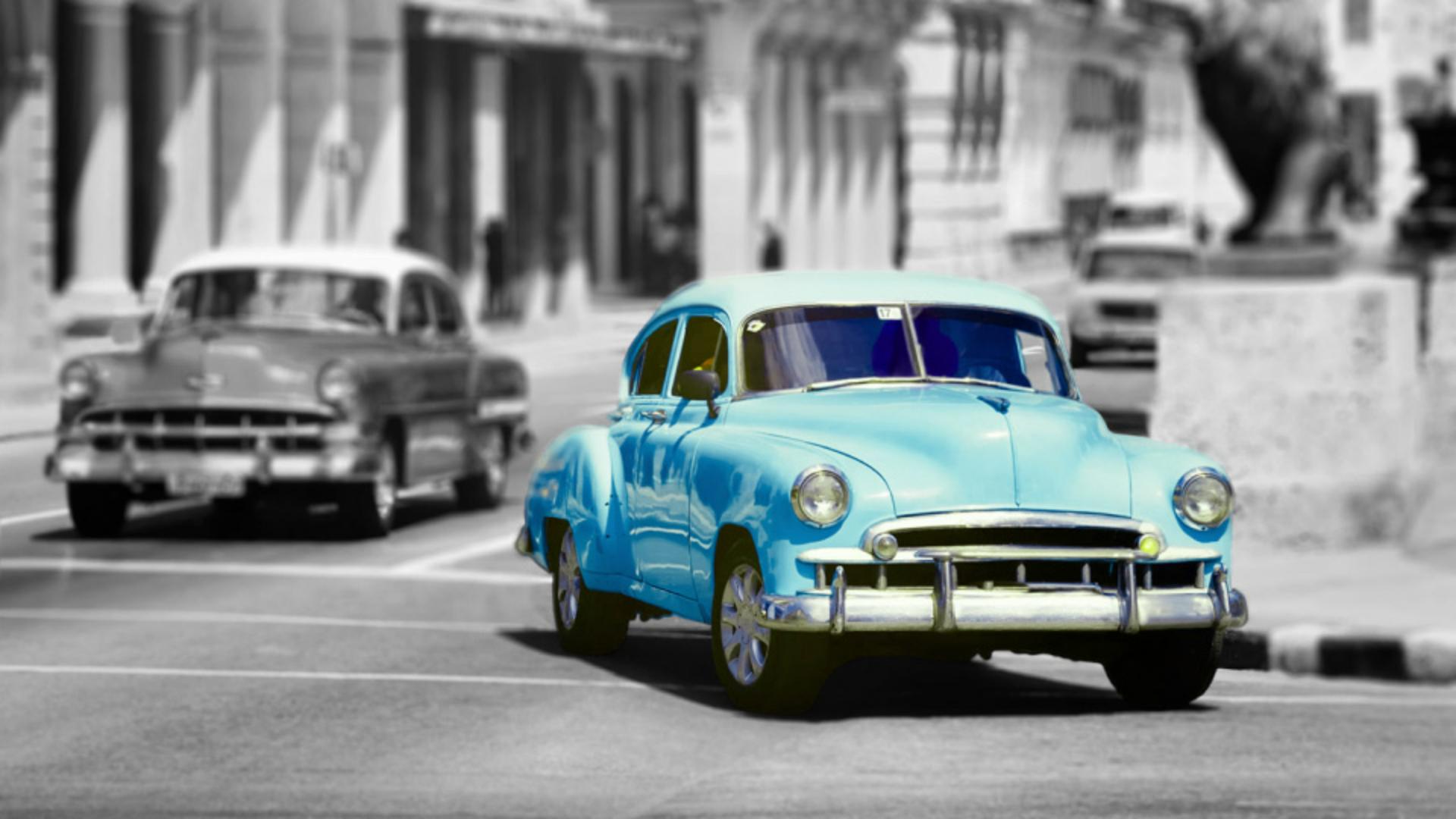
제가 작업 중인 이미지가 있는데 재미있는 느낌을 주기 위해 색상을 바꿔보고 싶습니다.
먼저 주요 개체를 선택해 볼게요.
'영역 선택'을 탭하면 Photoshop이 즉시 선택 영역에 추가할 수 있는 개체를 감지합니다.
목록에 있는 축소판을 탭하거나 캔버스에서 바로 탭할 수도 있습니다.
개체를 선택한 다음 체크 표시를 탭하면 첫 번째 선택 영역이 생성되고 하단에 영역 조정을 포함한 몇 가지 옵션이 표시되는데요.
영역 조정은 선택한 개체에 적용할 수 있는 다양한 조정 사항입니다.
색상을 변경하기 위해 색조 및 채도를 추가해 보겠습니다.
여기서는 색조 슬라이더로 색상을 바꾸고 채도와 밝기를 조정할 수 있습니다.
이제 화면 하단에 있는 체크 표시를 탭하여 조정을 적용합니다.
아주 멋지네요.
이번에는 나머지 이미지를 흑백으로 만들고 싶은데요.
다시 '영역 선택'으로 돌아가서 이미지에서 자동차를 탭해서 다시 선택합니다.
하지만 이번에는 '선택 영역 반전' 버튼을 눌러 이미지의 다른 모든 부분을 선택합니다.
이제 체크 표시를 탭하여 선택 영역을 만들면 자동차를 제외한 모든 항목 주위에 선택 영역임을 나타내는 움직이는 테두리가 표시됩니다.
이제 이 선택 영역을 사용해 재미있는 작업을 해보죠.
영역 조정을 탭하고 이번에는 흑백 조정을 선택해 이미지에 멋지고 시대를 초월한 듯한 느낌을 주겠습니다.
특별히 원하는 스타일이 있다면 다양한 슬라이더로 특정 색상의 회색 톤을 조정할 수도 있습니다.
예를 들어, 노랑 계열 슬라이더를 왼쪽으로 드래그하면 노란색이었던 곳이 모두 어두워집니다.
패널 하단 옵션에서 이미지 전체에 색조를 입힐 수도 있죠.
색조나 조정 내용을 다시 바꾸고 싶다면 필요한 만큼 상단의 '실행 취소' 버튼을 탭하면 됩니다.
편집 내용이 마음에 들면 체크 표시를 탭하여 조정 내용을 적용합니다.
그리고 이 작은 레이어 축소판을 왼쪽으로 밀어 세부 레이어 스택을 엽니다.
눈에 띄는 점은 두 개의 조정 레이어가 모두 레이어 스택에 추가되었다는 것입니다.
따라서 언제든지 두 조정 레이어로 돌아가서 변경할 수 있습니다.
지금까지 iPhone용 Photoshop에서 이미지의 일부를 빠르게 조정하는 방법을 살펴보았습니다.
다음 영상에서 뵙겠습니다.