이번 영상에서는 Photoshop에서 사진 속 개체의 색상을 다른 색상으로 빠르고 쉽게 변경하는 방법을 살펴보겠습니다.
안녕하세요.
PhotoshopCAFE의 Colin Smith입니다.
Photoshop의 색상 조정 기능으로 사진 속 개체의 색상을 간단하게 바꿔보겠습니다.
간단한 예제로 시작하고 두 번째 예제에서 몇 가지 설정과 옵션을 자세히 살펴보겠습니다.
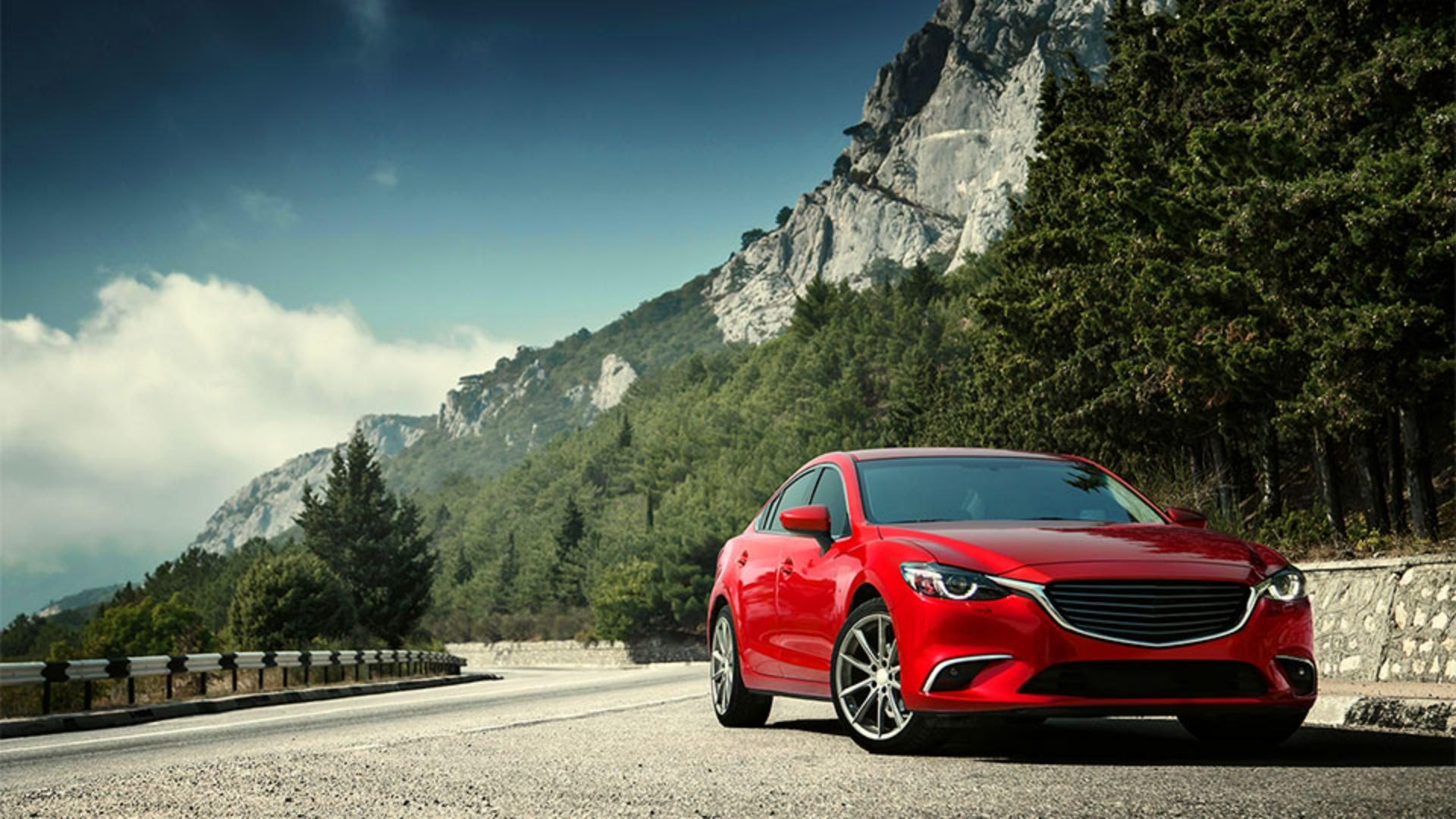
이 예제에서 빨간색 자동차의 색상을 다른 색상으로 변경해 보죠.
상황별 작업 표시줄이 보이지 않으면 창 메뉴에서 상황별 작업 표시줄을 선택합니다.
작업 표시줄에서 색상 조정을 클릭합니다.
그러면 7개의 색상 원이 표시됩니다.
첫 번째 원으로 이미지의 모든 색상을 조정할 수 있고 나머지 6개는 이미지의 주요 색상입니다.
이 원들을 조정하면 특정 색상만 조정할 수 있습니다.
변경하려는 색상과 가장 가까운 원을 클릭해 보죠.
빨간색 원을 클릭하면 세 가지 컨트롤이 나타나는데요.
색조, 채도, 밝기입니다.
색조는 고유한 색상, 즉 빨강, 주황, 노랑, 녹색, 파랑, 보라, 남색 등의 색이고 채도는 해당 색상의 양입니다.
왼쪽으로 이동하면 채도가 낮아져 결국에는 회색 음영이 됩니다.
밝기는 해당 색상을 밝게 또는 어둡게 합니다.
색조를 변경해 보죠. -127까지 이동하면 멋진 파란색이 됩니다.
밝기를 줄여 어둡게 만들어 보죠.
진한 파란색이 되었네요.
이제 채도를 조정하여 파란색을 더 선명하게 만들어 보죠.
멋진 산토리니 블루가 되었네요.
이 원 색상을 보면 분할되어 있는데요.
윗부분은 원본 즉, 이전 색상이고 아랫부분은 새로운 색상입니다.
다른 음영도 적용해 볼까요.
채도를 끝까지 낮추거나 밝기를 줄여 검은색으로 만들거나 밝기를 높여 흰색으로 만들든지 그 어떤 색상으로도 변경할 수 있습니다.
이 두 번째 예제에서 설정을 자세히 살펴보겠습니다.
소파에 앉아 있는 여성의 빅토리아풍 이미지에서 드레스의 색상을 변경해 보죠.
색상 조정이 없다면 힘들게 선택 영역을 만들어야 했을 겁니다.
색상 조정을 클릭해 보죠.
오른쪽에서 두 번째에 있는 이 붉은 톤의 원을 선택하고 색조를 조정하겠습니다.
파란색으로 만들어 보죠. -113 정도가 좋겠네요.
드레스 색조를 조정하면 피부 톤도 바뀌는데요.
드레스와 피부 톤에 유사한 색상이 포함되어 있기 때문입니다.
몇 가지 조정으로 이를 해결해 보죠.
색상 조정을 사용하면 레이어 패널의 원본 레이어 위에 색조/채도 조정 레이어가 만들어집니다.
속성 패널로 이동해 보죠.
보이지 않으면 창 메뉴에서 속성을 선택합니다.
익숙한 원들이 보이고 색조, 채도, 밝기 슬라이더도 있습니다.
속성 패널의 하단으로 스크롤하면 두 가지 색상 그레이디언트가 있는데요.
위쪽 그레이디언트는 '이전' 색상, 즉 원래 색상이고 아래쪽 그레이디언트는 '이후' 색상으로 조정 이후의 색상입니다.
오른쪽 슬라이더를 왼쪽으로 옮기면 변경되는 색상의 범위가 좁아지고 피부 톤에는 영향을 덜 주게 됩니다.
하지만 입술과 눈 주위에 여전히 파란색이 있고 볼 주변에도 포스터화 현상이 나타나는데요.
이 슬라이더를 약간만 조정해 포스터화 현상이 사라지도록 해보죠.
10 정도가 좋겠네요.
앞서 색조를 조정했으므로 색조에 조정 내용이 반영됩니다.
채도와 밝기 조정은 상황별 작업 표시줄에서 할 수 있고 속성 패널에서도 가능한데요.
속성 패널에서 조정해 보겠습니다.
채도를 -18 정도로 낮춘 다음 밝기도 조정합니다.
진한 파란색으로 만들기 위해 -31 정도로 줄여보죠.
입술에 여전히 파란색이 있고 눈 주위와 헤어라인도 마찬가지죠.
이 부분들의 색상이 드레스의 색상과 매우 유사해서 그레이디언트 슬라이더만으로는 분리하기 어렵습니다.
하지만 레이어 마스크를 사용해 쉽게 해결할 수 있죠.
색조/채도 조정 레이어의 오른쪽에 있는 흰색 상자를 클릭합니다.
이 상자는 레이어 마스크로 모든 조정 레이어에 포함되어 있습니다.
이제 브러시를 선택합니다.
검은색으로 칠하면 조정 레이어의 콘텐츠가 숨겨집니다.
전경색 견본을 클릭한 다음 검은색을 선택하고 확인을 클릭합니다.
불투명도와 흐름이 100%로 되어 있는지 확인하세요.
조정 레이어가 선택된 상태에서 원래 색상으로 되돌리고 싶은 부분을 칠하면 됩니다.
색상 조정 기능을 사용해 이미지의 색상을 변경하는 방법과 색상을 세밀하게 조정하고 잘못 변경된 색상을 되돌리는 방법까지 살펴봤는데요.
여러분도 직접 사용해 보시기 바랍니다.
지금까지 Colin Smith였습니다.
다음 영상에서 뵙겠습니다.