레이어 마스크의 장점 중 하나가 편집 기능이므로 처음에 만든 레이어 마스크가 별로여도 다시 조정할 수 있으니 안심하세요.
Adobe의 Jan Kabili입니다.
이 튜토리얼에서는 레이어 마스크를 세부 조정하는 방법을 살펴보겠습니다.
여러 이미지를 결합하여 멋진 장면을 만들 때 레이어 마스크를 사용하는데요.
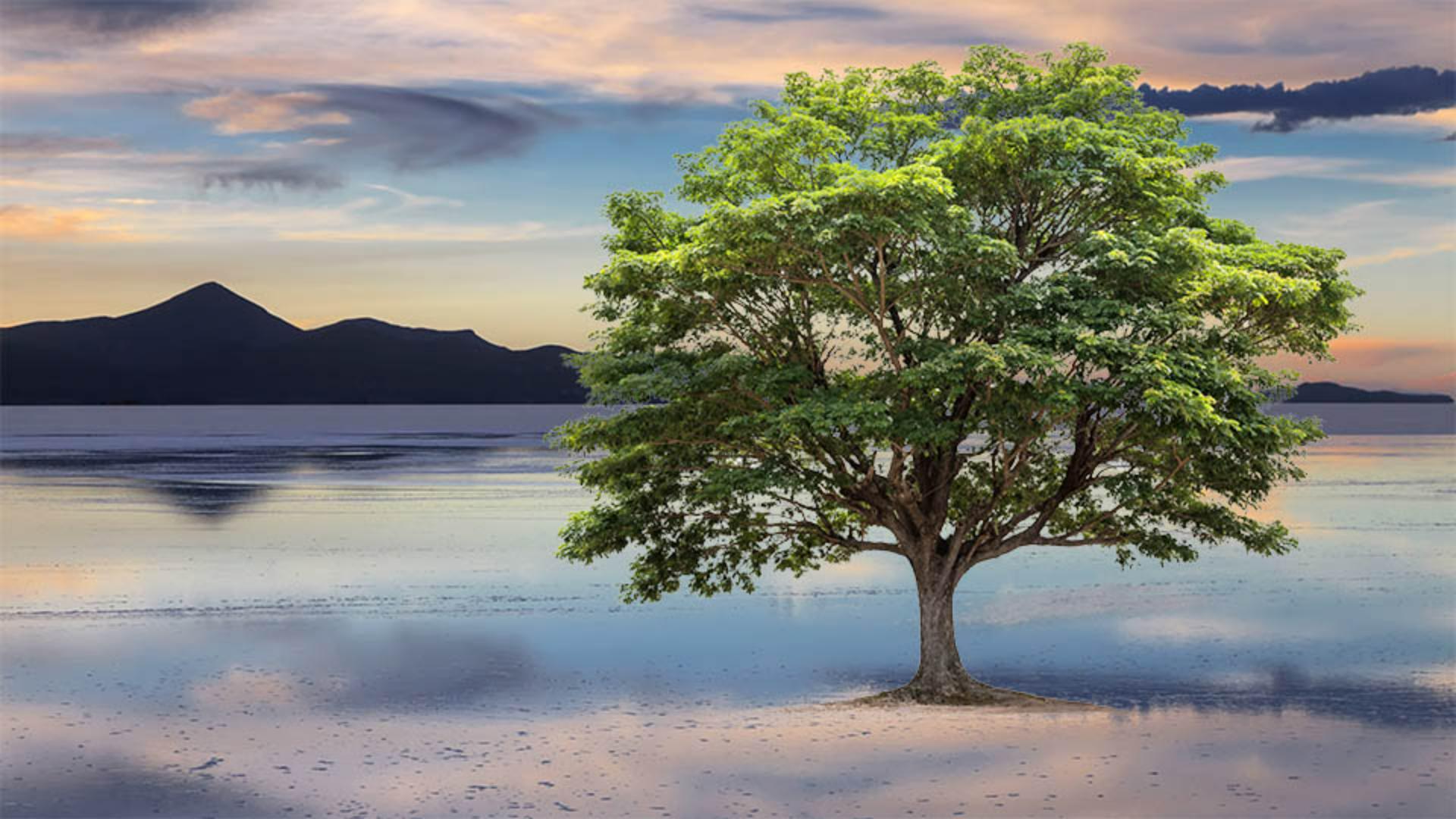
이 튜토리얼에서는 나무 사진과 호수 사진을 결합해 이렇게 만들어 보겠습니다.
이를 위해 레이어 마스크를 추가해 세부 조정할 텐데요.
그러면 나무 주위의 흰색 영역이 모두 가려지고 더욱 그럴듯한 합성 사진이 될 겁니다.
레이어 마스크를 세부 조정하는 방법을 알아두면 쓸모가 많은데요.
마스크나 선택 영역을 더 정교하게 만들어야 할 때 이번 강의 내용을 활용해 보세요.
예를 들어 사진의 디테일을 조정하거나 인물을 잘라 다른 이미지와 결합할 때 도움이 될 겁니다.
그럼 이제, 레이어 마스크를 세부 조정하는 방법을 살펴보겠습니다.
이번 시간에 사용할 이미지입니다.
위 레이어에 흰색 배경의 나무가 있는데요.
여기에 레이어 마스크를 만들어 흰색 배경을 숨겨 아래 레이어에 있는 호수가 보이도록 할 겁니다.
이전 튜토리얼에서 다룬 동일한 방법으로 자동 선택 영역을 만드는 것부터 시작해 보죠.
이미 따라 해보셨다면 어렵지 않을 겁니다.
먼저 Tree 레이어를 선택하고 화면 상단의 선택 메뉴에서 피사체를 선택합니다.
그러면 나무 주위의 영역이 선택됩니다.
이 선택 영역이 그다지 정교하지 않더라도, 일단 레이어 마스크로 변환하려고 하는데요.
레이어 패널 아래의 레이어 마스크 추가 버튼을 클릭하면 됩니다.
지금 Tree 레이어에 마스크가 생성되어 레이어 패널에 축소판 이미지가 보입니다.
이미지를 보면 나무와 잎 주위에 아직 흰색 영역이 남아 있지만 그래도 괜찮습니다.
선택 및 마스크 작업 영역에서 레이어 마스크를 세부 조정하여 흰색 영역을 삭제할 수 있으니까요.
선택 및 마스크 작업 영역은 일반 작업 영역과 다른 별도의 인터페이스인데요.
이 작업 영역을 열려면, 우선 Tree 레이어의 레이어 마스크 축소판을 선택했는지 확인해야 합니다.
이미지 축소판이 아닙니다.
그런 다음 선택 메뉴에서 선택 및 마스크를 선택합니다.
그러면 선택 및 마스크 작업 영역이 열립니다.
왼쪽에는 툴바가 있고 마스크를 세부 조정하는 데 사용할 수 있는 툴이 들어있죠.
중앙에는 라이브 미리 보기가 표시되고 오른쪽에는 세부 조정 컨트롤이 있습니다.
먼저 마스크 보기 모드를 설정하는 것이 좋습니다.
모드 선택은 사용자 마음이지만 저는 레이어 마스크를 사용해 이미지를 합성할 때 '레이어 바탕'을 선택하는데요.
한 번에 여러 레이어를 동시에 볼 수 있어 최종 이미지를 머릿속에 그려볼 수 있다는 장점이 있죠.
이 작업 영역에는 많은 기능이 있습니다.
이 튜토리얼에서 모두 살펴볼 수는 없지만 레이어 마스크로 이미지를 합성할 때 자주 사용하는 기능 몇 가지를 소개해 드리려고 합니다.
자주 사용하는 기능 중 하나가 반경 슬라이더인데요.
얼핏 보기에도 나무 가장자리에 흰색 영역이 많이 남아 있습니다.
반경 슬라이더를 오른쪽으로 밀면 어떻게 되는지 보세요.
거의 끝까지 옮겨보죠.
나무 가장자리의 흰색이 제법 많이 사라졌네요.
원리를 살펴보면 Photoshop에서 잎의 가장자리를 감지하는 반경을 넓게 설정한 덕에 흰색 영역이 감지되면 검은색과 회색 음영으로 채워 해당 영역을 감추기 때문에 뒤에 있는 호수 이미지가 더 잘 보이게 되는 겁니다.
아직 나무 안에 흰색 부분이 조금 남아 있네요.
이를 해결하는 효과적인 툴은 왼쪽 툴바에서 위에서 두 번째에 있는 가장자리 다듬기 브러시 툴입니다.
이 툴을 선택하고 아주 커다란 브러시로 나무가 있는 곳을 드래그합니다.
이렇게 칠하면 여기 보이던 흰색 영역이 사라지고 아래 레이어의 호수 이미지가 더 많이 표시됩니다.
흰색 영역을 거의 가리는 데 몇 분도 걸리지 않죠.
마우스 버튼을 놓으면 나무 몸통과 지면까지 수정되어 있습니다.
결과가 아주 마음에 듭니다.
다른 툴도 사용할 수 있지만 이 정도로도 만족스럽네요.
이제 마지막으로 선택 및 마스크 작업 영역에서 할 일은 세부 조정한 레이어 마스크를 출력하는 겁니다.
이를 위해 오른쪽 패널을 살펴보면 맨 아래에 출력 설정 옵션이 있죠.
출력 위치 메뉴에서 레이어 마스크를 선택하면 튜토리얼 초반에 피사체 선택 명령으로 만든 최초의 레이어 마스크가 세부 조정된 이 마스크로 바뀝니다.
'레이어 마스크가 있는 새 레이어'를 선택하면 두 레이어 마스크를 모두 유지할 수 있는데요.
이 옵션을 선택하고 확인을 클릭해 보겠습니다.
선택 및 마스크 작업 영역이 닫히고 처음 작업 영역으로 돌아왔습니다.
이처럼 각각의 레이어 마스크를 가진 두 레이어가 보이죠.
둘 다 유지할 필요는 없지만 우리가 처음 만든 레이어 마스크와 이보다 훨씬 복잡하고 정교한 이 레이어 마스크와의 차이점을 보여 드리려고 다른 레이어에 출력했는데요.
방금 만든 레이어 마스크가 호수 이미지를 더 많이 표시해주죠.
지금까지 선택 및 마스크 작업 영역으로 이미지를 세부 조정하는 방법을 살펴보았습니다.
이 방법을 기억했다가 나중에 레이어 마스크로 합성 이미지를 만들 때 유용하게 활용해 보세요. -