레이어 마스크를 만드는 또 다른 방법은 마스크에 흑백 그레이디언트를 추가하는 겁니다.
이 방법은 두 이미지를 부드럽게 전환해야 할 때 효과적이죠.
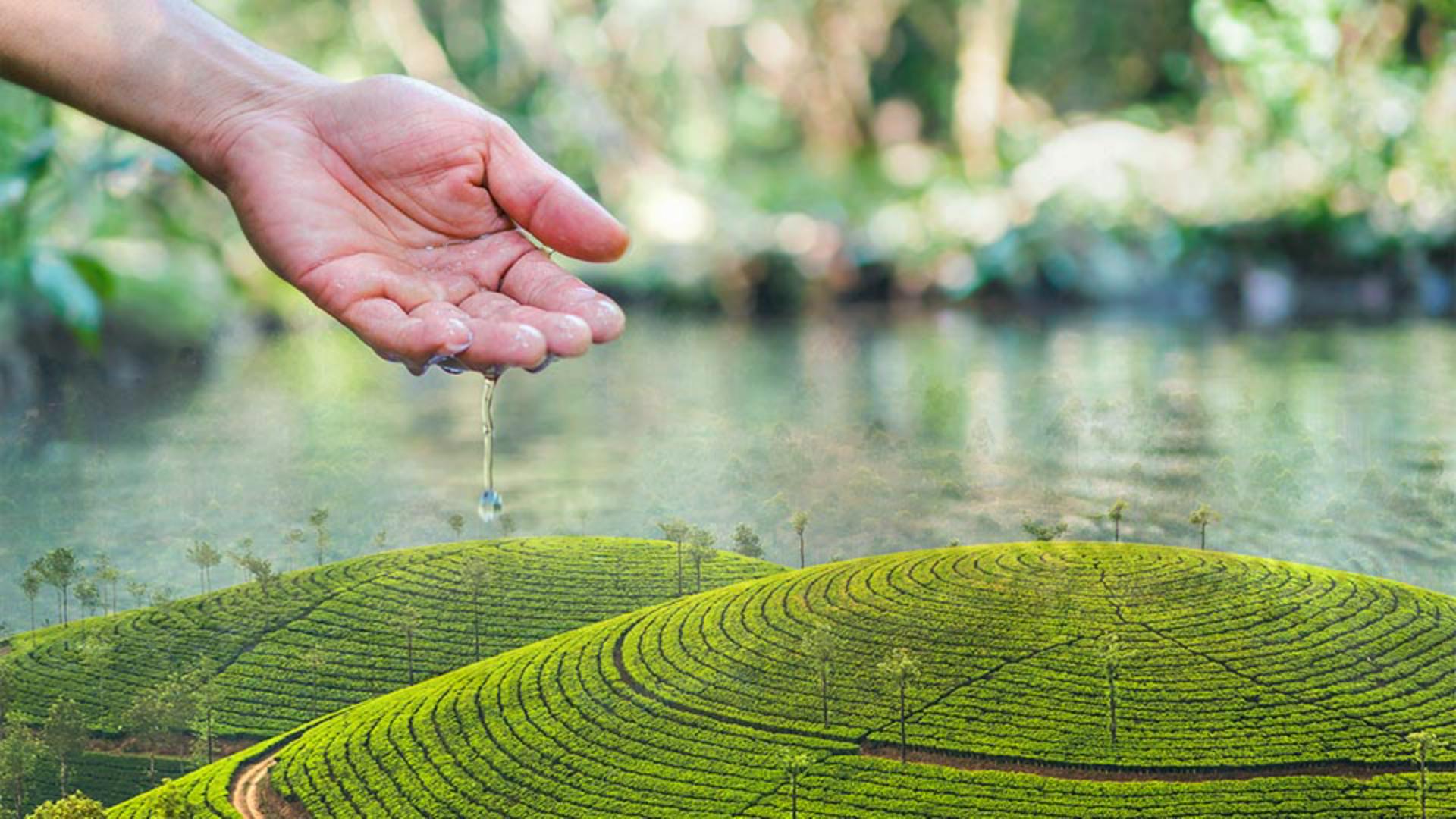
이 튜토리얼에서는 그레이디언트로 레이어 마스크를 추가하고 풍경 사진과 손바닥 사진을 합성해 이런 이미지를 만들어 보겠습니다.
위에 있는 레이어에 마스크를 추가한 다음 이 마스크에 검은색과 회색, 흰색의 그레이디언트를 추가할 겁니다.
검은색은 위 레이어의 일부를 숨겨 아래 레이어를 드러내고, 흰색은 위 레이어의 일부를 표시하고 아래 레이어를 가립니다.
중간의 회색 음영은 위 레이어를 반투명하게 숨겨 두 이미지 간에 부드러운 전환 효과를 만들죠.
저는 Adobe의 Jan Kabili입니다.
이 방법은 제가 판타지 합성물이나 이미지가 여러 개인 웨딩 사진과 같은 합성 이미지를 만들 때 즐겨 사용하는 레이어 마스크 기법인데요.
지금까지 다른 강의에서 살펴본 레이어 마스크 기법도 포함되어 있습니다.
자, 그럼 레이어 마스크에 그레이디언트를 어떻게 사용하는지 살펴보죠.
예제 파일에 두 개의 레이어가 있습니다.
위 레이어에는 물방울이 떨어지는 손바닥 사진이 있고 아래 레이어에는 녹색 언덕의 풍경 사진이 있습니다.
위에 있는 손바닥 레이어에 레이어 마스크를 추가해 위에 있는 손바닥 사진이 아래에 있는 녹색 언덕으로 매끄럽게 전환되는 합성 이미지를 만들어 보겠습니다.
이번 시리즈의 다른 튜토리얼에서 배운 모든 레이어 마스크 기법을 여기에 활용할 수 있는데요.
한 가지 다른 점은 선택 영역으로 레이어 마스크를 만들거나, 마스크에 브러시로 칠하는 게 아니라 흑백 그레이디언트로 시작한다는 겁니다.
손바닥 레이어를 선택하고 레이어 패널 아래에 있는 레이어 마스크 추가 버튼을 클릭해 손바닥 레이어에 레이어 마스크를 만듭니다.
이 레이어 마스크에 그레이디언트를 적용해 보죠.
먼저 툴바로 이동해 전경색이 흰색이고 배경색이 검은색인지 확인합니다.
실습 환경이 이 설정과 다르다면 키보드의 X를 눌러 전경색과 배경색을 서로 바꿉니다.
이렇게 전경색이 흰색, 배경색이 검은색이 되었다면 이 상태에서 그레이디언트 툴을 선택합니다.
이 툴은 툴바 가운데에 있어요.
화면 상단의 옵션 막대를 보면 흰색에서 검은색으로 바뀌는 그레이디언트가 보입니다.
화면과 다르다면, 이 드롭다운을 클릭하고 '기본 사항' 폴더를 엽니다.
여기 보이는 그레이디언트 시리즈 중에서 첫 번째 항목을 클릭하세요.
전경색에서 배경색으로 바뀌는 그레이디언트입니다.
레이어 마스크에 이 그레이디언트를 적용하기 위해 이미지에서 손바닥 가운데를 클릭하고 검은색 형체가 물에 비치는 지점까지 쭉 드래그합니다.
드래그하는 선의 방향과 길이에 따라 그레이디언트의 모양이 달라집니다.
마우스를 놓으면 결과가 표시되는데요.
우리가 의도한 이미지가 바로 이겁니다.
손바닥 이미지가 아래 풍경 이미지와 점진적으로 혼합되었습니다.
원리가 궁금하신 분들을 위해 레이어 마스크를 살펴보겠습니다.
Mac은 Option, Windows는 Alt를 누른 상태에서 레이어 마스크 축소판을 클릭하면 마스크에 적용된 그레이디언트가 표시됩니다.
위쪽 흰색 영역은 Hand 레이어 내용을 보이게 하고 아래쪽 검은색 영역은 Hand 레이어 내용을 숨기므로 그 아래에 있는 풍경이 드러나는 원리죠.
밝은 회색에서 어두운 회색으로 전환되는 구간에서는 두 레이어의 디졸브 효과가 일어납니다.
Option 또는 Alt를 누르고 레이어 마스크 축소판을 클릭해 이미지로 돌아갑니다.
마지막으로 살펴볼 내용이 남았는데요.
레이어 마스크를 만들 때 한 가지 방법에만 얽매이지 말라고 조언드립니다.
가령, 이 레이어 마스크에 그레이디언트를 사용했지만 레이어 마스크에 브러시로 칠할 수도 있죠.
그럼, 이 방법을 시도해 볼까요.
이 물방울 영역을 브러시로 칠해 더 잘 보이도록 하고 싶은데요.
이를 위해 먼저 툴바에서 전경색을 흰색으로 설정한 다음 브러시 툴을 선택합니다.
이때 크고 부드러운 브러시가 필요하므로 크기는 200픽셀, 강도는 0%로 설정합니다.
그런 다음 레이어 마스크에서 물방울 영역을 흰색으로 칠합니다.
이러면 손바닥 레이어가 더 많이 보이게 되어 물방울이 더욱 뚜렷하게 보이죠.
레이어 마스크를 다시 확인하려면 Option 또는 Alt를 누르고 레이어 마스크 축소판을 클릭하세요.
그러면 이 레이어 마스크의 흰색 영역이 미치는 영향을 확인할 수 있습니다.
이 튜토리얼의 내용을 요약해 보죠.
위에 있는 이미지에 레이어 마스크를 추가하고 이 레이어 마스크에 흰색에서 회색 음영, 검은색으로 바뀌는 그레이디언트를 적용했습니다.
이 레이어 마스크 그레이디언트로 두 이미지가 서서히 자연스럽게 합성된 사진을 만들 수 있었죠.
자신의 이미지를 사용해 레이어 마스크로 작업하는 경우 이 그레이디언트 기법이 도움이 되길 바랍니다. -