사진의 색상이 어딘가 모르게 이상하면 간단한 채도의 문제일 수 있습니다.
채도가 낮은 사진은 밋밋하고 색이 바랜 것처럼 보입니다.
이와 같은 경우 적절한 지점에만 채도를 높여도 효과적인데요.
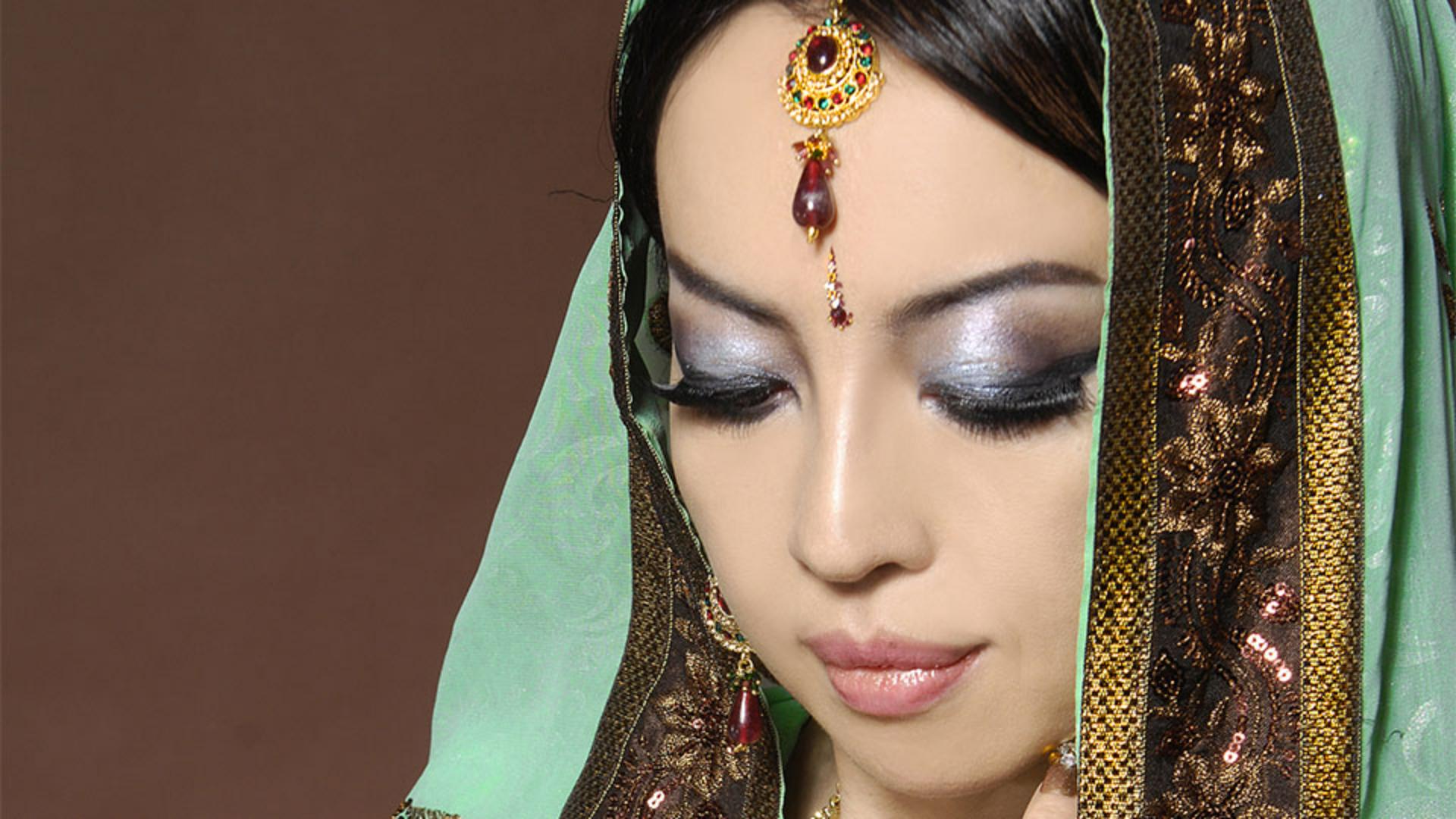
이 튜토리얼에서 이 사진을 이렇게 만들어 보겠습니다.
이러한 인물 사진에서 색상을 강렬하게 하려면 먼저 활기를 조정하는 것이 좋은데 활기 조정은 피부 톤 색상의 채도가 과해지는 것을 막아주기 때문입니다.
활기 조정을 추가하려면 레이어 패널 하단에서 흑백 원 아이콘을 클릭하고 활기를 선택합니다.
그러면 선택된 레이어 위에 활기 조정 레이어가 추가됩니다.
이 활기 레이어에서 적용하는 조정은 아래에 있는 모든 레이어에 적용됩니다.
이때 속성 패널도 열립니다.
속성 패널에서 채도를 높이면 이 모델 얼굴의 채도가 과해집니다.
다시 0으로 놓고 활기 슬라이더를 오른쪽으로 옮겨 보겠습니다.
활기 슬라이더를 끝까지 드래그하면 스카프의 파란색과 다른 강렬한 색상의 강도는 높아지지만 모델 얼굴의 채도는 그렇게 높아지지 않습니다.
이 결과가 마음에 들면 다음으로 넘어가 보죠.
사진에서 특정 색상의 채도만 높이고 싶다면 어떻게 해야 할까요?
이때 다른 유형의 조정 레이어를 추가할 수 있는데 바로 색조/채도 조정 레이어입니다.
레이어 패널에서 활기 레이어의 눈 아이콘을 클릭하여 해당 레이어를 잠시 끈 다음 레이어 패널 하단에 있는 흑백 원 아이콘을 클릭하고 색조/채도 조정을 선택합니다.
그러면 레이어 패널에 새 조정 레이어가 만들어집니다.
이때 속성 패널에 색조/채도 컨트롤이 열립니다.
채도 슬라이더를 오른쪽으로 드래그하면 피부 톤의 채도가 과해집니다.
다른 방법을 사용해 보죠.
이 대상 조정 툴을 선택하고 이미지로 이동하여 녹색 베일을 클릭하면 이 메뉴가 녹색 계열로 바뀝니다.
이 경우 채도 슬라이더를 오른쪽으로 드래그하면 사진의 녹색 계열에만 채도가 적용됩니다.
이 변경 사항은 사진에 있는 모든 녹색 계열에 적용됩니다.
색상의 채도를 조정할 부분을 세밀하게 제어하려면 어떻게 해야 할까요?
이러한 경우 모든 조정 레이어에 포함되어 있는 레이어 마스크를 사용하면 됩니다.
연습해 보기 위해 레이어 패널 하단으로 다시 내려가 흑백 원 아이콘을 클릭하고 색조/채도를 선택합니다.
그러면 새 색조/채도 레이어가 만들어집니다.
이 새 색조/채도 레이어가 선택된 상태에서 속성 패널로 이동하여 이번에는 노랑 계열에만 채도가 적용되도록 선택하고 채도 슬라이더를 오른쪽으로 드래그합니다.
팔찌와 스카프에 적용된 채도는 마음에 들지만 모델의 피부는 마음에 들지 않네요.
전체 사진에서 이 조정을 숨기고 원하는 부분에만 채도를 적용해 보겠습니다.
이때 툴바 하단에 있는 전경색을 검정으로 설정해야 전경색으로 레이어 마스크를 칠할 수 있습니다.
Mac의 경우 Option + Delete, Windows의 경우 Alt + Backspace를 누릅니다.
이제 사진의 어디에도 노랑 계열 조정이 적용되지 않습니다.
전경색을 흰색으로 바꾸기 위해 이 양방향 화살표를 클릭하거나 키보드에서 X 키를 누릅니다.
브러시 툴을 선택하고 이미지로 이동해 노란색 채도를 다시 살리고 싶은 지점을 흰색으로 칠합니다.
여기와 여기 여기도 칠합니다.
몇 군데 더 선택해 칠해 보죠.
시간관계상 이 단계를 건너뛰고 최종 결과를 보여드리겠습니다.
지금까지 특정 색상에 채도를 추가한 결과 처음과 비교해 이렇게 멋진 사진이 만들어졌습니다.
채도만 조정해도 사진에 활기를 불어넣을 수 있습니다.