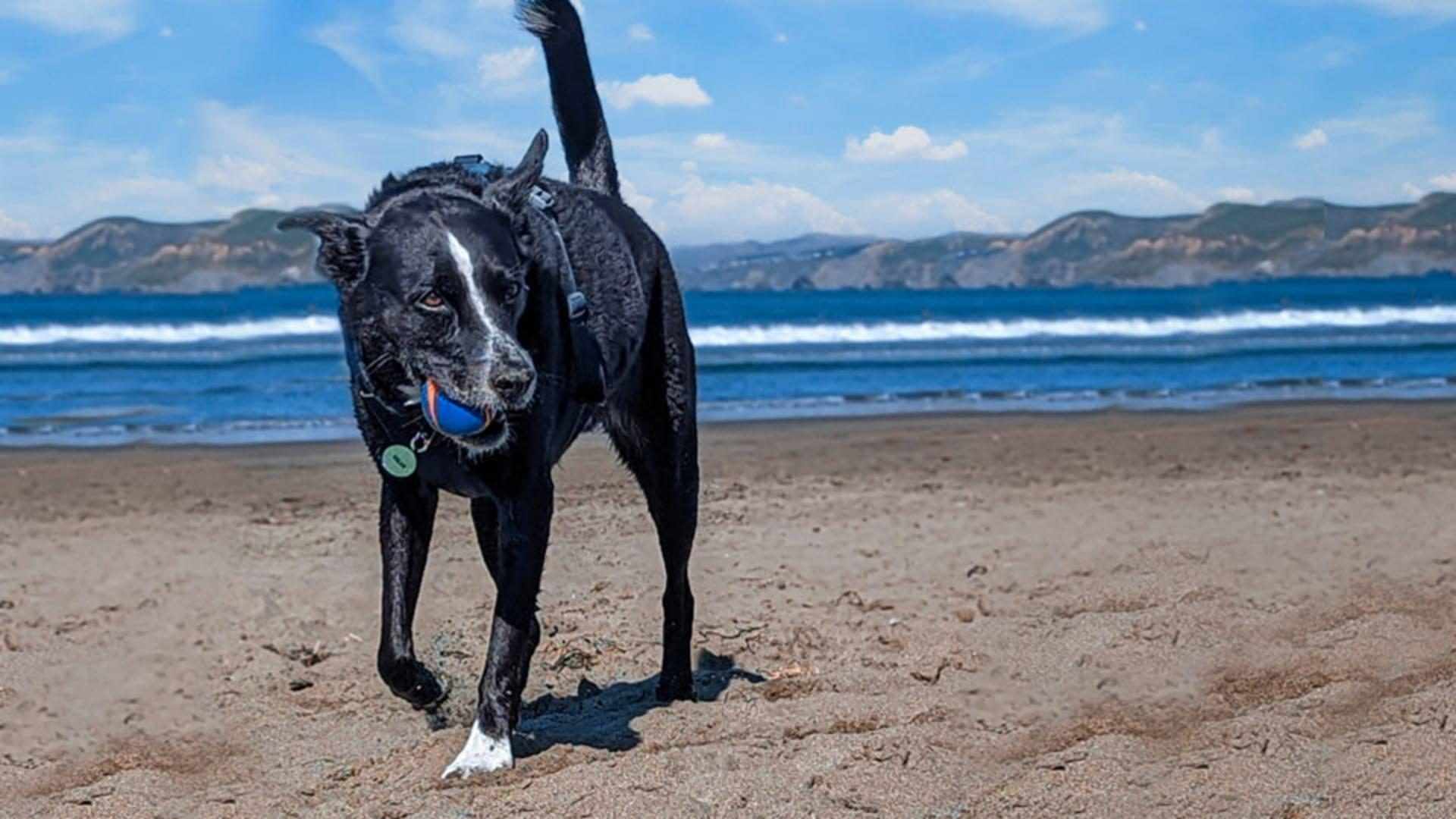
이 멋진 사진은 해변에서 노는 반려견을 찍은 건데요.
아쉽게도, 배경에 있는 사람들과 전경에 있는 해초가 시선을 방해합니다.
이런 요소만 아니었다면 훌륭한 샷인데 말이죠.
저는 Jesús Ramirez입니다.
이번 시간에는 몇 번의 클릭으로 사진의 불필요한 내용을 제거하는 방법을 살펴보겠습니다.
이 이미지의 경우 패치 툴을 사용할 텐데요.
한 영역을 선택해 다른 곳으로 옮겨 새로운 배경과 자동으로 혼합하는 데 효과적이죠.
이 이미지에는 불필요한 디테일 영역도 있지만 시선을 방해하지 않는 콘텐츠 영역도 많으므로 이렇게 한 곳의 내용을 간편하게 복사해 다른 곳에 배치하기만 하면 나머지는 Photoshop이 알아서 혼합합니다.
내용 인식 채우기와 같은 다른 툴을 써도 되지만 수작업을 좀 해야 하죠.
이 경우엔 추가 작업이 필요 없습니다.
먼저 툴바에서 패치 툴을 선택합니다.
스팟 복구 브러시 툴 아래에 중첩되어 있죠.
조정을 시작하기 전에 레이어 패널의 새 레이어 아이콘을 클릭해 새 레이어를 만듭니다.
이 레이어에 모든 변경 사항이 포함되고, 원본 사진은 그대로 보존되죠.
원본을 훼손하지 않는 워크플로우이므로 조정에 의존하지 않고 다양한 실험을 해볼 수 있습니다.
작업 내용이 마음에 들지 않으면 언제든지 원본 이미지로 돌아갈 수 있죠.
다음으로 옵션 막대의 패치 드롭다운 메뉴에서 내용 인식을 선택합니다.
내용 인식 옵션을 선택하면 모든 레이어 샘플링 체크 상자가 나타납니다.
이 상자를 체크 표시하지 않으면 새로운 투명 레이어에 내용을 배치할 수 없습니다.
또한, 내용 인식 옵션은 내용을 배치할 때 패치 툴이 주변 영역을 분석하고 감쪽같이 더 자연스럽게 혼합하도록 합니다.
첫 번째 단계로, 제거할 개체를 선택합니다.
더 나은 결과를 얻기 위해 저는 작은 부분으로 나눠서 선택합니다.
예를 들어 배경에 있는 사람들을 두 부분으로 나눠서 선택하는 겁니다.
먼저 오른쪽 남자와 반려견을 선택해 보죠.
패치 툴로 자유롭게 선택 영역을 그릴 수 있는데요.
이미지로 드래그하면 됩니다.
선택 영역을 넉넉하게 만드세요.
가능하면 원본 배경을 충분히 포함하도록 합니다.
실제 배경을 많이 포함할수록 더 나은 결과를 얻을 수 있죠.
이제 선택 영역을 다른 영역으로 드래그하여 내용을 샘플링합니다.
이미지를 드래그할 때 미리 보기를 보고 배경과 가장 잘 일치하는 영역을 찾으면서 눈에 띄는 반복적인 패턴이나 선에 맞춰 보세요.
마우스 버튼을 놓으면 Photoshop이 영역을 혼합하고 사진 속 남자와 반려견의 영역을 제거하게 됩니다.
이제 선택 영역을 비활성화하기 위해 선택 메뉴에서 선택 해제를 선택합니다.
키보드 단축키를 사용하면 더 빠른데요.
Windows는 Ctrl+D, Mac은 Command+D를 누르세요.
결과가 아주 멋집니다.
나머지 두 인물 영역도 같은 방법으로 제거합니다.
넉넉하게 선택 영역을 만든 다음 샘플링하려는 내용으로 드래그하면 다시 한 번 Photoshop이 놀라운 일을 수행하죠.
이제 패치 툴의 원리를 알았으므로 이 이미지에서 시선을 방해하는 다른 요소를 제거해 보세요.
이건 저의 최종 이미지인데요.
다른 불필요한 개체를 제거한 이후의 모습입니다.