
Photoshop에서 튜토리얼 경험해 보기
사진을 편집하여 새로운 이미지와 그래픽을 만듭니다.
사진에서 얼룩이나 먼지 등의 작은 결점을 제거하면 분위기가 크게 달라집니다. 비주얼 아티스트 Gabriel Isak이 Adobe Photoshop에서 이미지를 보정하는 방법을 확인하세요.
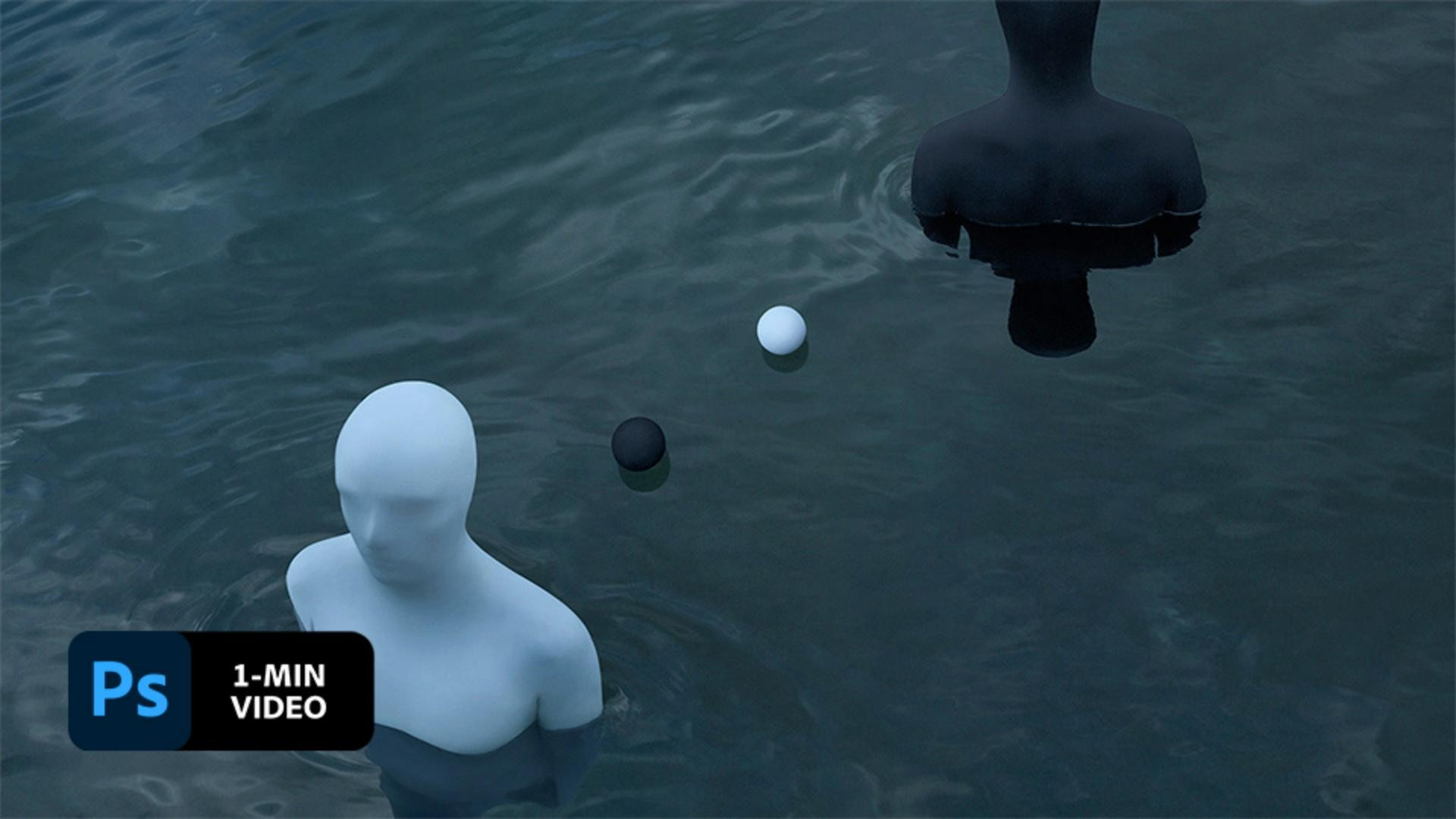
Isak은 복구 브러시를 선택하고 사진에서 재봉선, 지퍼, 주름을 칠했습니다. 새로운 영역으로 이동할 때마다 Option 키(또는 Alt 키)를 누른 상태에서 브러시의 소스 포인트를 재설정합니다.

Isak은 복구 브러시 아래에 중첩된 내용 인식 이동 툴을 사용하여 개체를 손쉽게 이동했습니다. 옵션 막대에서 모드를 이동으로 설정한 다음 흰색 공 주위로 선택 영역을 그리고 개체를 새 위치로 드래그했습니다.

Isak은 흰색 형상 주위에 작은 결함을 발견하고 스팟 복구 브러시를 사용하여 제거했습니다.

몇 가지 간단한 조정을 통해 미완성된 사진을 완성해 보시기 바랍니다.

참고: 이 튜토리얼에 포함된 프로젝트 파일은 실습 용도로만 사용하시기 바랍니다.
Adobe Stock을 통해 사진, 그래픽, 비디오, 템플릿 등 1억 개가 넘는 고품질의 로열티 프리 이미지를 사용하여 크리에이티브 프로젝트를 빠르게 시작할 수 있습니다.Adobe Stock 에서 10개의 이미지를 무료로 다운로드하여 직접 경험해 보세요.