이번 튜토리얼에서는 Lightroom과 Photoshop을 사용하여 HDR 이미지를 만드는 방법을 살펴보겠습니다.
시각 세계에서 동적 범위란 어둡고 밝은 영역 사이의 비율을 말하는데 사람의 시력 범위와 모니터나 인쇄물에서 표시 가능한 이미지의 범위를 훨씬 초월합니다.
HDR(High Dynamic Range) 이미지는 시각 세계의 동적 범위를 표현하므로 다양한 가능성을 열어줍니다.
Photoshop의 'HDR Pro로 병합' 기능은 다양한 노출로 촬영된 여러 사진을 하나의 HDR 이미지로 결합합니다.
병합된 이미지는 32비트 파일에 포함되는데 이 비트 심도는 모든 이미지 정보를 포함하기 위해 필수적입니다.
HDR 이미지의 동적 범위는 표준 모니터에서 표시 가능한 범위보다 훨씬 크기 때문에 토닝을 조정하여 이미지가 모니터에서 표시되는 방식을 결정합니다.
이제 Lightroom의 컨트롤로 토닝을 조정하여 사실적인 이미지를 만들어 보겠습니다.
현재 노출이 다른 3장의 이미지가 있습니다.
사진을 촬영할 때는 카메라를 삼각대에 고정하고 수동으로 설정할 것을 권장합니다.
이미지를 캡처할 때 초점이나 필드 심도가 변경될 수 있으므로 조리개는 유지하고 셔터 속도만 변경하는 것이 좋습니다.
일부 카메라는 자동 브라켓 기능이 있는데 이 기능을 사용하려면 카메라가 셔터 속도만을 변경할 수 있도록 반드시 조리개 우선으로 설정해야 합니다.
Lightroom에서 사용할 이미지를 선택합니다.
원하는 경우 현상 모듈로 전환하여 렌즈 교정 아래에 있는 프로필 교정 사용과 색수차 제거를 선택할 수 있습니다.
다시 라이브러리 모듈로 돌아가 선택된 사진을 마우스 오른쪽 버튼으로 클릭한 다음 응용 프로그램에서 편집 > Photoshop에서 HDR Pro에 병합을 선택합니다.
HDR Pro로 병합 대화 상자에서 미리 보기와 병합할 이미지의 축소판을 볼 수 있습니다.
대화 상자의 오른쪽 상단에 있는 모드 메뉴에서 반드시 32비트를 설정합니다.
Lightroom에서 토닝 작업을 할 것이므로 Adobe Camera Raw에서 토닝 완료 옵션은 선택 해제합니다.
촬영한 이미지에 움직이는 개체가 있는 경우 병합 시 고스트 현상이 나타날 수 있으므로 고스트 제거 옵션을 선택합니다.
이 옵션을 선택하면 축소판 중 하나가 강조 표시되는데 이 이미지는 Photoshop에서 정렬을 위한 소스로 사용됩니다.
정렬이 마음에 들지 않으면 소스로 사용할 다른 축소판을 선택하면 됩니다.
정렬이 완료되면 확인을 클릭합니다.
Photoshop은 32비트 HDR 이미지를 생성합니다.
파일을 저장하고 Photoshop을 종료합니다.
Lightroom으로 돌아가 보면 32비트 HDR 이미지가 라이브러리에 추가된 것을 확인할 수 있습니다.
이제 현상 모듈의 컨트롤을 이용하여 조정할 수 있습니다.
먼저 노출을 조정해 보죠.
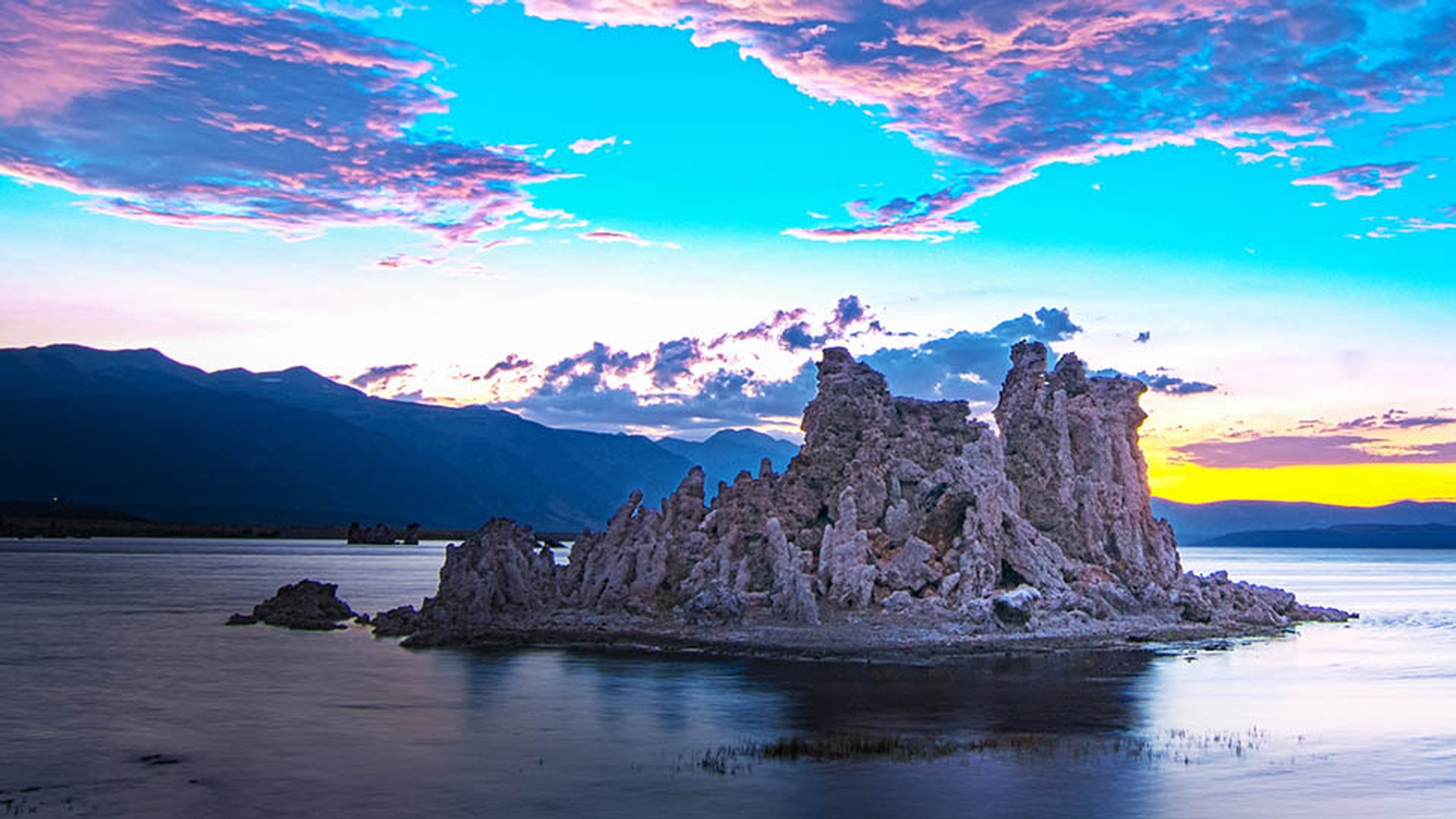
그런 다음 바위의 디테일을 살리기 위해 어두운 영역을 밝게 합니다.
구름의 디테일을 복원하기 위해 밝은 영역을 낮춥니다.
이제 중간 톤 대비를 높이기 위해 부분 대비를 올려 하늘을 더욱 극적으로 만들고 생동감을 올려 색상의 채도를 높입니다.
멋집니다.
석양이 더욱 돋보이도록 HSL 컨트롤에서 주황 슬라이더를 사용해 보죠.
여러 장의 사진을 32비트 HDR 이미지로 병합하면 때로는 이미지에 노이즈가 생기기도 합니다.
이 경우 현상 모듈의 세부 탭에서 노이즈 감소와 선명하게 하기를 사용할 수 있습니다.
흑백을 클릭하면 이미지를 회색조로 변환할 수도 있습니다.
이 시간에는 컬러 이미지를 유지해 보죠.
지금까지 Adobe Photoshop Lightroom의 컨트롤을 이용하여 사실적인 HDR 이미지를 만드는 방법을 살펴보았습니다.