생성형 채우기로 만든 결과물의 강도를 제어해 보세요.
영역을 선택하고 생성형 채우기를 클릭하면 이미지에 콘텐츠를 추가할 수 있는데요.
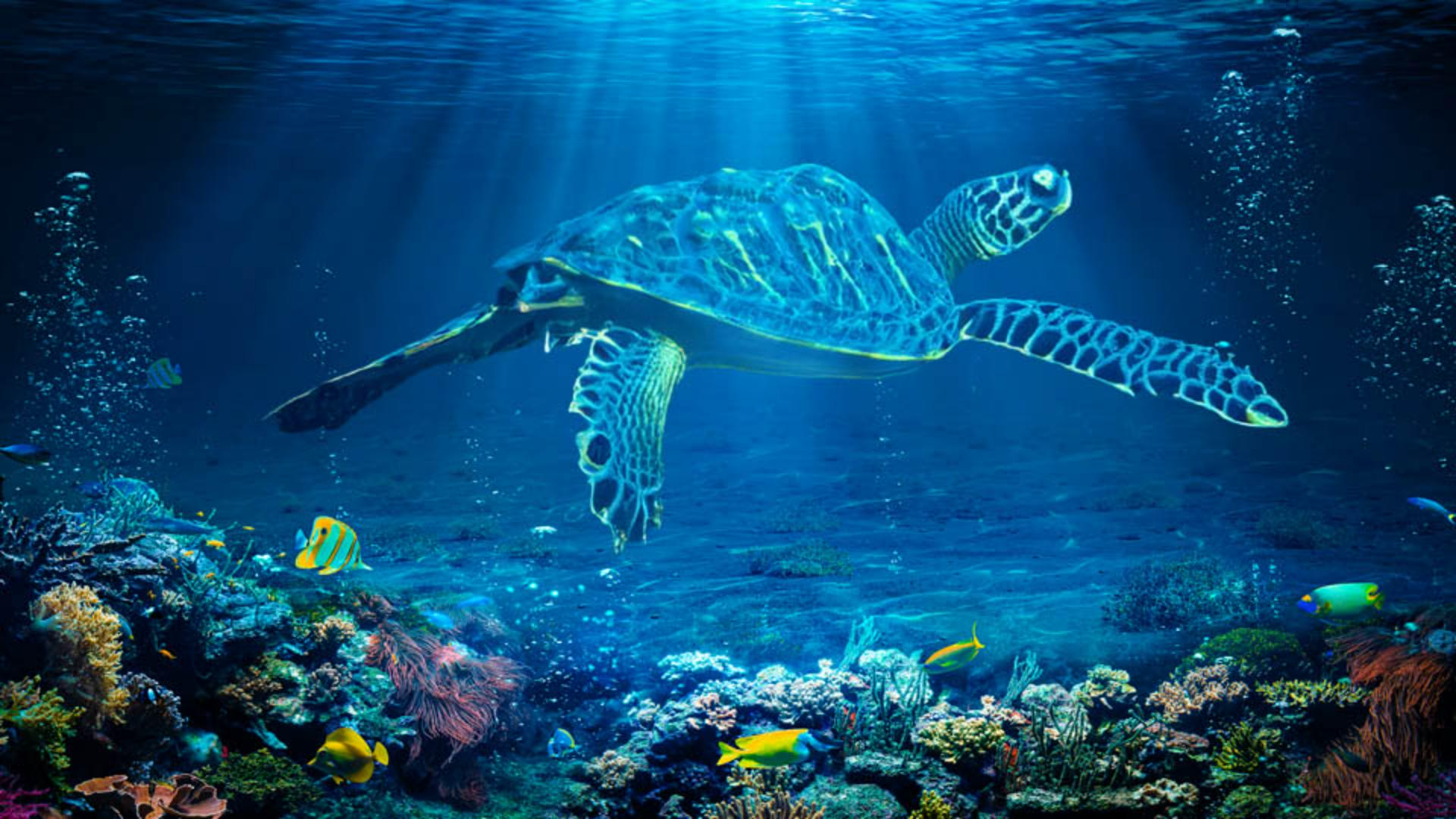
예를 들어 프롬프트에 바다거북을 입력해 보세요.
생성 결과가 그럴듯하지만 장면과 썩 잘 어울리지는 않죠.
실제 물속에 있는 거북처럼 보이지 않습니다.
생성의 강도를 변경할 수 있는 팁을 소개합니다.
먼저, Q 키를 눌러 빠른 마스크 모드를 시작하세요.
레이어가 빨간색으로 강조 표시될 겁니다.
여기 흑백 아이콘을 클릭하여 전경색이 검은색이 되게 하고 Windows는 Alt + Backspace, Mac은 Option + Delete 키를 눌러 빠른 마스크 영역을 현재의 전경색인 검정으로 칠합니다.
이렇게 하면 아무것도 선택되지 않죠.
전경색을 두 번 클릭해 색상 피커를 엽니다.
현재 검은색이 선택되어 있으므로 밝기가 0%입니다.
흰색으로 변경하면 밝기는 100%가 됩니다.
밝기 값을 생성형 채우기의 강도로 생각하세요.
거북이가 깊은 바닷속을 헤엄치는 것처럼 보이게 하려면 생성 강도를 약하게 해야 하므로 밝기를 60%로 줄여 60%의 강도로 생성되도록 설정하고 확인을 클릭합니다.
또 다른 선택 영역을 만들고 Windows는 Alt + Backspace, Mac은 Option + Delete 키를 눌러 60% 회색으로 선택 영역을 채웁니다.
Q 키를 눌러 빠른 마스크 모드를 종료하고 생성형 채우기 버튼을 클릭하고 바다거북을 입력한 다음 생성을 클릭합니다.
그러면 생성 강도가 약해져 바다거북이 실제로 물 속에서 헤엄치는 것 같습니다.
여러분도 생성형 채우기의 강도를 변경해 보세요.
저는 Jesús Ramirez이고, 시청해 주셔서 대단히 감사합니다.