
Photoshop에서 튜토리얼 경험해 보기
사진을 편집하여 새로운 이미지와 그래픽을 만듭니다.
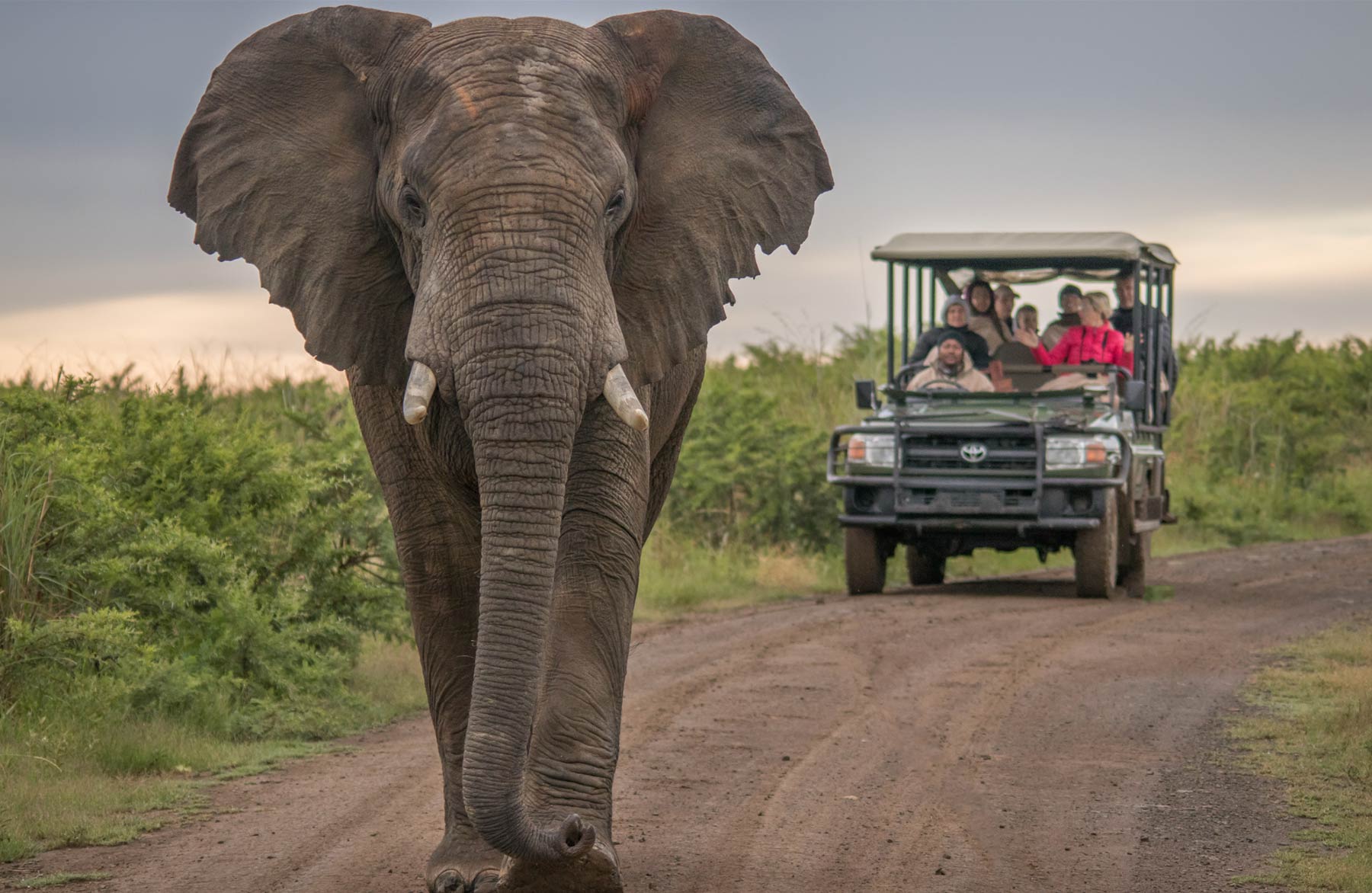
주요 피사체보다 사진 속 큰 개체에 시선이 집중되는 경우 Adobe Photoshop에서 내용 인식 채우기를 사용하여 큰 개체를 제거할 수 있습니다.
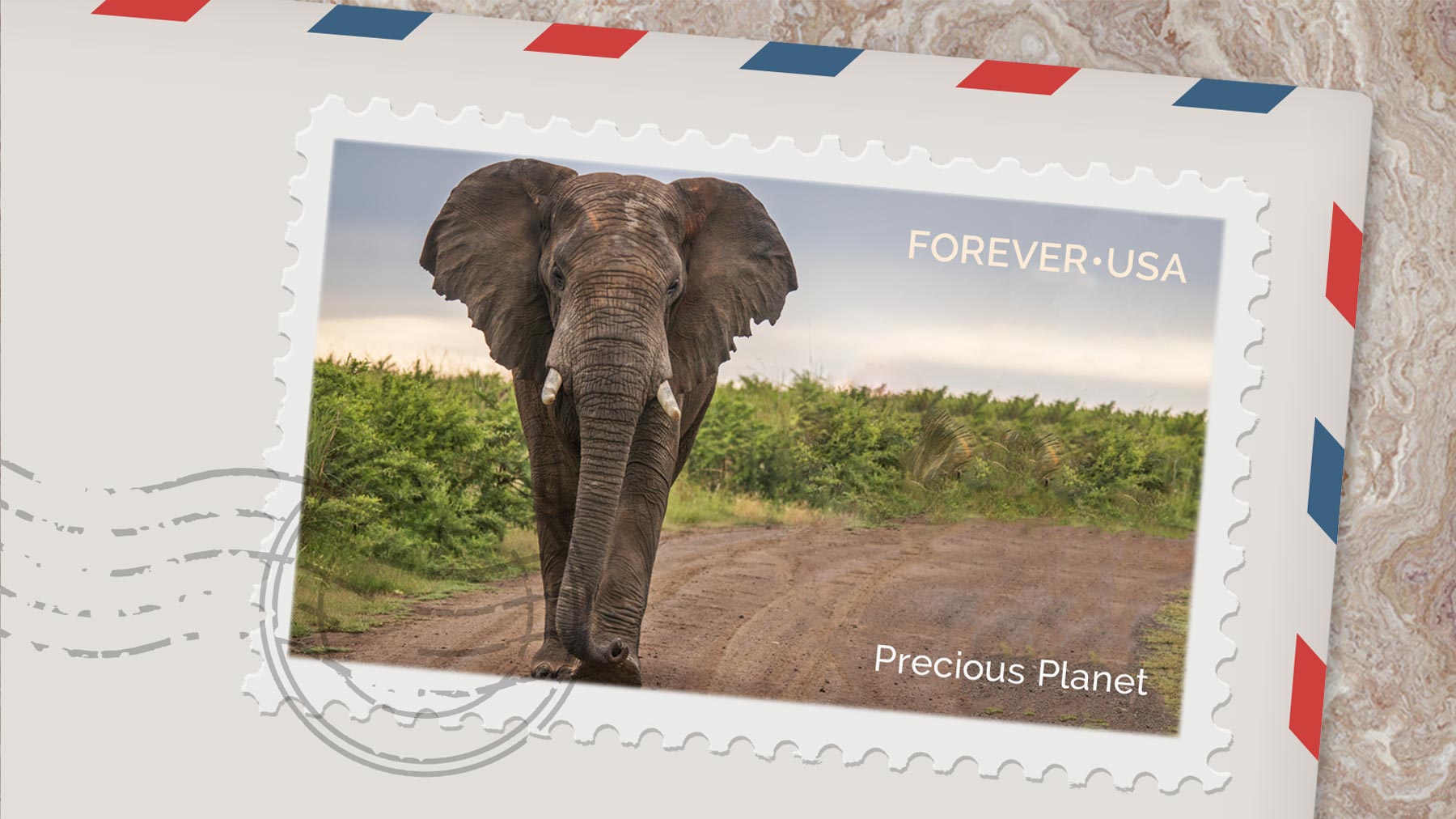
샘플 파일에는 튜토리얼의 학습 내용을 연습하기 위해 사용할 수 있는 Adobe Stock 이미지가 포함되어 있습니다. 이 튜토리얼이 아닌 실제 프로젝트에 이 샘플 파일을 사용하려면Adobe Stock 에서 라이선스를 구매해야 합니다. 샘플 파일의 사용 약관을 살펴보려면 폴더에 있는 ReadMe 파일을 참조하십시오.
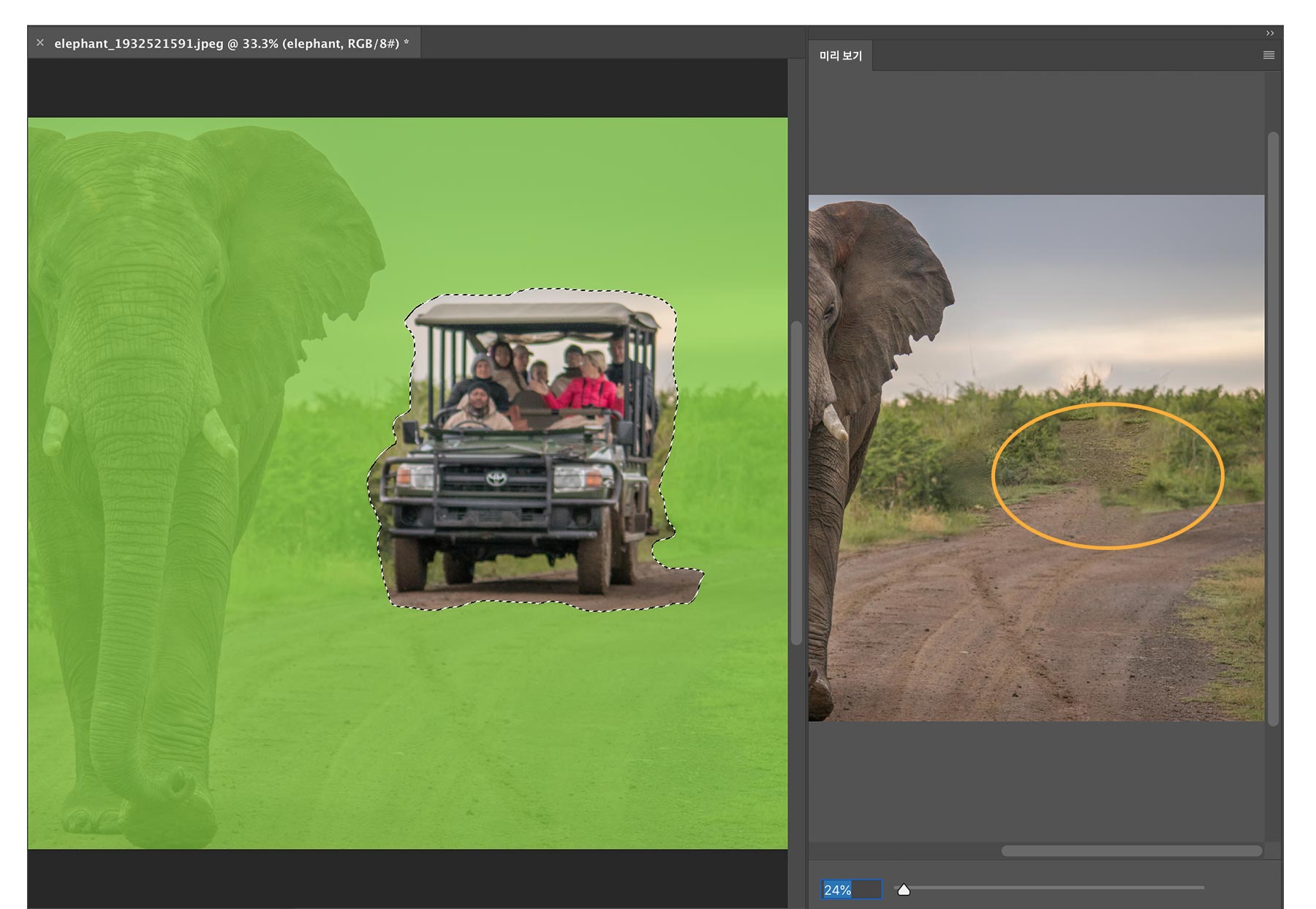
실습용 파일이나 자신이 가지고 있는 파일을 사용해 보십시오. 선택 툴을 사용하여 제거할 개체를 선택합니다. 예제 파일에서는 올가미 툴을 사용하여 자동차를 선택했습니다. 이때 개체의 바깥쪽 영역을 포함해야 합니다.

내용 인식 채우기(편집 > 내용 인식 채우기)를 선택하여 이미지의 다른 부분으로 자동차 선택 영역을 채웁니다. 녹색 오버레이는 Photoshop에서 샘플링한 영역을 보여줍니다. 오른쪽의 미리 보기는 도로의 일부에서 샘플링한 영역이 선택 영역에 채워진 모양을 보여줍니다. 다음 단계에서 세부적인 수정을 수행합니다.
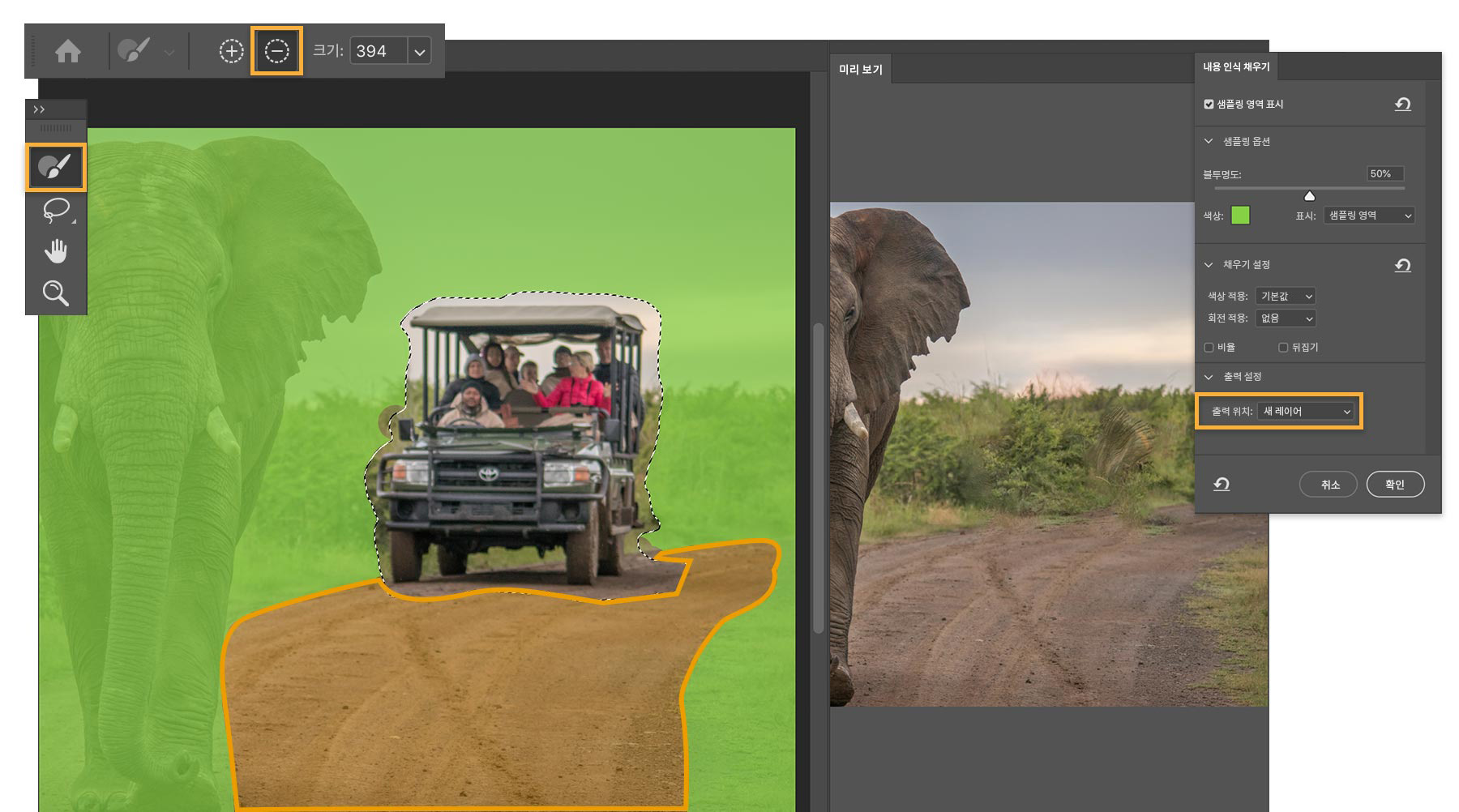
샘플링 브러시를 사용하여 샘플링 영역에서 도로를 제거해 봅니다. 샘플링 브러시를 선택한 다음 오버레이 영역에서 빼기(-) 아이콘을 클릭하고 키보드에서 대괄호 키를 사용하여 브러시 크기를 조정합니다. 그런 다음 도로 위의 녹색 오버레이를 브러시로 칠해 자동차가 있었던 공간을 채우는 데 사용되지 않도록 합니다. 내용 인식 채우기 설정은 기본적으로 잘 적용되지만 필요한 경우 해당 설정을 조정할 수 있습니다. 결과가 마음에 들면 출력 위치를 새 레이어로 설정하고 확인을 클릭합니다.
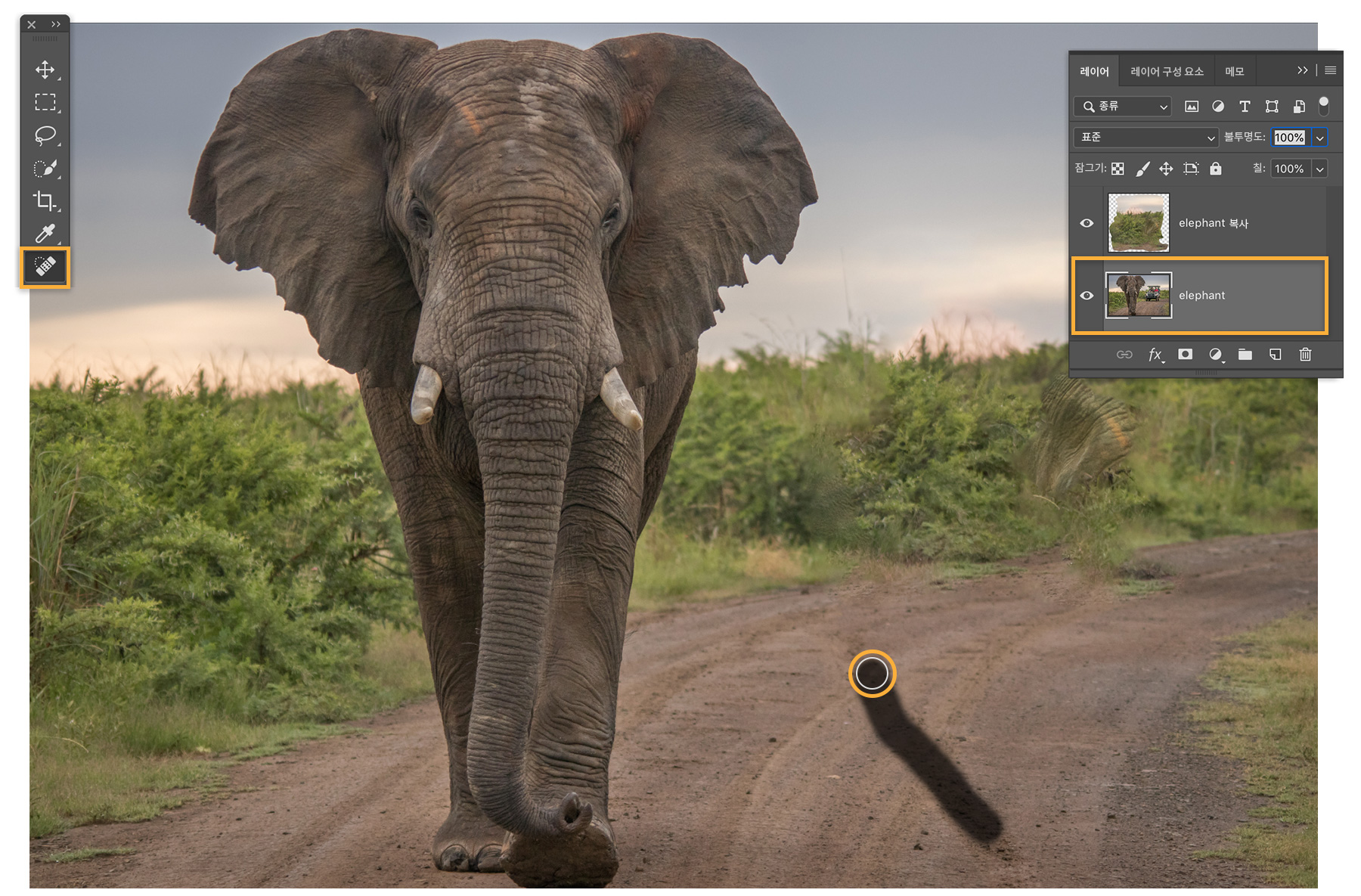
선택 영역이 새 레이어에 출력되므로 원본을 그대로 유지하면서 편집할 수 있습니다. 따라서 원본 이미지는 별도의 레이어에 남아있게 됩니다. 스팟 복구 브러시를 사용하여 도로의 바퀴 자국과 같은 불필요한 요소를 제거합니다. 브러시를 선택하기 전에 레이어 패널(창 > 레이어)에서 원본 레이어를 선택한 다음 없애려는 영역을 브러시로 칠해야 합니다.
내용 인식 채우기를 적용하기 전과 적용 후의 결과를 보면 자동차가 원래 없었던 것처럼 보여집니다.
사진에서 불필요한 개체를 제거하고 만족스러운 결과를 얻으시기 바랍니다.
Adobe Stock을 통해 사진, 그래픽, 비디오, 템플릿 등 1억 개가 넘는 고품질의 로열티 프리 이미지를 사용하여 크리에이티브 프로젝트를 빠르게 시작할 수 있습니다.Adobe Stock 에서 10개의 이미지를 무료로 다운로드하여 직접 경험해 보십시오.


All Consent Allowed