사진 전체에 부자연스러운 색상이 들어가 있는 경우 이를 컬러 캐스트라고 하며, 이는 촬영 당시 빛에 의해 발생합니다.
예를 들어 사무실 형광등 아래에서 촬영하면 전반적으로 녹색을 띠고 카메라나 휴대폰으로 수중 촬영을 하면 사진이 지나치게 파랗게 보입니다.
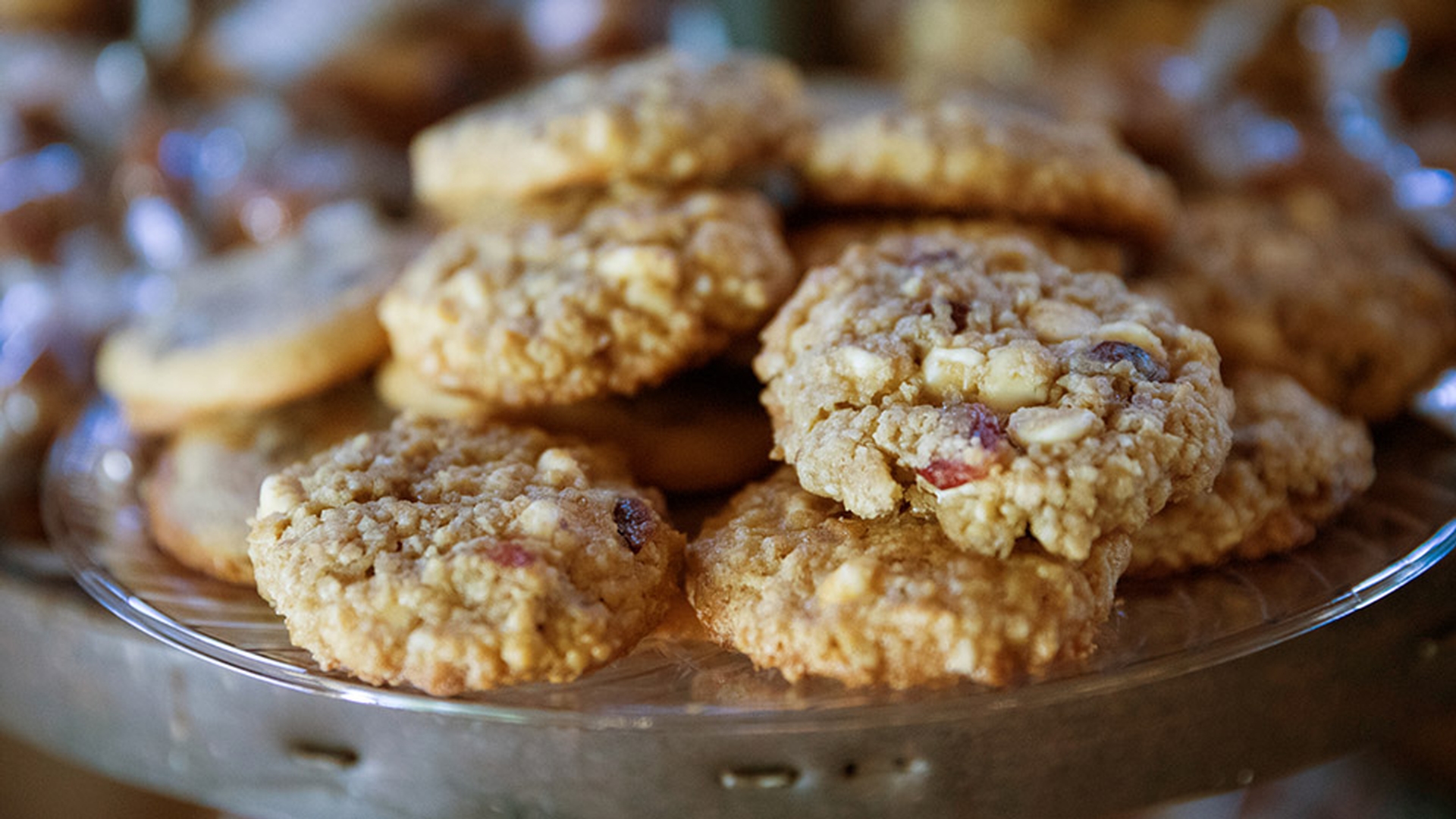
이런 효과가 좋아보일 수도 있지만 피사체가 음식과 같은 것이라면 먹음직스러워 보이지 않습니다.
그렇다면 원하지 않는 컬러 캐스트를 빠르게 해결하는 방법을 살펴보죠.
레이어 패널로 이동합니다.
레이어 패널이 열려 있지 않으면 화면 상단의 창 메뉴에서 레이어를 선택합니다.
레이어 패널 아래에 있는 조정 레이어 추가 아이콘을 클릭하고 팝업 메뉴에서 레벨을 선택합니다.
그러면 선택된 레이어 위에 레벨 조정 레이어가 추가됩니다.
사진에 직접 변경 사항을 적용하는 대신 조정 레이어를 사용하는 습관을 들이는 것이 좋은데 조정 레이어를 사용하면 나중에 세밀하게 조정할 수 있기 때문이죠.
레벨 조정 레이어를 추가하면 속성 패널이 열리고 여기에는 방금 추가한 레벨 조정 레이어 컨트롤이 포함되어 있죠.
빠르게 색상을 교정하는 방법을 보면, 속성 패널에서 스포이드 툴 중 가운데 회색 스포이드 툴을 클릭한 다음 이미지로 가져가 중간 색조의 회색 부분을 클릭합니다.
그러면 클릭한 부분의 색상을 중화시켜 장면에서 중화된 색상 주위의 다른 색상이 모두 바뀝니다.
이 경우 전반적인 파란색 기운이 없어지고 따뜻한 노란빛 주황으로 바뀌어 음식이 더 자연스러워 보입니다.
처음 클릭 시 원하는 룩이 만들어지지 않으면 다른 영역을 클릭해 매번 약간 다른 색상을 얻을 수 있는데 클릭한 색상에 따라 결과가 달라지기 때문이죠.
이 방법은 장면에 회색 개체가 있을 때 가장 효과적이지만 회색 개체가 없다면 검정 또는 흰색 부분을 클릭합니다.
색상의 변화가 너무 눈에 띈다면 레이어 패널로 다시 돌아가 레벨 조정 레이어를 선택한 다음 불투명도 슬라이더를 왼쪽으로 드래그하여 조정의 불투명도를 낮춥니다.
Photoshop CC의 색상 교정 방법은 이뿐만이 아니죠.
Photoshop CC의 색상 곡선을 사용한 보다 정밀하고 복잡한 작업도 할 수 있습니다.
앞서 살펴본 빠른 교정 방법은 원치 않는 컬러 캐스트를 줄여 실제 촬영 장면과 유사하게 만드는 데 유용합니다.