툴 패널에서 빠른 선택 툴을 클릭하면 자동 선택 툴이라는 다른 선택 툴이 있습니다.
빠른 선택 툴은 대부분의 경우 사용 가능한데 왜 자동 선택 툴이 필요한지 궁금하실 텐데요.
자동 선택 툴이 제 기능을 발휘하는 경우가 하나 있는데요.
이처럼 영역의 가운데를 건너뛰고 선택하는 경우입니다.
다시 말하면 이미지에서 서로 인접하지 않은 픽셀을 선택해야 하는 경우인데요.
사진에서 파란색이 서로 떨어져 있는 경우처럼요.
툴 패널에서 빠른 선택 툴을 누르고 플라이아웃 메뉴에서 자동 선택 툴을 선택합니다.
모든 옵션은 있는 그대로 두겠습니다.
인접 옵션의 체크 표시까지 포함해서요.
레이어 패널에서 tree 레이어가 선택되어 있는지 확인하고 사진에서 파란색 하늘 아무 데나 클릭합니다.
인접이 선택되어 있는 상태이므로 자동 선택 툴은 서로 인접한 파란색 픽셀만 선택하고 나무 저편 파란색 하늘은 제외시켰죠.
이번에는 인접 옵션을 체크하지 않고 해 보겠습니다.
먼저 Mac의 경우 Command + D, Windows의 경우 Ctrl + D를 눌러 선택 취소한 다음 옵션 막대에서 인접 체크 표시를 해제합니다.
이렇게 하면 자동 선택 툴에 서로 인접하지 않은 픽셀까지 선택하라고 지시하는 것과 같습니다.
파란색 하늘을 클릭해보죠.
자동 선택 툴은 나무가 있는 부분을 건너뛰고 파란 하늘과 유사한 모든 파란색 픽셀을 선택합니다.
언뜻 보면 원했던 대로 선택된 것처럼 보이지만 실상은 완벽하지 않습니다.
자세히 들여다보면 개미 행렬 같은 점선과 나무 사이에는 미세한 간격이 존재하므로 지금 선택된 하늘을 삭제하면 나무 주변에 파란 하늘의 흔적이 조금은 남게 되죠.
이를 해결할 한 가지 방법은 자동 선택 툴의 허용치 설정을 사용하는 것인데요.
Mac의 경우 Command + D, Windows의 경우 Ctrl + D로 선택 취소하고 허용치 설정을 변경해 보겠습니다.
허용치 값이 기본 32로 설정된 상태에서 특정 파란색 픽셀을 클릭하면 자동 선택 툴은 광도 레벨 범위 내에서 유사한 색상의 픽셀을 선택하게 되어 클릭한 픽셀에서 32레벨 밝은 색상과 32레벨 어두운 색상을 포함하게 됩니다.
허용치를 높이면 광도 범위가 증가하고, 그 결과 선택된 픽셀보다 더 많은 파란색 픽셀이 선택되게 됩니다.
허용치 설정을 낮추면 반대 결과가 나타나겠죠.
문제는 값을 입력해보기 전에는 이 허용치 상자에 어떤 값이 적당한지 알 수 없다는 것입니다.
예제 이미지의 경우 사전 시행착오를 통해 원하는 모든 픽셀을 자동 선택 툴로 선택하려면 더 높은 허용치 값이 필요하다는 것을 알아냈습니다.
따라서 허용치를 70으로 입력하고 이미지의 파란색 영역을 클릭해 선택된 모든 파란색 픽셀을 삭제하기 위해 키보드에서 Delete 또는 백스페이스 키를 누른 다음 Mac의 경우 Command + D, Windows의 경우 Ctrl +D를 눌러 선택 취소합니다.
이 이미지는 tree 레이어에서 밝은 파란색 하늘의 모든 영역을 선택하여 삭제한 다음 tree 레이어 아래에 더 멋진 하늘을 배경 레이어로 넣어 만든 것입니다.
다른 이미지로 전환하여 자동 선택 툴을 제어하는 다른 방법을 살펴보죠.
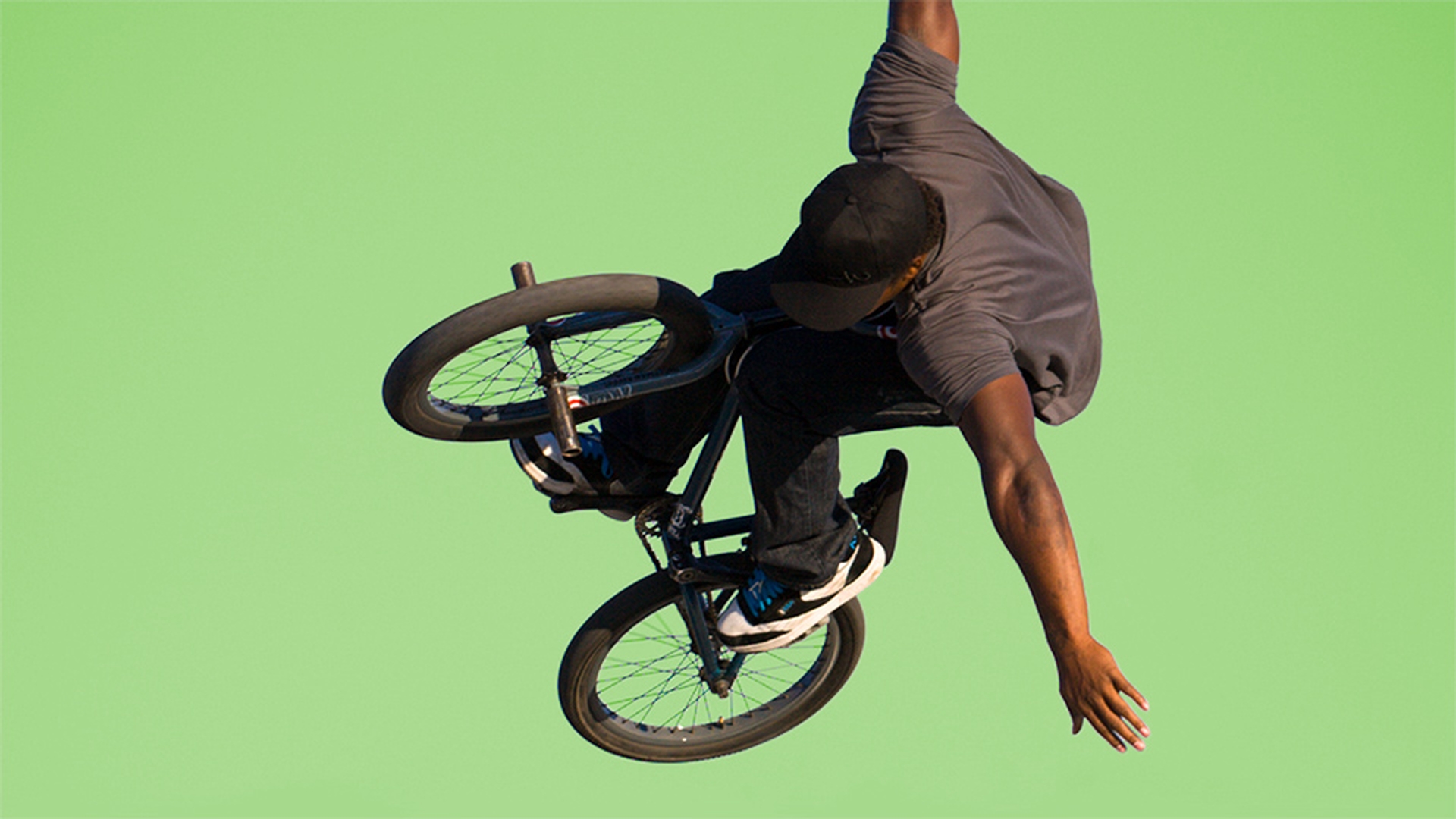
자전거 타는 남자 주변의 하늘을 선택하려고 합니다.
첫 번째 사진에서와 마찬가지로 서로 인접해 있지 않은 하늘 영역이 많으므로 인접 설정을 해제하고 허용치 설정을 기본값인 32로 되돌립니다.
32를 입력한 다음 하늘 영역 중 아무 데나 클릭하면 서로 떨어져 있고 서로 인접하지 않은 작은 영역들이 선택되지만 하늘 전체가 선택되지는 않습니다.
이 하늘은 연한 파랑부터 어두운 파랑까지 방대한 광도 값으로 되어 있기 때문이죠.
광범위한 광도 범위를 포함하기 위해 허용치를 높이게 되면 하늘만이 아니라 다른 영역도 선택될 수 있으므로 선택 영역에 추가 옵션을 사용해 보겠습니다.
키보드의 Shift 키를 누른 상태에서 선택 영역에 추가로 전환한 다음 처음에 선택하지 않은 영역 중 일부를 클릭하여 선택 영역에 포함시킵니다.
또한 아래에 있는 신발과 같이 포함시키고 싶지 않은 영역이 선택되면 Mac의 경우 Option 키, Windows의 경우 Alt 키를 누른 상태에서 여기를 클릭하여 선택 영역에서 해당 영역을 제거하면 어느 정도 하늘 영역이 선택됩니다.
레이어 패널로 돌아가 새 칠 또는 조정 레이어 만들기 아이콘을 클릭하고 색조/채도를 선택하고 속성 패널에서 색조 슬라이더를 드래그하여 원하는 색상을 선택합니다.
이처럼 영역을 건너뛰어 인접하지 않은 픽셀을 선택해야 하는 경우 자동 선택 툴을 선택하고 인접, 허용치, 선택 영역에 추가 등으로 원하는 결과를 얻을 수 있습니다.