[Seán Duggan]: Photoshop에서 이미지의 주요 피사체를 선택하는 작업이 전보다 훨씬 쉬워졌는데요.
이는 피사체 선택 명령에 적용된 놀라운 기술 향상 때문입니다.
안녕하세요.
Adobe 학습 팀의 Seán Duggan입니다.
이번 영상에서는 피사체 선택을 사용해 이미지의 주요 피사체를 자동 선택하는 방법을 알아볼 텐데요.
가장자리가 복잡하고 정교한 피사체에서도 가능한 방법입니다.
간단한 예제로 시작해 보죠.
이 파일에는 두 레이어가 있습니다.
위 레이어에는 기차 옆에 서 있는 여성의 사진이 있고 그 아래 레이어에는 기차역에 도착하는 기차 이미지가 있습니다.
다채롭고 역동적인 이 사진을 새로운 배경으로 사용하려고 합니다.
첫 단계로 맨 위 레이어의 여성을 선택해야 하는데요.
레이어 패널에서 이 레이어를 클릭해 활성화해 보죠.
상황별 작업 표시줄을 이용하면 손쉽게 피사체 선택을 사용할 수 있습니다.
상황별 작업 표시줄이 보이지 않으면 창 메뉴에서 상황별 작업 표시줄을 선택합니다.
선택된 영역이 없으면 상황별 작업 표시줄은 기본적으로 이미지 아래에 표시되지만 원하는 곳으로 옮길 수도 있습니다.
저는 이미지 위에 배치하고 여기를 클릭하여 이 위치에 고정하겠습니다.
이제 피사체 선택을 클릭하고 결과를 확인해 보죠.
아주 훌륭하네요.
상황별 작업 표시줄에서 마스크 아이콘을 클릭하여 선택 영역을 레이어 마스크로 변환하면 여성만 보이고 해당 레이어의 다른 부분은 모두 가려집니다.
지금은 역에 도착하는 기차 사진이 새로운 배경으로 보입니다.
맨 위 레이어의 레이어 마스크에서 선택되지 않은 영역은 검은색으로 되어 있는데요.
레이어 마스크에서 검은색은 해당 이미지 영역이 가려진다는 뜻입니다.
다음 예제로 넘어가기 전에 Photoshop의 환경 설정을 잠시 살펴보겠습니다.
피사체 선택 기능을 결정하는 중요한 설정입니다.
Mac은 Photoshop 메뉴에서 환경 설정을 선택하고 이미지 처리를 누릅니다.
Windows는 편집 메뉴에 포함되어 있습니다.
피사체 선택에 대한 이미지 처리 기본 설정은 '클라우드'입니다.
클라우드는 더 나은 결과를 제공하지만 사용자의 인터넷 연결 속도에 따라 시간이 더 걸릴 수도 있습니다.
인터넷에 연결할 수 없다면 이 설정을 '장치'로 바꿔도 되지만 인터넷에 연결할 수 있다면 '클라우드'로 설정해야 최상의 결과를 얻을 수 있습니다.
이번에는 주요 피사체의 가장자리가 훨씬 복잡하고 정교한 합성 이미지에서 피사체 선택을 사용해 보죠.
맨 위 레이어에 주요 피사체가 있습니다.
호숫가에 세워진 자전거 사진인데요.
그 아래에는 구름 사진이 있는 두 레이어가 있습니다.
지금 자전거 레이어가 선택된 상태이므로 상황별 작업 표시줄에서 피사체 선택을 클릭합니다.
잠시 기다리면 자전거의 디테일까지 포함하는 선택 영역이 생성됩니다.
정말 훌륭하네요.
바퀴살 하나하나가 선택된 걸 확인할 수 있습니다.
선택 영역이 활성화된 상태에서 상황별 작업 표시줄에서 마스크 아이콘을 클릭하고 선택 영역으로 레이어 마스크를 생성하겠습니다.
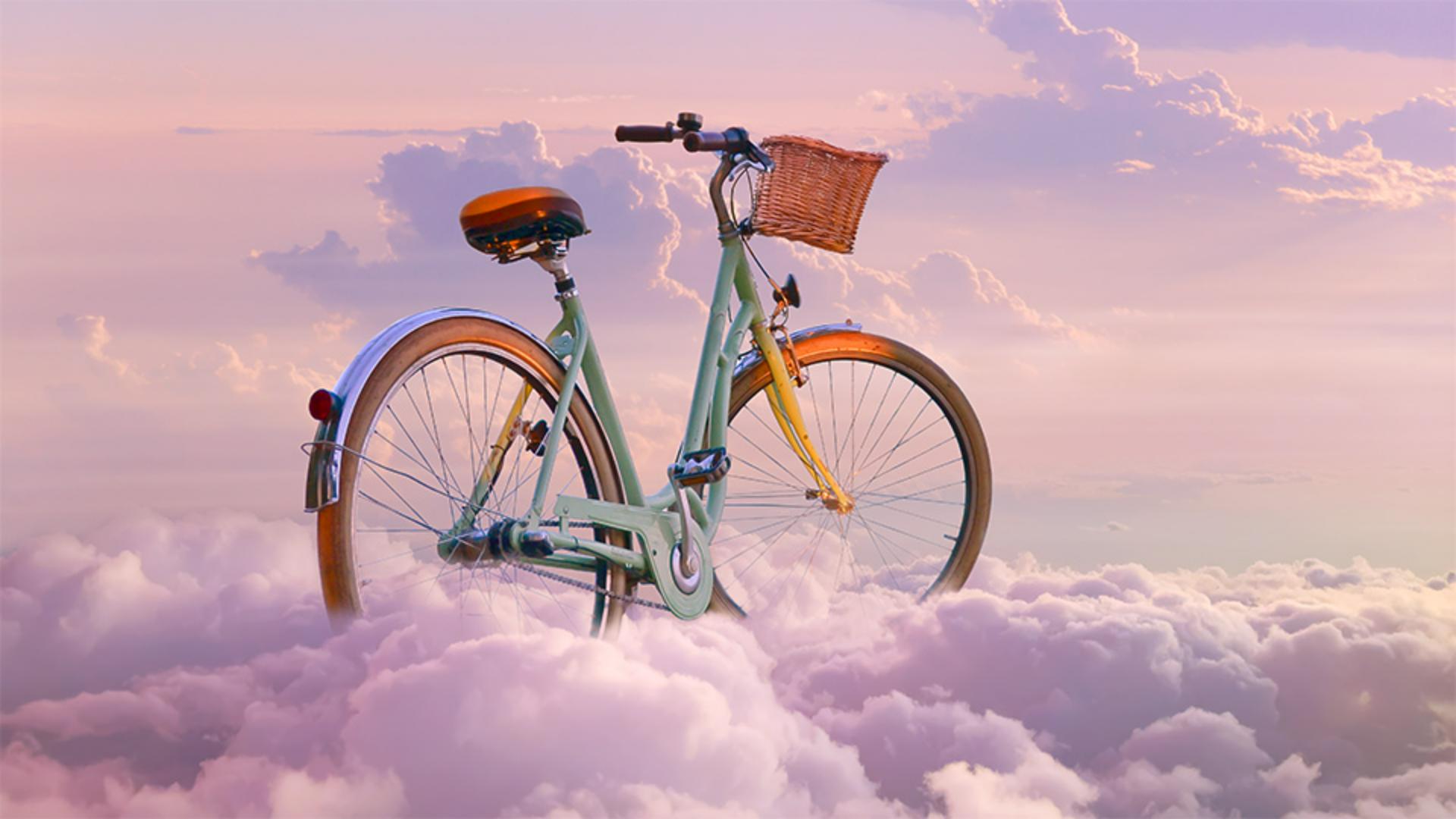
레이어 마스크가 적용된 자전거가 구름 레이어와 합성된 이미지를 보면 피사체 선택이 얼마나 정교한지 알 수 있습니다.
가느다란 자전거 바퀴살 부분도 명확하게 보입니다.
레이어 패널에서 레이어 마스크의 축소판 이미지를 Option 또는 Alt키를 누르고 클릭하면 피사체 선택 기능으로 선택된 자전거의 디테일을 확인할 수 있습니다.
조금 더 확대해서 보면 바퀴살이 약간 흐리게 보이는 곳이 조금 있지만 이는 원본 사진에서 일부 바퀴살 뒤에 있는 배경의 디테일이 바퀴살과 색조, 대비가 매우 유사하거나 밝은 빛이 바퀴살 부분에 반사되었기 때문입니다.
하지만 복잡한 피사체도 선택하는 피사체 선택 기능은 정말 놀랍습니다.
Option 또는 Alt 키를 누르고 레이어 마스크 축소판을 다시 클릭해 이미지 보기로 돌아갑니다.
마지막 단계로 레이어 스택을 바꿔 전경에 있는 구름 레이어를 자전거 레이어 위로 옮겨 보겠습니다.
자전거가 구름 속에 있는 것처럼 보이도록 간단한 레이어 마스크를 이 레이어에 추가해 두었는데요.
아주 근사하네요.
이 작업의 성공 요인은 자전거 이미지에서 피사체 선택 기능으로 만든 놀랍도록 정교하고 정확한 마스크입니다.
이미지의 주요 요소를 선택해야 할 때마다 처음부터 피사체 선택을 사용하면 작업 진행 속도가 눈에 띄게 향상될 것입니다.
여러분의 사진에서 이 기능을 직접 사용해 보세요.