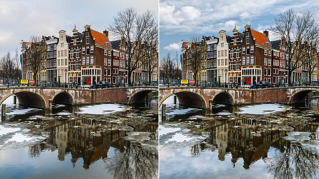
[Seán Duggan]: 모든 대상이 멋지게 보이도록 장면을 촬영했는데 하늘이 별로였던 적 있나요?
그런 경험이 있으시겠지만 이번 영상을 보시면 Photoshop에서 아주 쉽게 하늘을 바꿀 수 있을 뿐만 아니라 결과도 훌륭하다는 것을 알 수 있으실 겁니다.
안녕하세요.
Adobe 학습 팀의 Seán Duggan입니다.
이미지에 새로운 하늘을 추가하는 것은 가장 흔한 합성 작업에 속합니다.
다행히 Photoshop의 하늘 대체 기능이 모든 합성 작업을 대신 처리해 줍니다.
작동 원리를 살펴보죠.
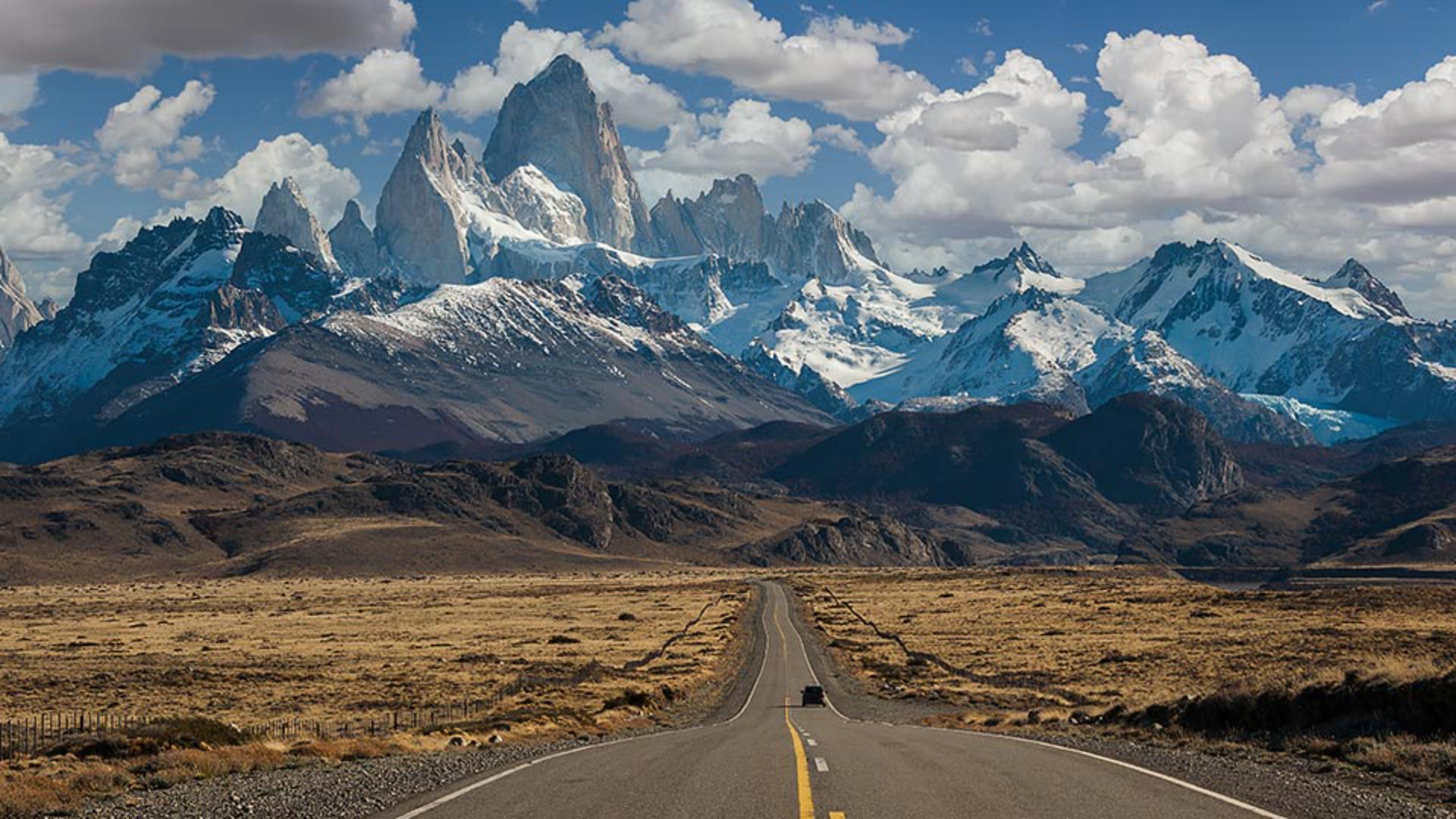
저는 파타고니아의 피츠로이산 풍경 사진을 작업하고 있는데요.
전부 멋지긴 하지만 하늘이 조금 더 극적인 느낌이면 좋겠습니다.
이 문제를 해결해보죠.
편집 메뉴에서 하늘 대체를 선택하면 하늘 대체 대화상자에서 시작을 위해 새로운 하늘이 이미지에 자동으로 추가됩니다.
하늘 메뉴를 열면 Photoshop에서 제공하는 세 그룹의 하늘 이미지를 볼 수 있습니다.
이 중 몇 가지를 테스트 해볼게요.
푸른 하늘 그룹의 일부 이미지는 풍경 사진의 하늘과 유사해 무척 잘 어울립니다.
제가 이 기능을 사용할 때는 항상 장면의 빛이 어떤 유형인지 또한 빛이 어디서 오는지 파악하려고 합니다.
그래야 원본 이미지와 잘 어울리는 하늘을 선택하고 사실적이고 그럴듯한 결과를 만들 수 있습니다.
예를 들어, 아래에 있는 장관 그룹에서 어두운 먹구름이 낀 드라마틱한 하늘을 선택할 수도 있습니다.
물론 Photoshop이 제 이미지에 훌륭하게 합성해주겠지만 원본 장면의 빛을 기준으로 봤을 때 그럴듯한 하늘 교체가 아닐 수 있습니다.
분명 멋진 하늘이지만 빛줄기를 보면 산 뒤의 구름 사이로 해가 비치고 있음을 알 수 있습니다.
원본 사진을 보면 바위 봉우리의 밝은 영역과 어두운 영역, 그리고 도로 위 자동차의 그림자를 통해서도 햇빛이 장면의 오른쪽 위에서 비치는 것을 알 수 있죠.
이번엔 노을 장면을 선택해 하늘 교체 설정을 살펴보겠습니다.
상단의 슬라이더 두 개는 새로운 하늘의 마스크가 원본 이미지와 혼합되는 방식을 제어합니다.
슬라이더를 앞뒤로 움직여서 어떤 역할을 하는지 확인할 수 있습니다.
슬라이더를 움직이는 것 외에도 조정 항목 이름 위에 커서를 올린 다음 좌우로 드래그해서 슬라이더를 움직일 수도 있습니다.
대부분은 Photoshop이 알아서 잘 처리해 주기 때문에 거의 조정할 필요가 없습니다.
하늘의 밝기는 물론 색의 온도도 조정하여 더 따뜻하거나 차갑게 만들 수 있습니다.
더 나은 컴포지션을 위해 크기를 늘리거나 뒤집어도 됩니다.
기본적으로 활성화된 이동 툴로 하늘을 옮기고 다른 배치를 실험해 볼 수도 있죠.
전경 조명과 가장자리 조명 슬라이더는 새로운 하늘의 조명이 원본 이미지와 어떻게 혼합되는지에 영향을 줍니다.
이러한 조정을 통한 변화는 두 사진 사이의 하늘 가장자리를 따라 두드러지게 나타납니다.
마지막으로 가장 흥미로운 조정에 색상 조정도 있는데요.
새로운 하늘의 색상을 기준으로 전경의 색상을 조화롭게 만들어 줍니다.
값을 0으로 설정하면 아무것도 변하지 않고 원본 사진의 색상 밸런스를 볼 수 있습니다.
하지만 슬라이더를 오른쪽으로 움직이면 전경이 하늘에 보이는 장밋빛 색상을 띠기 시작합니다.
훨씬 뉴트럴한 색상의 하늘에서는 큰 변화가 생기지 않을 수 있지만 노을진 하늘에서는 매우 유용합니다.
아름답긴 하지만 장면의 빛을 고려했을 때 여전히 이 사진에 적합한 하늘은 아닙니다.
그렇다면 나만의 하늘 이미지를 추가하는 방법을 살펴볼게요.
이 기능을 한층 더 유용하게 만드는 요소이죠.
저는 멋진 하늘을 보면 그냥 지나치지 않고 사진을 찍어두는데 이 습관이 지금 도움이 됩니다.
하늘 선택 메뉴를 열고 여기 아래쪽 회색 영역을 클릭해서 활성화되어 있던 장관 그룹에서 나간 다음 폴더 아이콘을 클릭해서 새 그룹을 만들겠습니다.
새로운 그룹의 이름을 My Skies라고 하겠습니다.
이제 폴더 옆의 + 아이콘을 클릭하고 사용하고 싶은 하늘을 찾아 가져와 보죠.
원본 사진의 분위기와 맞추기 위해 흥미로운 구름이 있는 파란 하늘을 선택하겠습니다.
크기를 조금 더 키우고 드래그해서 다양한 배치를 실험해 보겠습니다.
전체적으로 이 하늘이 장면과 잘 어울리고 아주 그럴듯해 보입니다.
출력 섹션에서 새 레이어를 선택하고 확인을 클릭하겠습니다.
레이어 패널에서 조정 레이어들과 Photoshop이 생성한 디테일한 레이어 마스크들이 하늘 대체 그룹에 깔끔하게 배치된 것을 보세요.
이러한 조정 레이어의 장점은 세밀한 조정이 필요할 때 모두 얼마든지 추가로 수정할 수 있다는 것입니다.
하늘 대체 기능을 사용하면 일반적인 작업이 훨씬 쉬워지는데요.
Photoshop이 모든 합성과 색상 조정 작업을 자동으로 처리해 주기 때문이죠.
이제 하늘 대체의 작동 방식을 알았으니 갖고 있는 사진에서 지루하고 밋밋한 하늘을 멋지게 바꾸고 싶을 때 활용해 보세요.