Photoshop에서 작업할 때 편집하는 동안 하나 또는 여러 단계를 실행 취소하거나 다시 실행하는 경우가 많습니다.
크리에이티브 프로세스 동안 자주 하는 작업이므로 빠르게 하는 방법을 알아두면 도움이 됩니다.
저는 Rob de Winter이고 네덜란드에서 활동하는 Adobe 공식 강사이자 저자 겸 디자이너입니다.
이 튜토리얼에서는 Photoshop에서 작업을 실행 취소하고 다시 실행하는 방법과 키보드 단축키로 이를 효율적으로 사용하는 방법을 살펴보겠습니다.
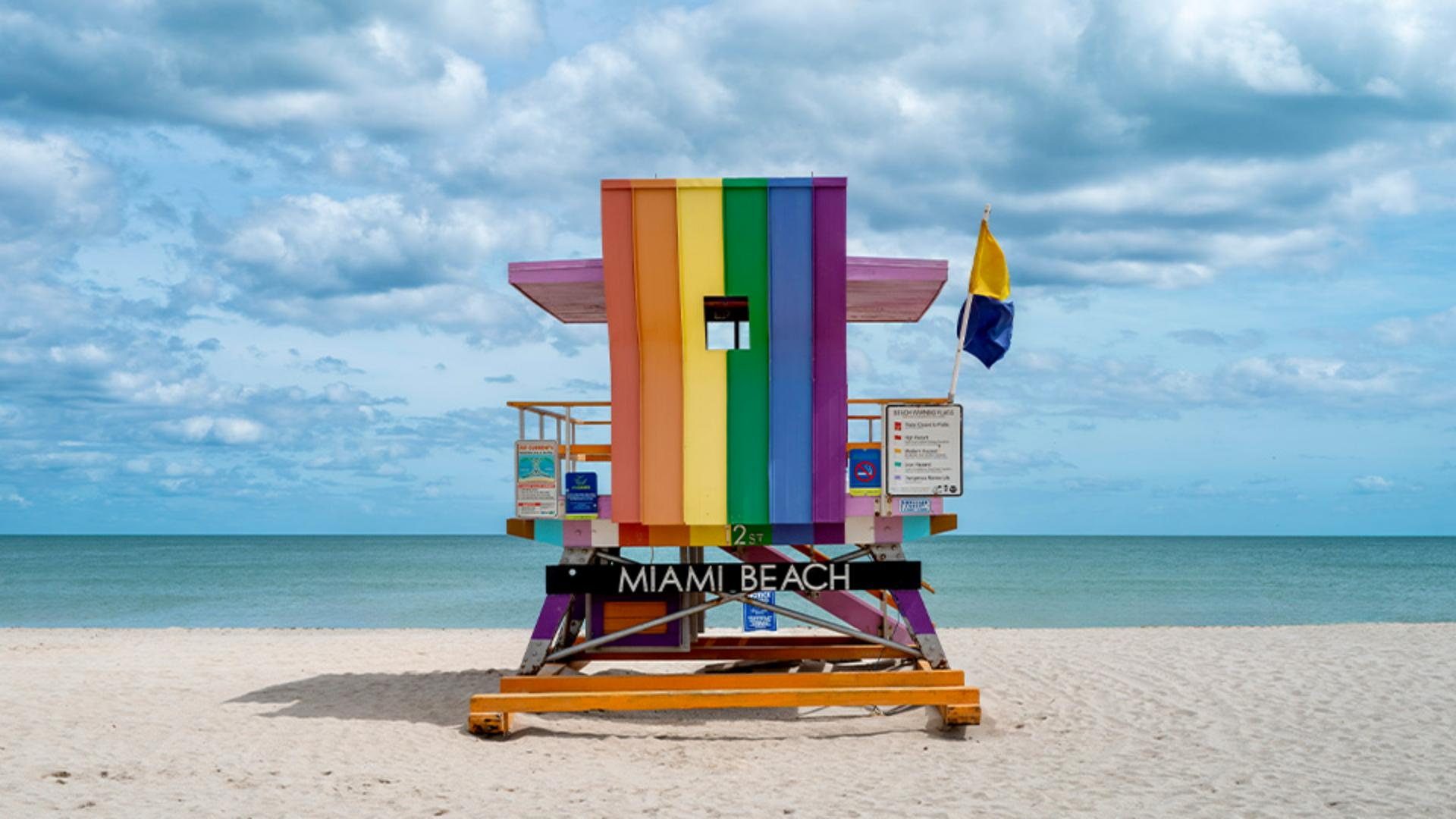
작업 실행 취소를 설명하기 위해 이 이미지에서 개체를 제거해 보겠습니다.
인명 구조대 초소 사진에서 제거 툴로 배경에 있는 사람과 개체를 제거해 보죠.
먼저 툴바에서 제거 툴을 선택하고 제거할 영역을 칠합니다.
그런데 실수하여 마지막 단계를 되돌리려 한다고 해보죠.
편집 > 실행 취소를 선택해 마지막 작업을 취소합니다.
이 작업을 더 빠르게 하려면 macOS에서는 Command+Z, Windows에서는 Ctrl+Z를 누릅니다.
이렇게 하면 마지막 작업을 빠르게 취소할 수 있죠.
Photoshop에서는 여러 단계도 취소할 수 있는데요.
예를 들어 이미지의 여러 개체를 여러 번 칠해 제거한 경우 Command+Z 또는 Ctrl+Z를 여러 번 누르면 이전 작업을 하나씩 실행 취소할 수 있습니다.
하나 이상의 단계를 너무 많이 실행 취소한 경우에도 실행 취소한 작업을 다시 실행할 수도 있습니다.
편집 메뉴에서 다시 실행을 선택하거나 macOS에서 Command+Shift+Z 또는 Windows에서 Ctrl+Shift+Z를 누릅니다.
실행 취소할 단계가 많은 경우 마지막으로 이미지를 저장한 상태로 돌아갈 수 있는데요.
파일 메뉴에서 되돌리기를 선택합니다.
지금까지 실행 취소와 다시 실행 명령을 살펴봤으므로 아이디어를 더 쉽게 실험하고 창작에 집중할 수 있으실 겁니다.
저는 Rob de Winter였습니다.
시청해 주셔서 감사합니다.